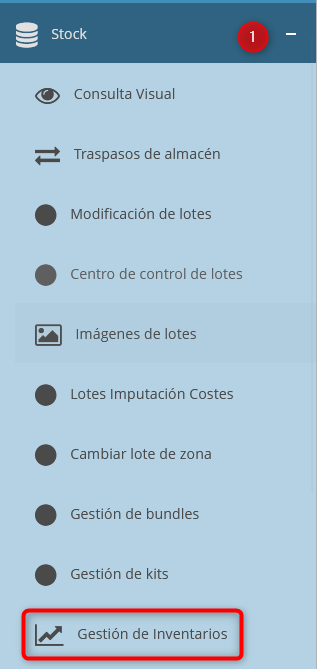
Marfil dispone de una funcionalidad que permite tomar una “instantánea o imagen” del stock de un almacén o de una selección del mismo en un momento determinado. Es el procedimiento estándar para archivar el stock que tenía a una fecha dada y consultarlo posteriormente. Se accede desde el menú «Stock». Pasos para sacar un inventario en Marfil,
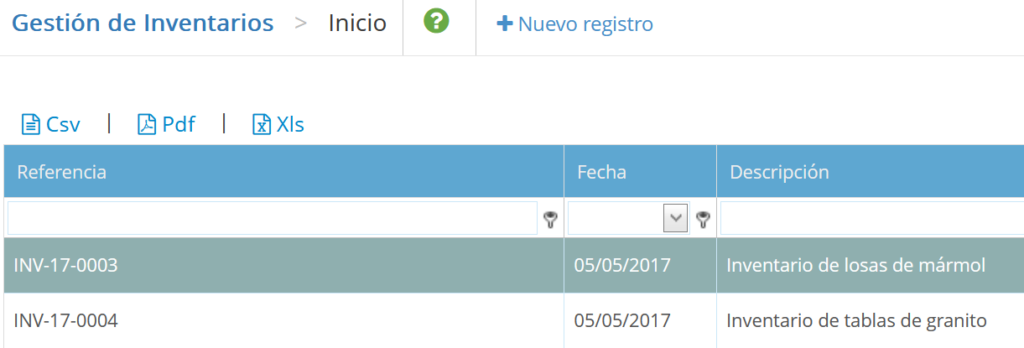
En la siguiente pantalla nos muestra todos los inventarios registrados hasta la fecha,
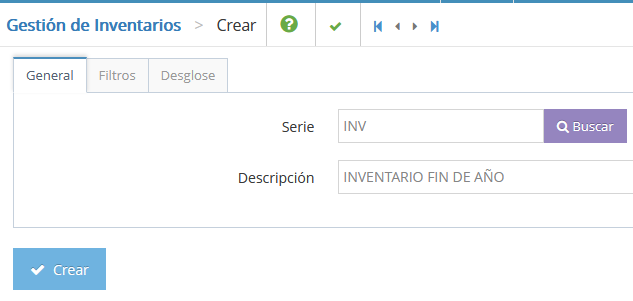
Para generar un nuevo inventario, como en todas las pantallas del programa, +Nuevo registro, le introducimos la serie de inventarios (INV) por defecto y la descripción que se le quiera dar al inventario que se vaya a generar,
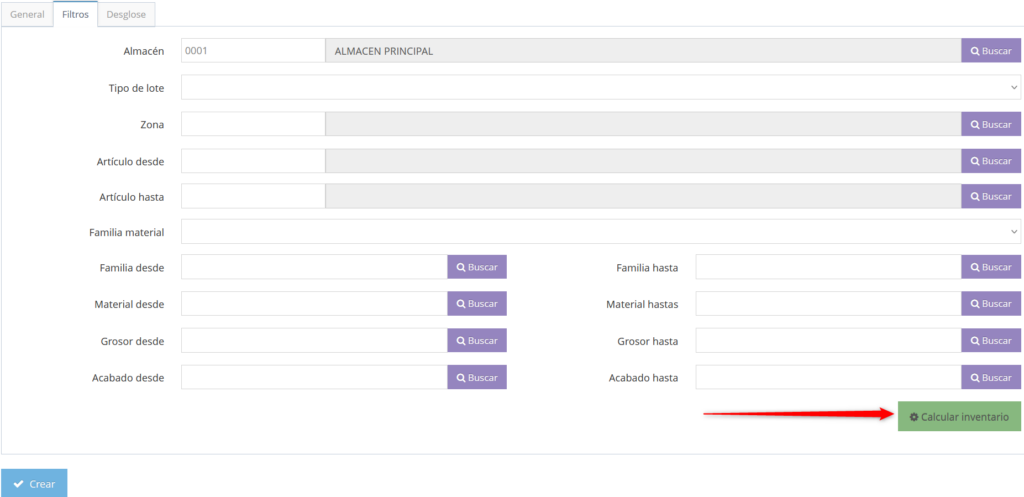
En la pestaña Filtros podemos introducirle los filtros que consideremos. Importante, antes de darle a Crear, pulsar botón verde «Calcular inventario» para que en la pestaña Desglose nos ofrezca los valores obtenidos según los criterios que le hemos introducido.
Automáticamente pasaremos a la pestaña Desglose,
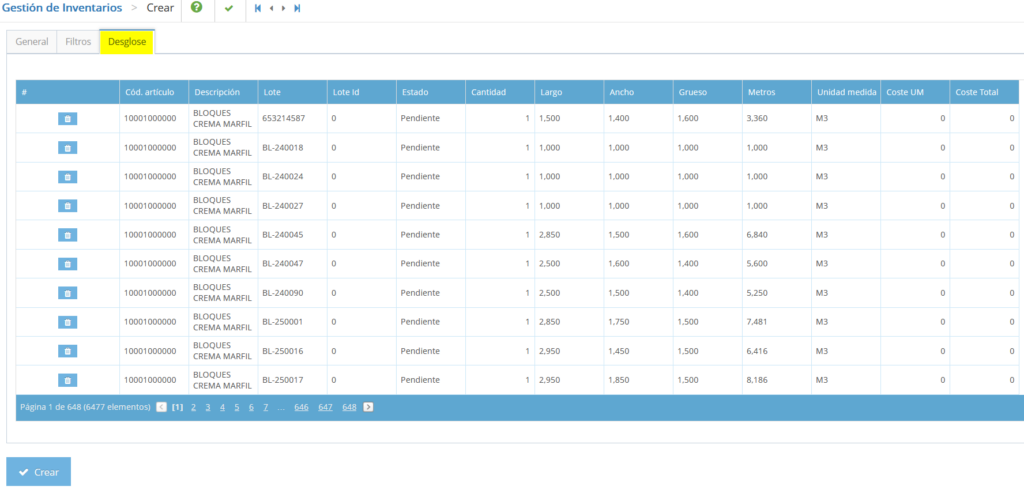
Lo primero que nos llama la atención son las columnas finales de la derecha, Coste UM y Coste Total, cuyos valores están a 0. Éstas columnas comenzarán a completarse cuando se pulse Crear.
Como norma general el inventario es un proceso que se suele hacer a final de año y requiere procesar mucha información. Marfil lo hace de la siguiente manera, una vez se pulsa Crear, y si todo ha ido correctamente, saldrá el mensaje de confirmación.

Marfil continúa procesando la información y mientras lo hace, el usuario puede seguir trabajando con la aplicación. Es un proceso que puede demorarse un poco debido a la gran cantidad de registros que el programa tiene que procesar.
Una vez el proceso se haya completado saldrá un mensaje de aviso, en la parte superior derecha,
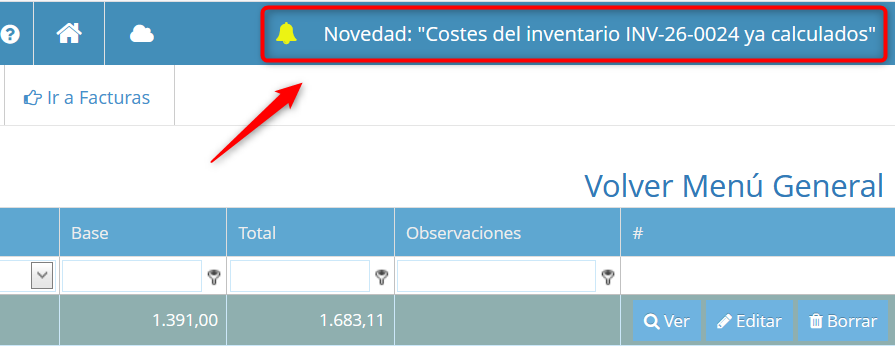
Recalcar que éste mensaje puede tardar en aparecer, todo depende de la cantidad de registros. Pulsando sobre el mensaje se abre un desplegable con los inventarios calculados, en éste caso hay uno solamente,
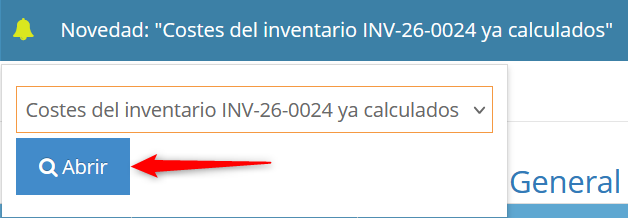
Pulsando Abrir, nos lleva directamente al inventario generado. Seleccionaremos la pestaña Desglose y observamos que ya salen todos los registros con sus costes calculados,
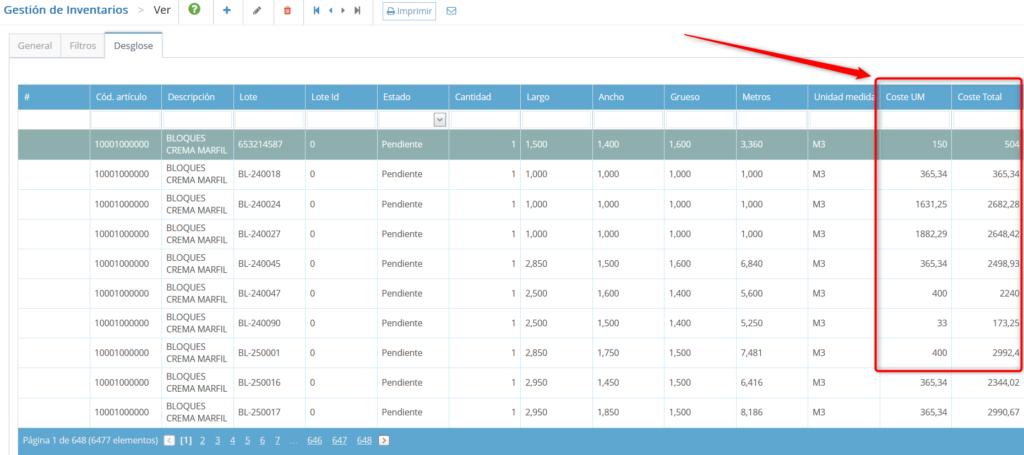
Una vez el proceso se haya ejecutado, ya se puede consultar el inventario cuantas veces se considere porque el programa no tiene que volver a realizar el cálculo.