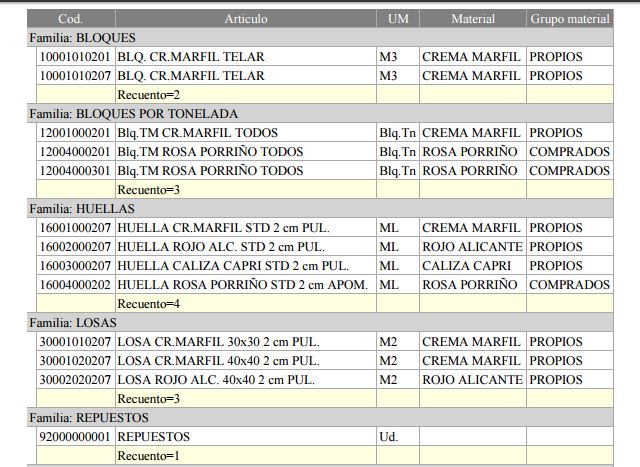
Desde esta opción, se pueden visualizar, exportar e imprimir los artículos creados con muchos criterios de selección y agrupación.
Como en todos los listados de la aplicación a primera pantalla mostrada es la de criterios de selección y una primera ordenación.
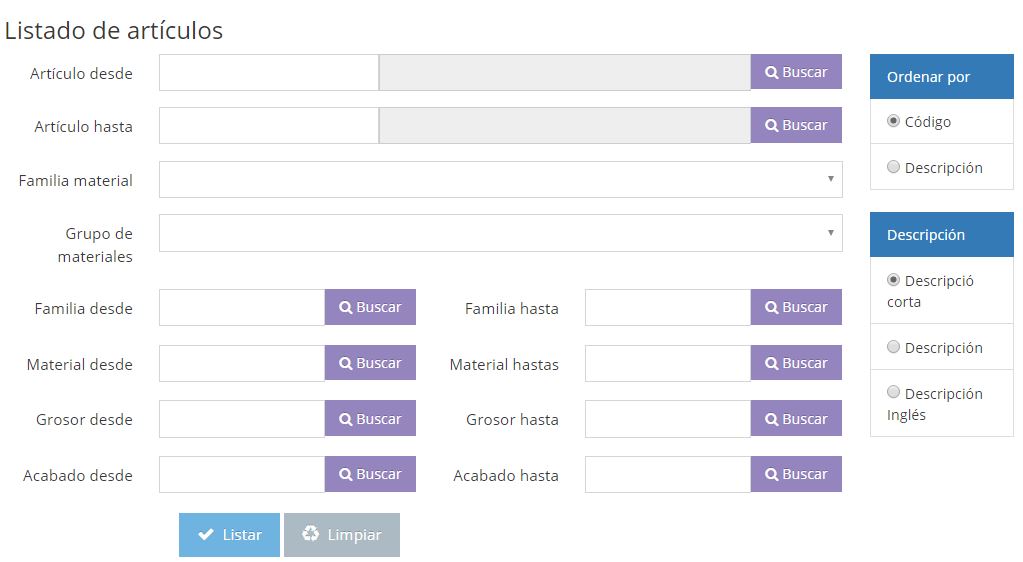
Algunos campos como Artículo desde y Artículo Hasta requieren un rango de productos y disponen de un botón para facilitar la búsqueda. Si el rango se deja en blanco se seleccionarán TODOS.
Otros campos como Grupo de materiales puede dejarse en blanco (todos) o seleccionar un valor del desplegable.
Se puede elegir la descripción a mostrar (corta, idioma-1 o idioma-2), al pulsar «listar» se mostrará el «Grid» con el informe, donde podremos agrupar, ocultar columnas, contar los registros mostrados (Recuento) y si hay campos con valores numéricos añadir totales o medias de valores.
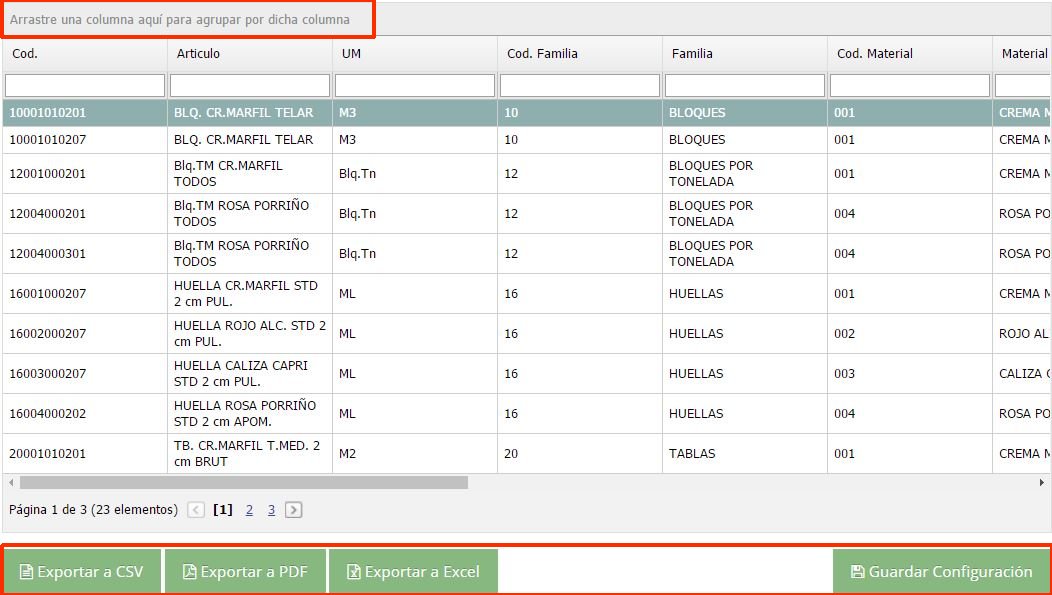
En la cabecera del informe, podemos ver la banda de agrupaciones, cogiendo la cabecera de una columna con el ratón y arrastrándola aquí agrupamos por ese criterio.
Al pie vemos la barra de desplazamiento horizontal («scroll») para ver todos los campos del informe, el número de páginas y página actual y 4 botones:
«Exportar a CSV», «Exportar a PDF», «Exportar a Excel» y «Guardar configuración»
En los tres primeros casos, se descargará un fichero con la información seleccionada. Con el último botón se memorizan las modificaciones (columnas ocultas que no interesan, agrupaciones y operaciones definidas en el «Grid» de salida de forma que la próxima vez que acceda al informe tendrá el formato archivado.
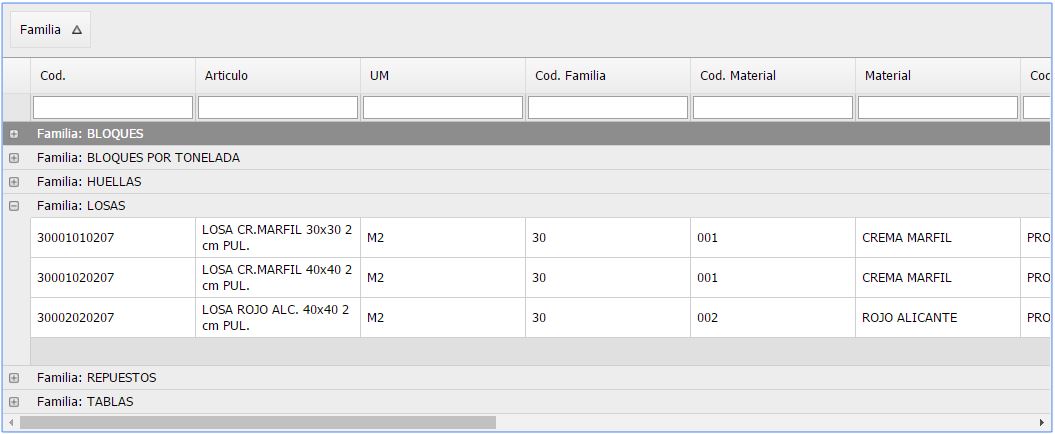
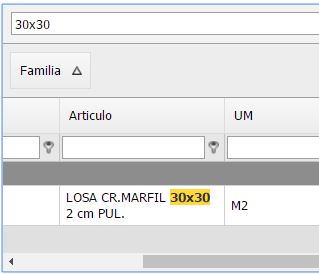
En el ejemplo hemos arrastrado la cabecera de la columna «Familia» para obtener un informe de artículos por cada «Familia»
Si deseamos ocultar una columna, pinchamos en la cabecera y con el botón derecho del ratón nos sale un menú contextual con distintas opciones, entre ellas «Ocultar columna»
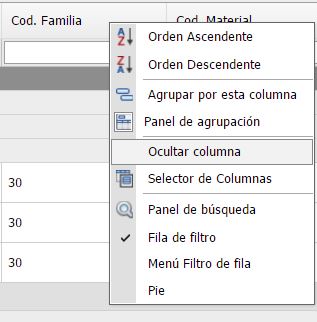
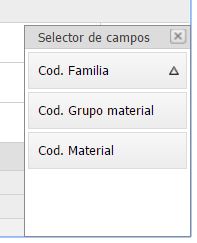
El «Selector de Columnas», permite ver las columnas que hemos ocultado y si se desea ordenar el informe por alguna de ellas o volverlas a mostrar, pinchando en el selector la columna deseada y con el botón derecho aparece el menú contextual que ya conocemos. Es decir se puede ordenar el informe por una columna oculta.
Panel de búsqueda, abre una línea donde se puede introducir un texto a buscar en la pantalla actual.
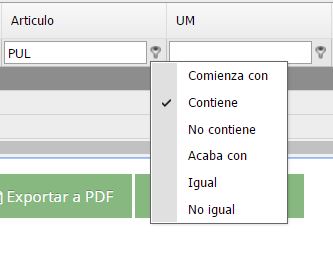
La «Fila de filtro» viene activada por defecto, es el campo en la cabecera de las columnas donde podemos introducir un criterio de búsqueda por ese campo. Por defecto el criterio es «Contiene» es decir el texto que escribimos debe estar contenido en el campo. No obstante, si queremos otro criterio de búsqueda diferente, podemos activar en el menú contextual el «Menú filtro de fila» con lo que aparecerá un pequeño icono en las cabeceras de columnas donde podemos cambiar ese criterio a «Comienza con», «contiene», «No contiene», «Acaba con», «Igual», «No Igual» Con lo que las posibilidades de selección del informe son casi infinitas.
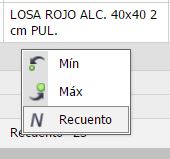
La opción «Pie» abre bandas a cada pie de grupo y de informe. Pinchando aquí con el botón derecho se abre un pequeño menú contextual con valores propios del tipo de campo. Si el campo no es numérico, Se puede seleccionar el valor Mínimo, Máximo o el más útil «Recuento» que muestra el total de registros seleccionados.
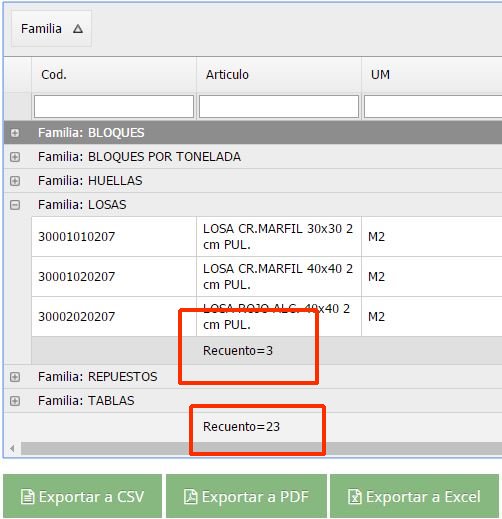
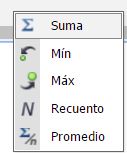
En campos numéricos, además de los anteriores se puede seleccionar la suma y la media (Promedio)
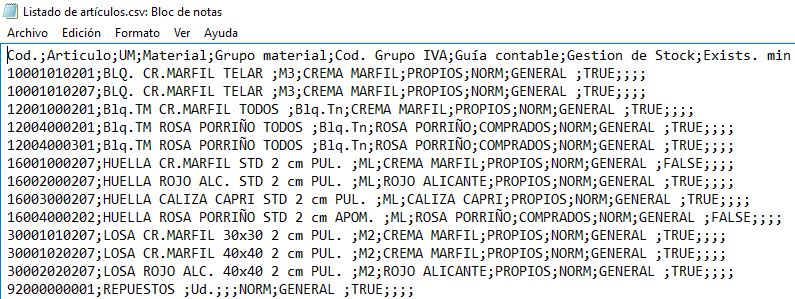
Exportar a CSV («Comma separated values») o «valores separados por comas» genera un fichero de texto en ese formato tratable por multitud de aplicaciones, entre ellas Microsoft Excel.
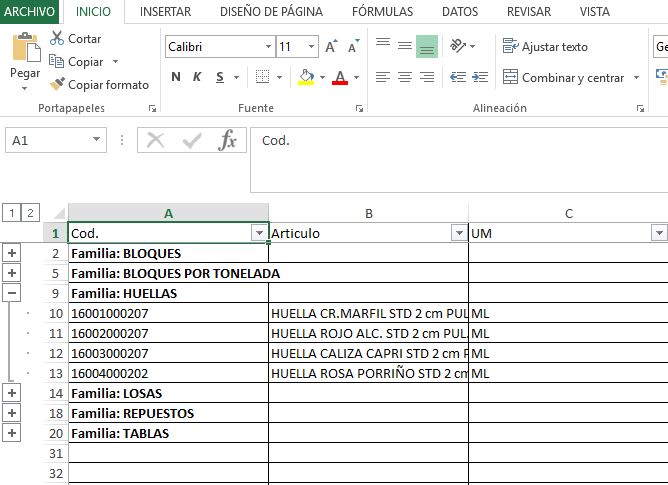
El formato nativo «Excel» contiene incluso las agrupaciones en una tabla dinámica que podremos expandir y contraer en la propia hoja de cálculo
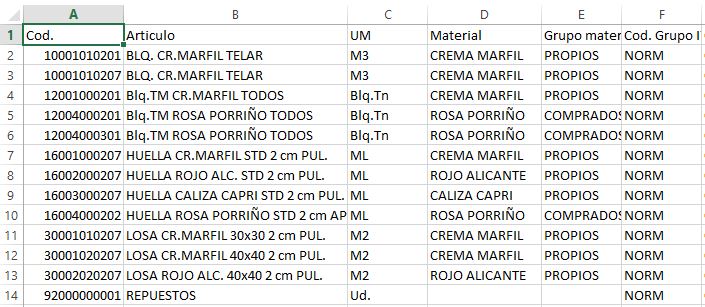
Si prefiere un fichero «plano» sin formato, puede abrir el CSV con Excel, con lo que obtendrá una hoja de cálculo con todas las columnas y valores sin ningún añadido.
Finalmente, «Exportar a PDF» descarga un archivo con este popular formato, deberá tener instalado «Adobe Reader» para poder visualizarlo.