En el registro de IVA repercutido se anotan de forma automática todas las facturas de venta cuando se contabilizan. En empresas que no usen la parte de gestión, pueden introducirse aquí las facturas manualmente. Del registro de IVA salen los libros de IVA y los informes del 347, 303 y 349. El registro también incluye todas las funcionalidades del suministro inmediato de información (SII) de la Agencia Tributaria Española.
Muy Importante, las facturas de venta se registran en el sistema contable desde la parte de gestión para controlar el stock y/o los precios de venta desde donde se contabilizan y pasan al diario, previsión de cobros y registro de IVA repercutido o también directamente en el registro de IVA si sólo desea gestionar la deuda del cliente (y sus relaciones con la agencia tributaria). Pero recuerde que las facturas que no se encuentren en el Registro de IVA no saldrán en los libros ni en las declaraciones de IVA. (Asientos de facturas introducidos directamente en el diario no saldrán en los informes y declaraciones de IVA).
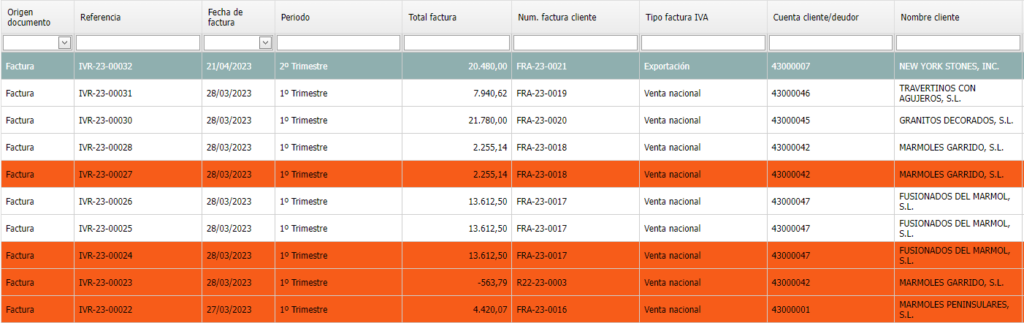
Como todas las partes del programa, se presenta en formato «grid». Observamos que algunos registros están resaltados en color. En color blanco las facturas registradas, en color rojo las introducidas pendientes de registrar y el color amarillo indica las que está presentada la declaración o transmitida al SII.
Como el resto de documentos del programa, necesita por lo menos una serie para trabajar. En la configuración del ejercicio de la empresa se puede fijar la serie por defecto para el ejercicio actual.
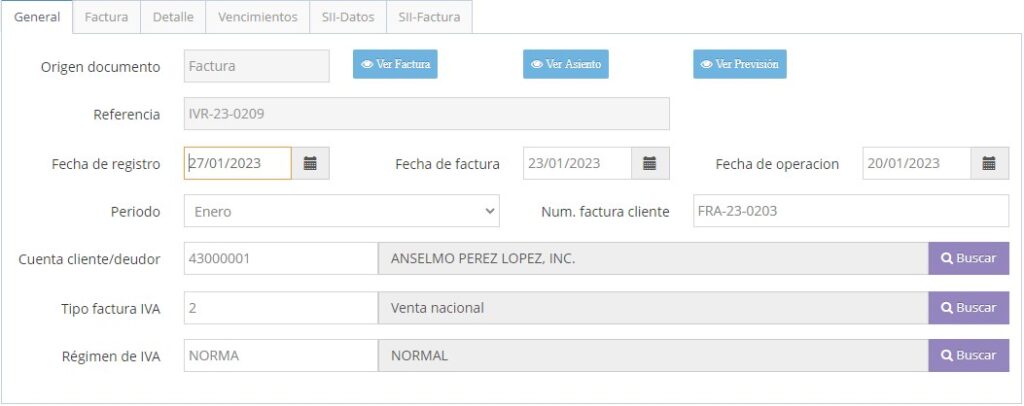
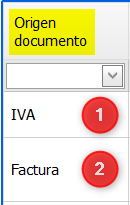
En la pestaña «General» se muestra el origen del documento, que puede tener dos estados: «Factura» si el registro viene de una factura de venta registrada en Marfil o «IVA» si se ha introducido aquí directamente.
Referencia es el código del documento ó número de entrada al registro, como el resto de documentos se forma mediante un contador parametrizado.
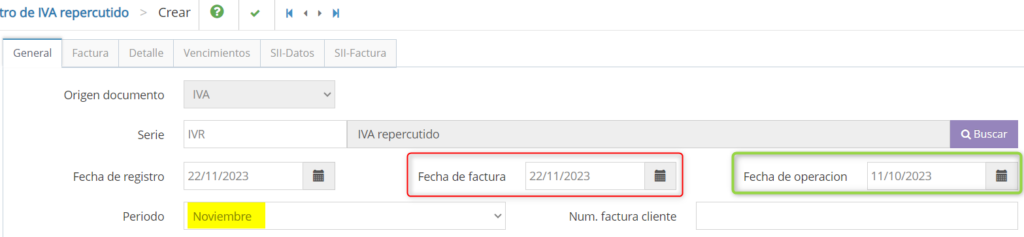
Fechas de registro y de factura deberían ser las mismas en el IVA repercutido. La Fecha de operación puede corresponder con la de la entrega del bien o prestación del servicio (Entrega ó Albarán), que nunca deberá ser posterior a la fecha de emisión de factura ó de registro contable.
Periodo: Corresponde al periodo en que se va a declarar la operación a la agencia tributaria. Para su cálculo se tiene en cuenta el parámetro en la configuración de la empresa que solamente se encuentra accesible desde el usuario admin. Ésta opción la encontraremos en:
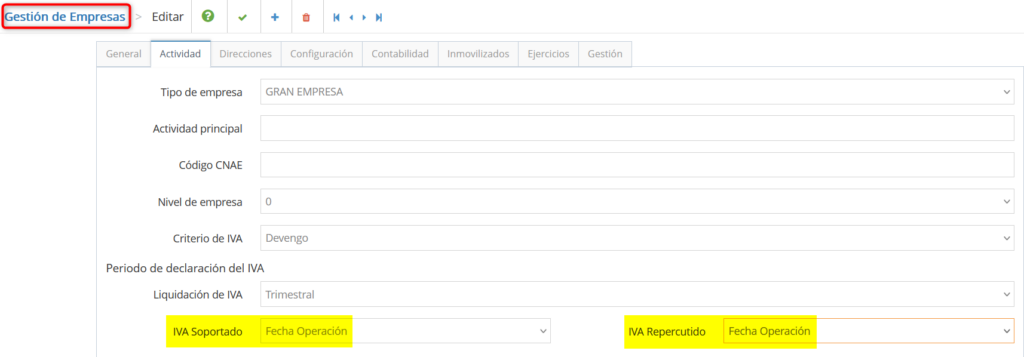
Fecha Factura: siempre tomará el periodo de la fecha de factura independientemente de la fecha de operación indicada.
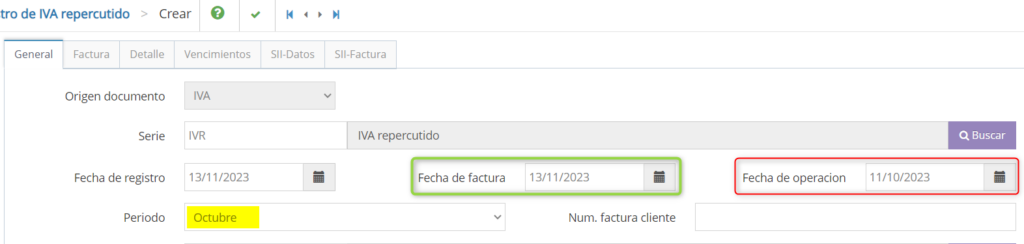
Fecha Operación: Tomará el periodo de la fecha de operación siempre que la fecha de factura no sea posterior al día 15 del mes siguiente a la fecha de operación. Si la fecha de factura es posterior al día 15 del mes siguiente a la fecha de la operación, el periodo será el de la fecha de factura.
Cliente/deudor permite buscar entre los terceros clientes, al seleccionar uno, se inicializarán los campos «Tipo de factura» y «Régimen de IVA» desde su ficha
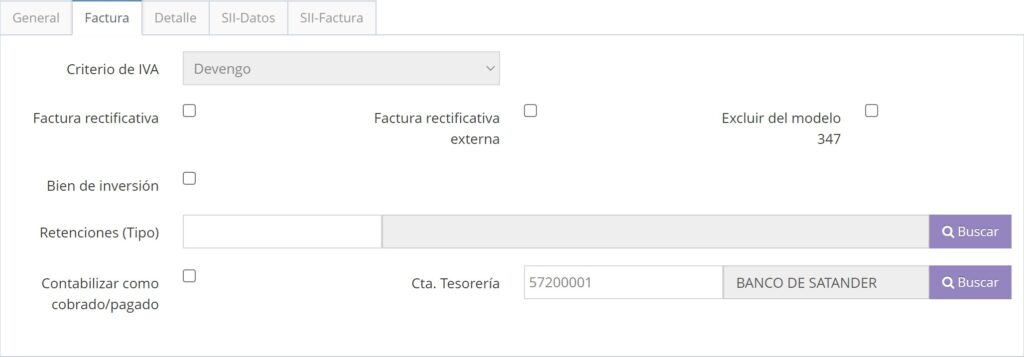
En la pestaña «Factura» se indica en primer lugar el criterio de IVA de la empresa (devengo o caja) introducido en la configuración.
Factura rectificativa ó Factura rectificativa externa. En el primer caso la factura debe estar registrada en Marfil en «Facturas de venta» y se seleccionará una de ese cliente. Si la factura a la que se recitifica se emitió en otro sistema contable se marcará esta opción y se introducirán los datos manualemente.
Si la venta es de un bien de inversión, también se indicará aquí. Esto lo relacionará con un registro del módulo de Inmuebles.
El campo retenciones se habrá inicializado con el valor encontrado en la ficha del cliente. Si se introduce una factura de alquiler de un inmovilizado, p. ej. una plaza de garaje, se debe indicar el tipo de retención para que se habilite el campo Inmueble. Éste campo enlaza con la tabla Inmuebles
los cuales será necesario indicar para determinados modelos fiscales, por ejemplo Modelo 347 IVA. Si se deja en blanco el campo Retenciones, no se habilita el campo Inmueble.
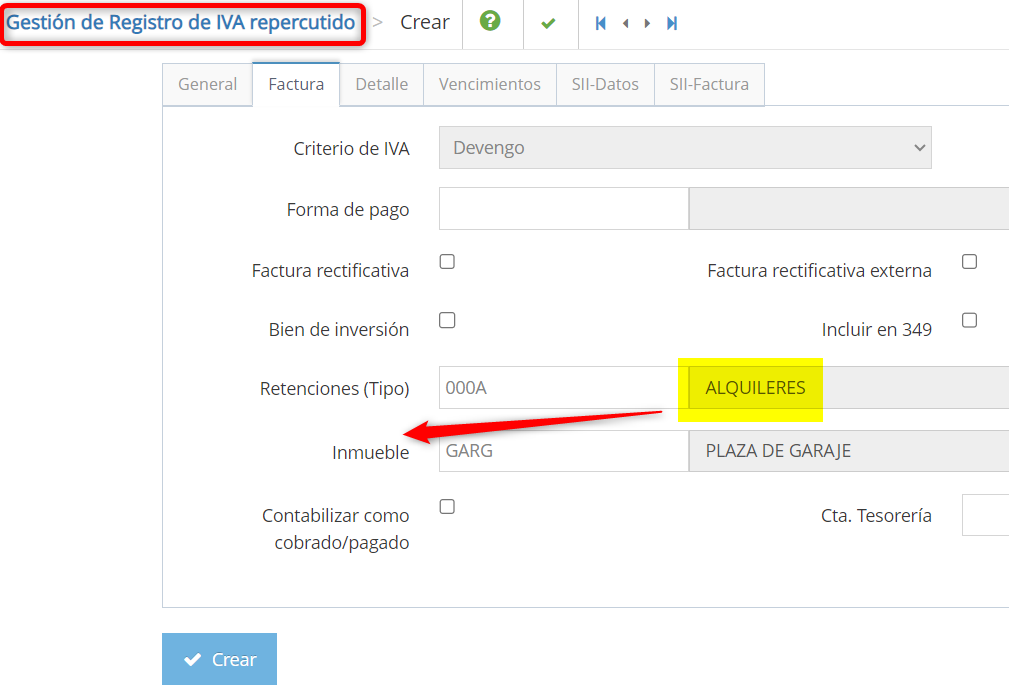
Finalmente «Contabilizar como cobrado/pagado» y la cuenta de tesorería se usarán para registrar la factura en tesorería y en el asiento contable generado como cobrada.
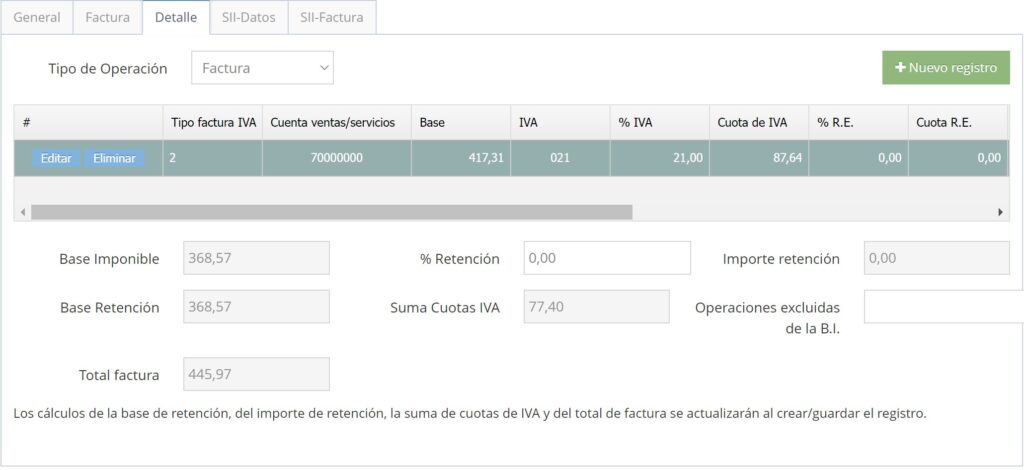
En la tercera pestaña «Detalle» se introducen los conceptos, importes y tipos de IVA de la operación. Los importes totales se calcularán y mostrarán una vez guardado el registro.
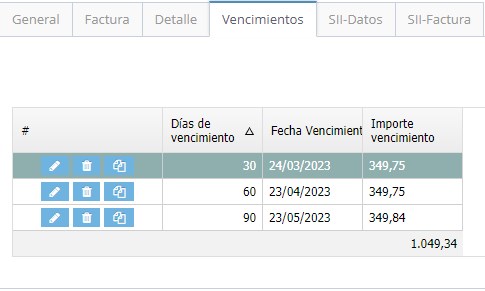
En la pestaña «Vencimientos» se generan los registros de pago a partir de la forma de pago indicada. Estas líneas generarán también los registros en la previsión de pagos en el módulo de tesorería.
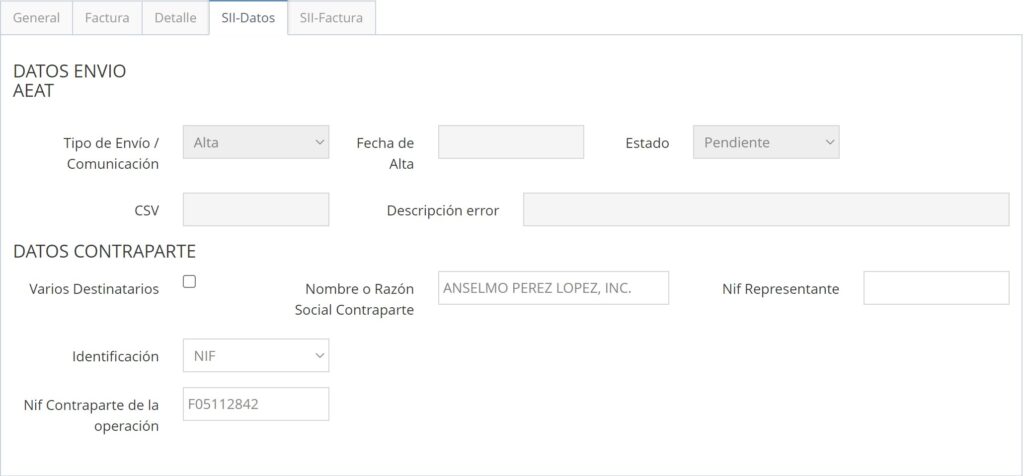
La pestaña SII datos muestra entre otros el resultado de enviar la factura a la agencia tributaria, que devuelve el código CSV de verificación y si tiene algún error la descripción del mismo.
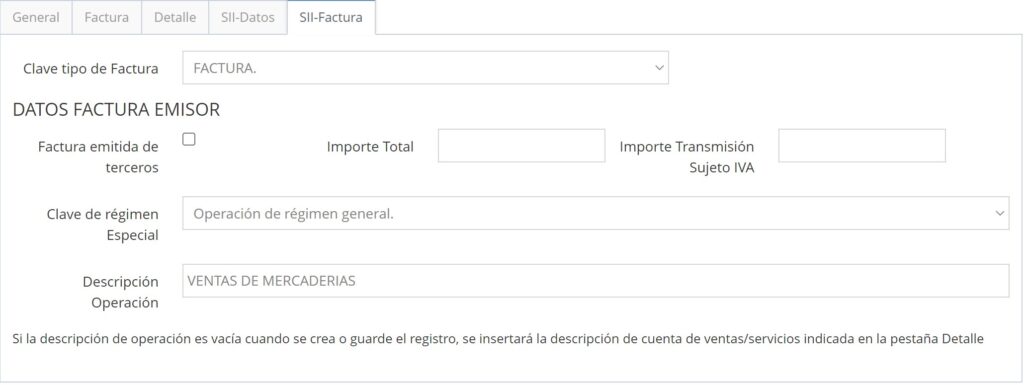
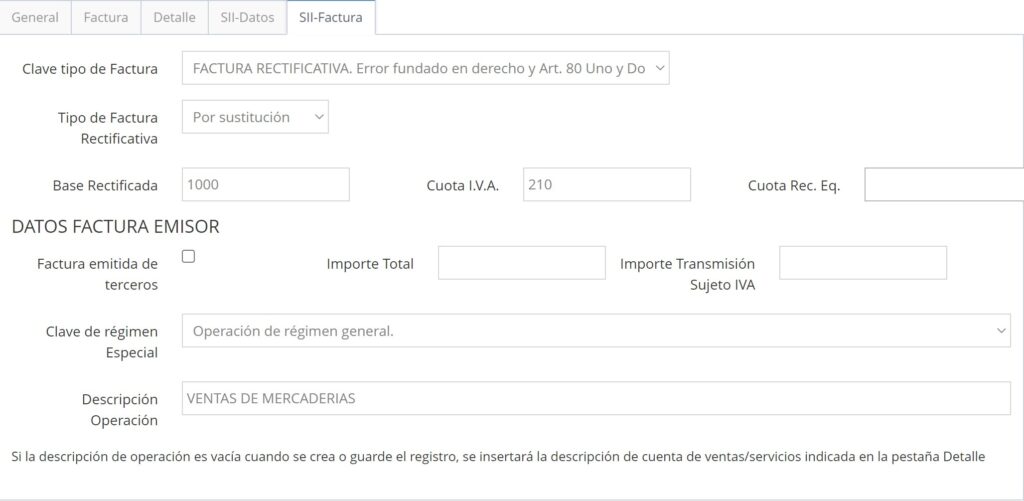
La pestaña SII-Factura muestra las claves de operación.
¿Qué sucede si nos hemos equivocado al introducir un registro de IVA?. Podemos borrar el registro.

Cuando «clickemos» el botón, el sistema puede puede actuar de dos maneras distintas, dependiendo del origen del registro.
1.- Si el origen del registro es IVA la aplicación mostrará el siguiente mensaje:
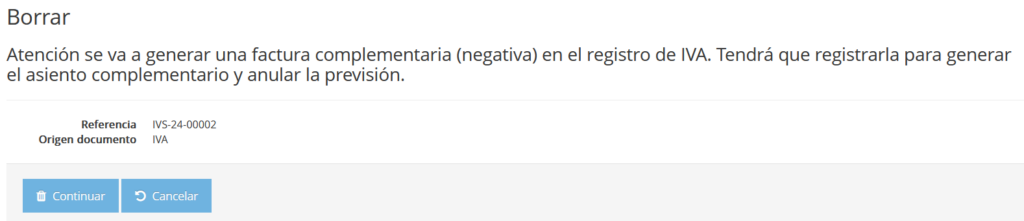
Y genera el siguiente registro multiplicando por -1 los importes, es decir anulando el registro original.

Una vez generado el registro negativo no hay que olvidar volver a registrar.
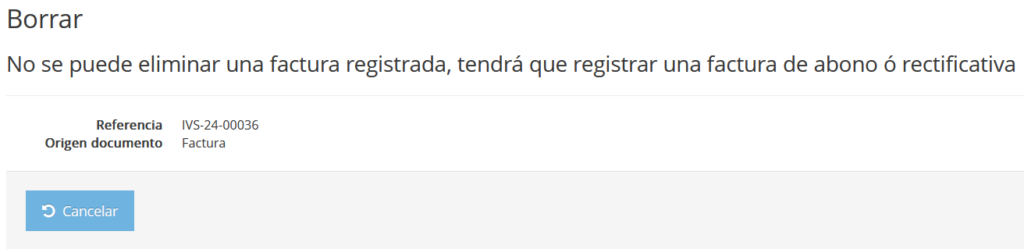
2.- Si la factura tiene origen “Factura” no se puede borrar, la aplicación mostrará el mensaje:
Modificaciones: En las facturas origen “IVA” se puede editar el cliente si la factura no está registrada (asiento y previsión generadas), registro en color naranja.

¿Qué sucede si eliminamos un asiento que está relacionado con un registro de IVA?.
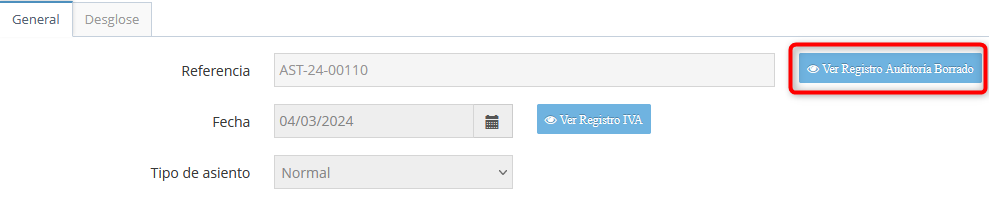
Si borramos el asiento contable éste se queda en el registro de auditoria
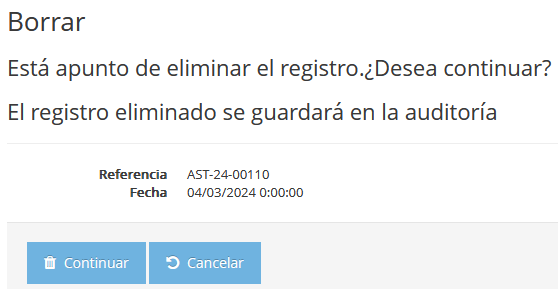
quedando trazabilidad con el registro de IVA original

y se libera el registro de IVA por si se quiere hacer alguna modificación en él.
Una vez se hayan hecho las modificaciones oportunas, debemos de volver a registrar
Cuando se haya registrado, desde al nuevo asiento generado tendremos trazabilidad con el registro borrado
**NOTA IMPORTANTE**: La previsión no se elimina cuando se borra el asiento contable, deberá anular la previsión original. Sino se elimina la previsión inicial y registra nuevamente la factura, la previsión estará duplicada.

Para eliminar una previsión se puede optar por 3 vías, desde el mismo «grid» de previsión eliminar la que no es correcta y siempre y cuando la previsión esté en Estado Inicial. Si la previsión no está en Estado Inicial, el programa no dejará borrar el registro, lanzará mensaje de aviso.
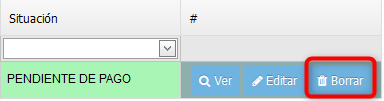
La segunda vía es editar la previsión y desde la pestaña General cambiar la situación. Puede crearse una situación de tesorería que sea por ejemplo «A» –> ANULADA.

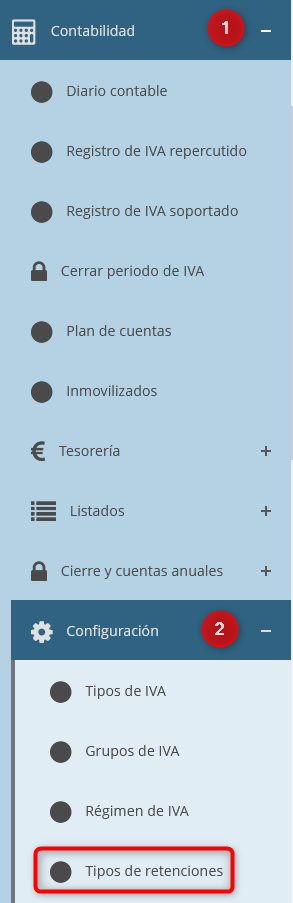
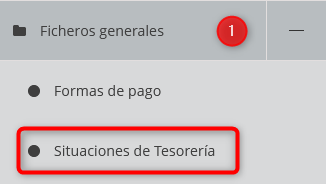
Las situaciones de tesorería se dan de alta en:
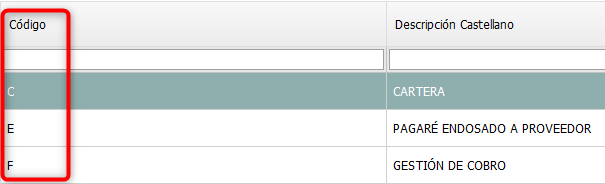
Y la tercera más compleja, mediante un circuito de tesorería que solamente nos cambie de situación y que NO genere asiento contable. Ésta opción es más laboriosa, no borra el registro original pero deja constancia de que la previsión se modificó por los motivos que fuesen.
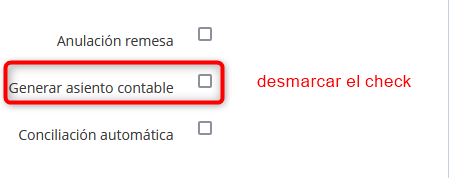
Una segunda manera de liberar un registro de IVA para su modificación es, en vez de borrar el asiento contable relacionado con el registro de IVA, generando el CONTRA-ASIENTO.
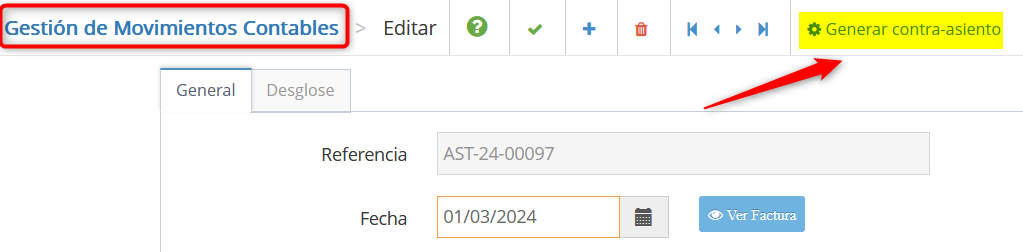
Éste nos hará un asiento con importes negativos ó intercambiará de posición las cuentas del DEBE y HABER con importes positivos (dependiendo de la configuración que tengamos en la aplicación). La configuración de los parámetros de la aplicación solamente está accesible desde usuario Admin y ésta opción la encontraremos en:

Hay contables fundamentalistas que no quieren ver apuntes negativos en el diario contable. A fin de cuentas el resultado es el mismo. La única diferencia es que el CONTRA-ASIENTO generado no lo lleva al registro de auditoría porque no se ha borrado, ha quedado debidamente documentado en el diario contable. Una vez hecho, el registro contable quedará liberado, podemos hacer las modificaciones que consideremos y volveremos a registrarlo para crear de nuevo el asiento contable.