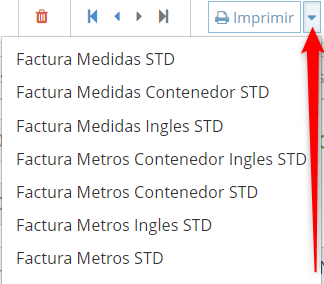
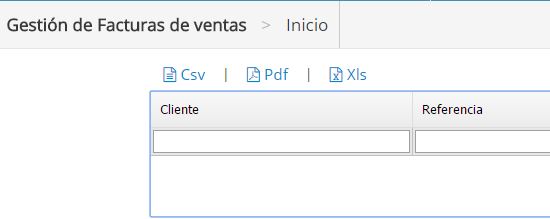
La factura es el último documento del ciclo comercial, se genera siempre a partir de uno o varios albaranes completos, es decir no se puede facturar una parte del albarán ni se puede crear una factura directamente, pues éstas vienen siempre de albaranes, por ello observamos que la pantalla general de facturas no tiene un botón «+ Nuevo registro»
Preliminares: Antes de facturar deberá tener configurados o creados:
- La serie de facturación (asignada al ejercicio en el que esté trabajando)
- El criterio de agrupación del albarán (recordamos que sin agrupar es también un criterio válido y necesario)
- El estado «Facturado» del albarán, para poder marcarlo como tal y protegerlo de modificaciones (albaranes facturados ya no pueden editarse)
Comprobado que tenemos operativos estos requisitos tenemos dos formas de generar facturas:
- Directamente desde al albarán
- Con el asistente de facturación.
La primera la localizamos al editar el albarán que queremos facturar, en la parte de arriba de la ventana disponemos del botón «Facturar albarán»
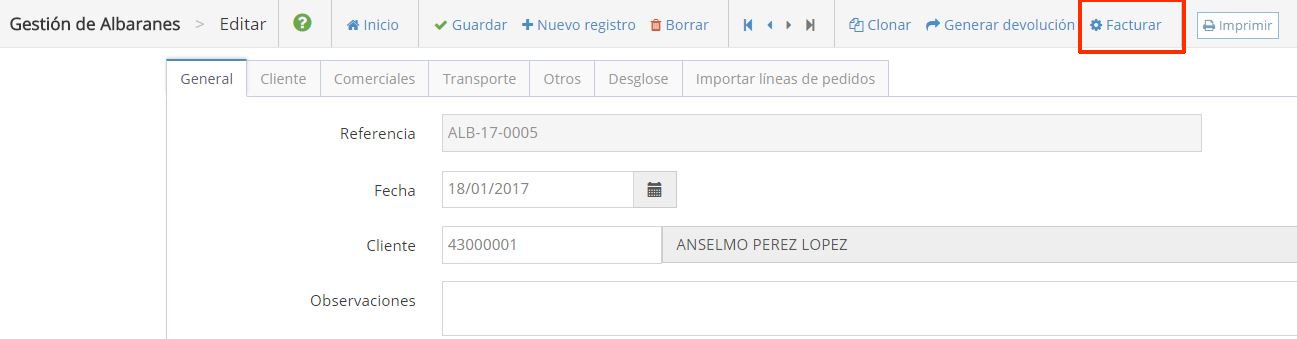
Al pulsarlo, generaremos automáticamente una factura que irá directamente a la serie BORRADOR y el número que le toque.
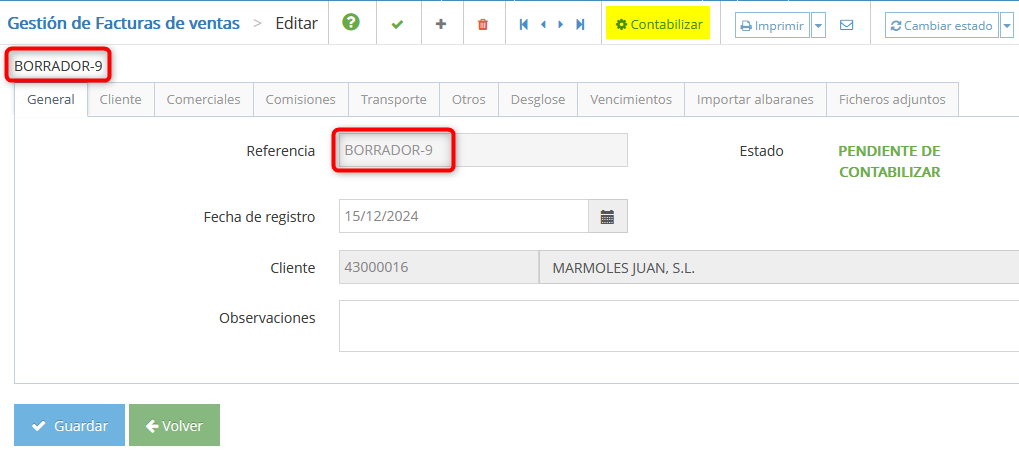
Ésta factura no existe todavía, no ha sido EMITIDA. Ésto quiere decir que todavía se pueden modificar ciertos campos e incluso eliminarla, porque como no existe no afecta a contadores del programa ni a nada. La podemos eliminar sin problema, porque sencillamente, no existe.
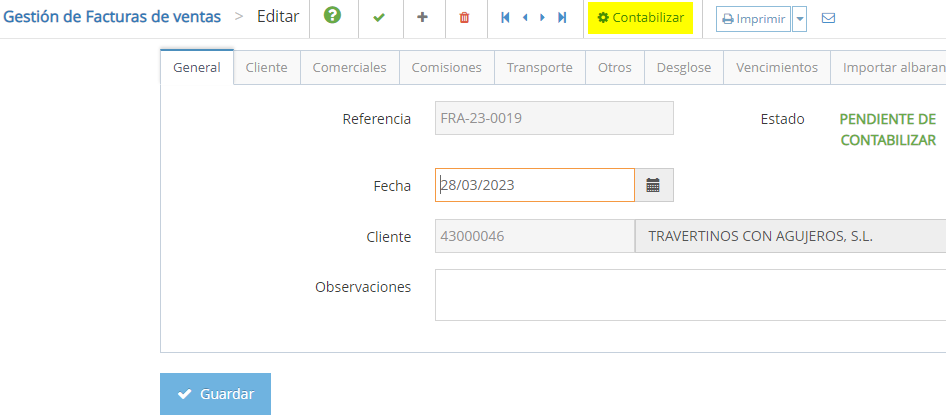
Como puede verse sale el botón Contabilizar, una vez se contabilice pasa a ser una factura EMITIDA, el sistema le asignará el número que le toque y ya NO SE PODRÁ MODIFICAR. Hemos creado éste paso intermedio para que haya un margen prudencial si queremos modificarla ó eliminarla porque nos hayamos equivocado.
**Recomendación**. Facturar el / los albaranes y dejar la factura en estado BORRADOR un tiempo prudencial, a no ser que se tenga la certeza de que esa factura va a ser definitiva una vez revisada. Recuerde que mientras permanezca en éste estado podrá eliminarla y el albarán ó los albaranes pertenecientes a esa factura quedarán en un estado INICIAL, esto es, se pueden modificar por si el usuario ha obviado algún detalle ó necesita cambiar algo. Si el usuario se ha equivocado y ésta factura ya es «formal», es decir ya existe y tiene su número, la solución es generar una factura rectificativa por el mismo importe que la positiva y es como sino se hubiese hecho nada. El albarán de esa factura positiva que hemos rectificado está en un estado finalizado, no se puede tocar, pero se puede clonar, y el nuevo albarán generado quedará en un estado INICIAL el cual permite su modificación y su posterior facturación.
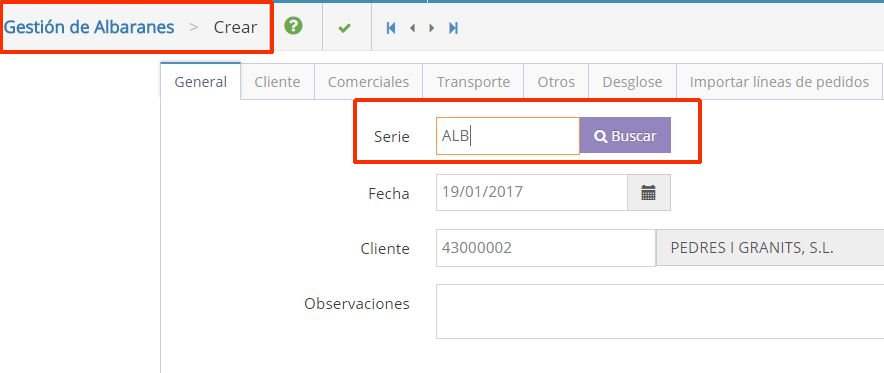
NOTA: conviene fijarse en el botón Guardar o el texto junto al título de la acción en la parte superior, en este caso pone «Editar», en otros tipos de movimientos, como generar un albarán desde el pedido, el albarán generado no está guardado, en este caso en lugar de «Editar» pone «Crear» y además el documento presentado no tiene número todavía. Es importante fijarse en este detalle pues cambiar de ventana o seleccionar otra acción de un documento generado que todavía no está guardado hará que se pierda.
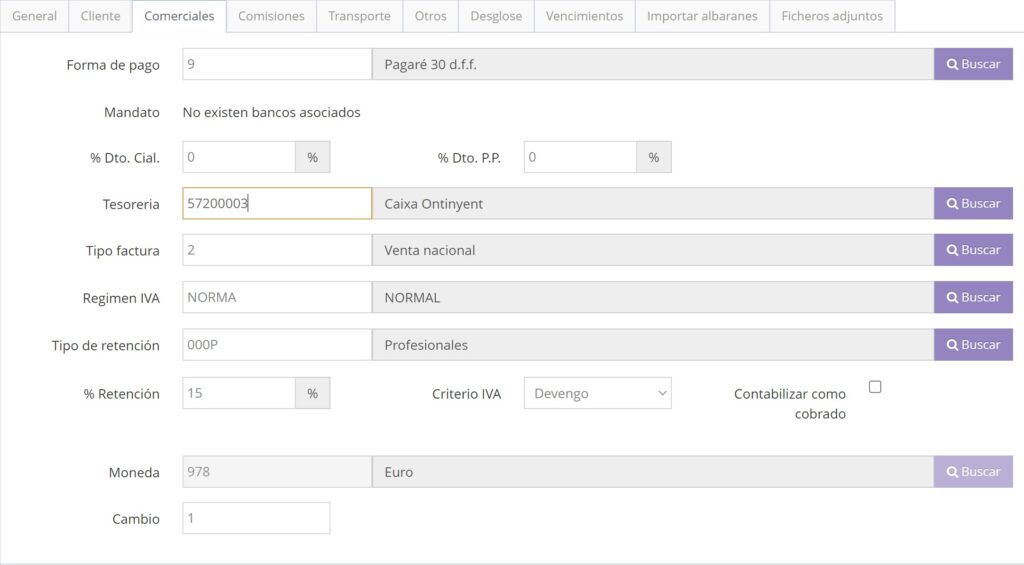
Las pestaña cliente ya la conocemos de otros documentos pues es idéntica. En la pestaña «Comerciales», observamos que si la forma de pago requiere mandato, se habrá seleccionado el marcado como «Por defecto» del cliente. El campo «Tipo de factura» se inicializa con el valor por defecto del cliente.
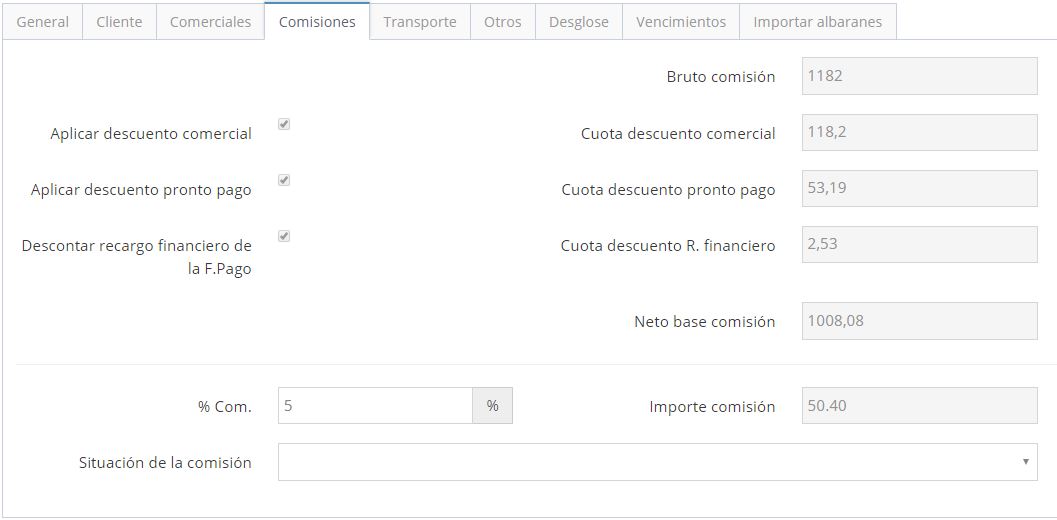
La pestaña comisiones es nueva y propia de las facturas de venta. Si el cliente tenía un agente predeterminado con una comisión asignada, Marfil habrá calculado la comisión correspondiente a la factura de acuerdo a las preferencias parametrizadas en la configuración del programa (por ello no se pueden editar algunos campos como «Aplicar descuento comercial, pronto pago y descontar recargo financiero de la forma de pago»
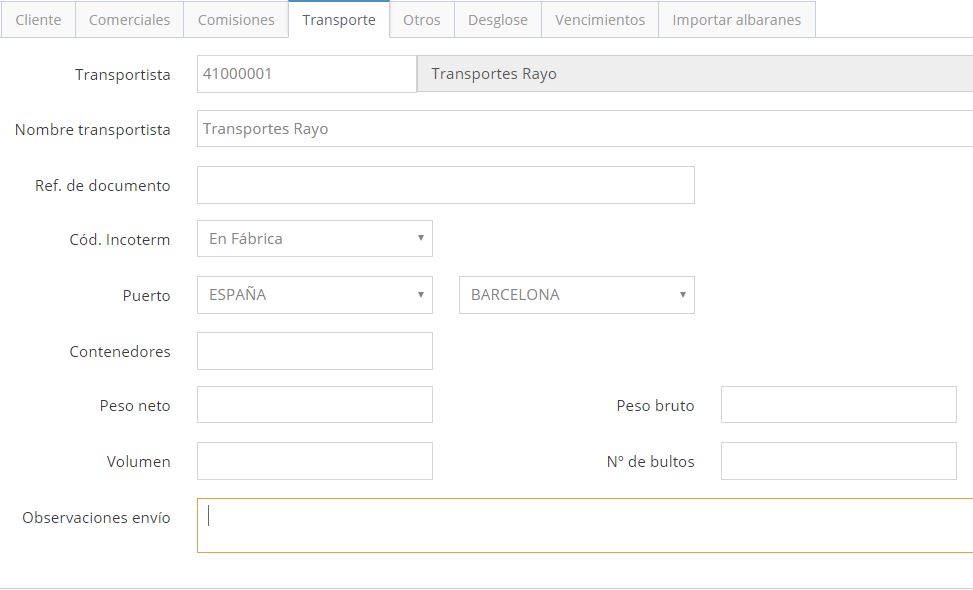
La pestaña transporte agrupa toda la información de envío del primer albarán facturado. Añadir otros albaranes hará que campos como peso o volumen totalicen los valores de los albaranes facturados. Si hay alguna divergencia en los campos informativos (por ejemplo dos transportistas diferentes) prevalecerá el registro del primer albarán facturado.
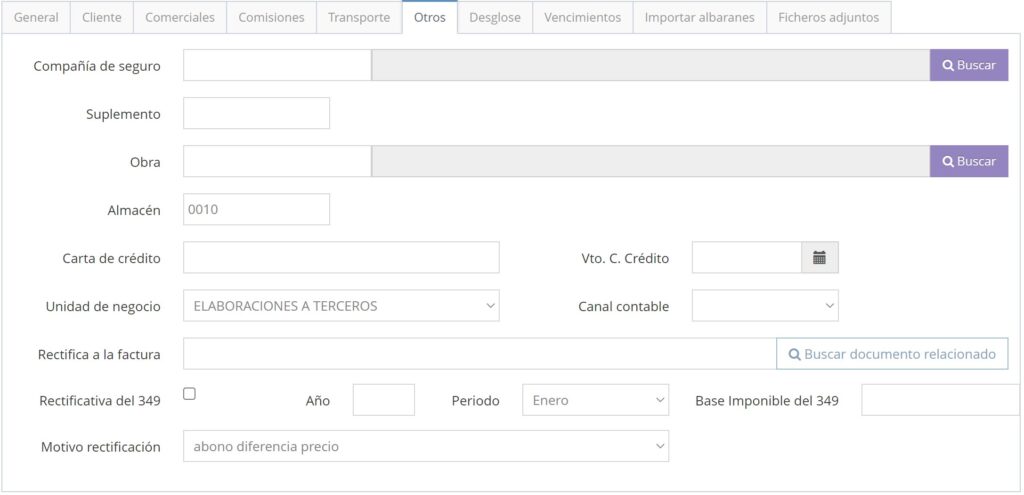
En «otros» informamos de la compañía de seguros, suplemento de la póliza, la obra o proyecto a la que asignamos la venta, la carta de crédito y su vencimiento en las exportaciones y la unidad de negocio a la que se asigna esta operación.
Asi mismo se incluyen los datos relativos a la factura rectificativa, a que factura rectifica, motivo y si se trata una «Rectificativa del 349» en cuyo caso habrá que informar del año, periodo y base imponible del 349.
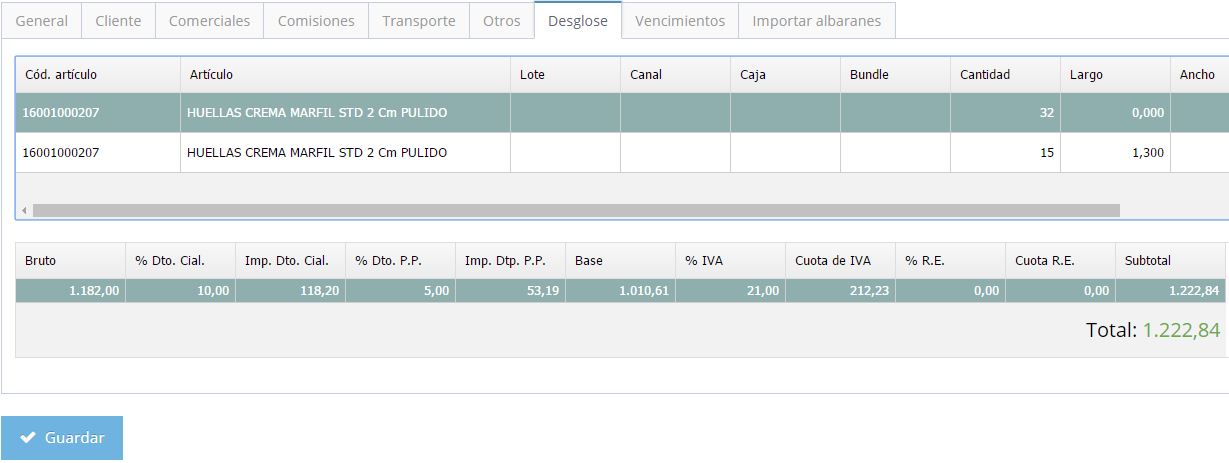
En «Desglose» podemos visualizar las líneas de la factura y la banda de totales, con los importes de descuentos, base imponible, tipos de IVA y total de la factura. Puesto que las facturas vienen de albaranes, no se pueden ni añadir ni modificar líneas.
En el apartado «Vencimientos» vemos los plazos e importes calculados de acuerdo a la forma de pago del documento.
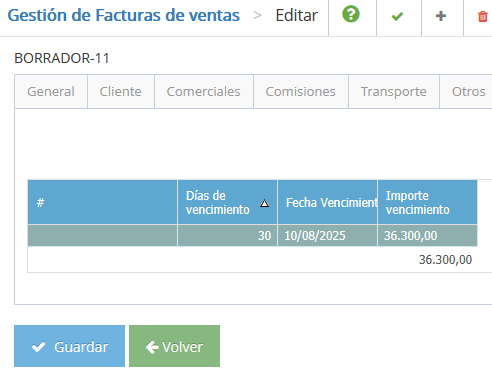
**NOTA**. En las facturas no se puede modificar el / los vencimiento(s). Si los vencimientos ó importes no se ajustan a lo que necesita, siempre podrá modificarlos en la previsión de cobros / pagos.
Finalmente, si desea añadir algún albarán más a la presente factura, lo puede hacer desde la penúltima pestaña «Importar albaranes»
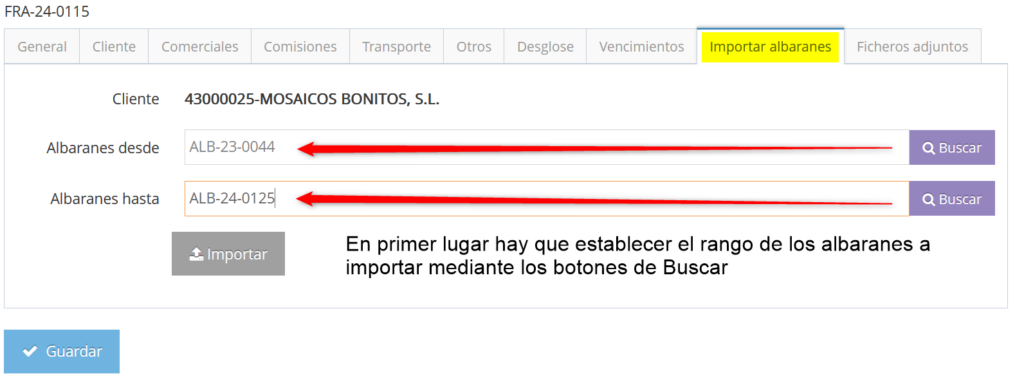
Una vez establecido el rango pulsaremos «Importar » y seleccionamos el / los albaranes,
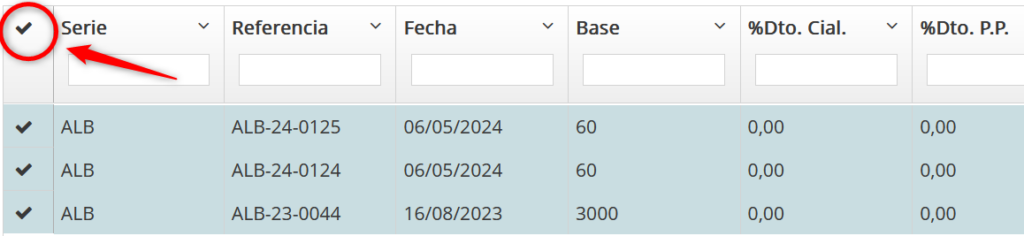
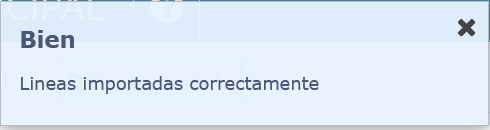
Como en todas las partes del programa, pulsando la «palomilla» situada arriba del todo, marcaremos todos los registros. Si optamos por seleccionar solamente unos cuantos, utilizaremos las palomillas situadas a la izquierda de la serie del documento. Una vez seleccionados pulsaremos «Aceptar», acto seguido saldrá el mensaje de confirmación.
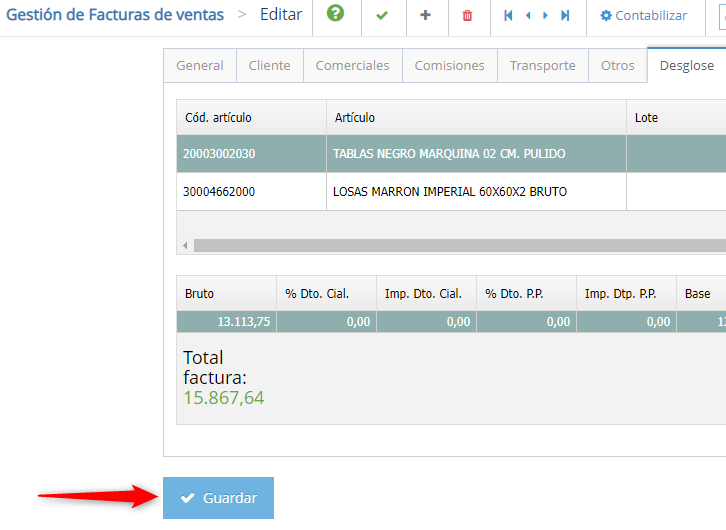
Tenga en cuenta que en esta operación de añadir un albarán a una factura estamos en modo «Editar» la factura y que el o los albaranes importados no lo estarán «en firme» hasta que no guarde los cambios pulsando el botón «Guardar»
PASOS PARA CREAR UNA FACTURA RECTIFICATIVA
VER DEMO CREACIÓN FACTURAS RECTIFICATIVAS
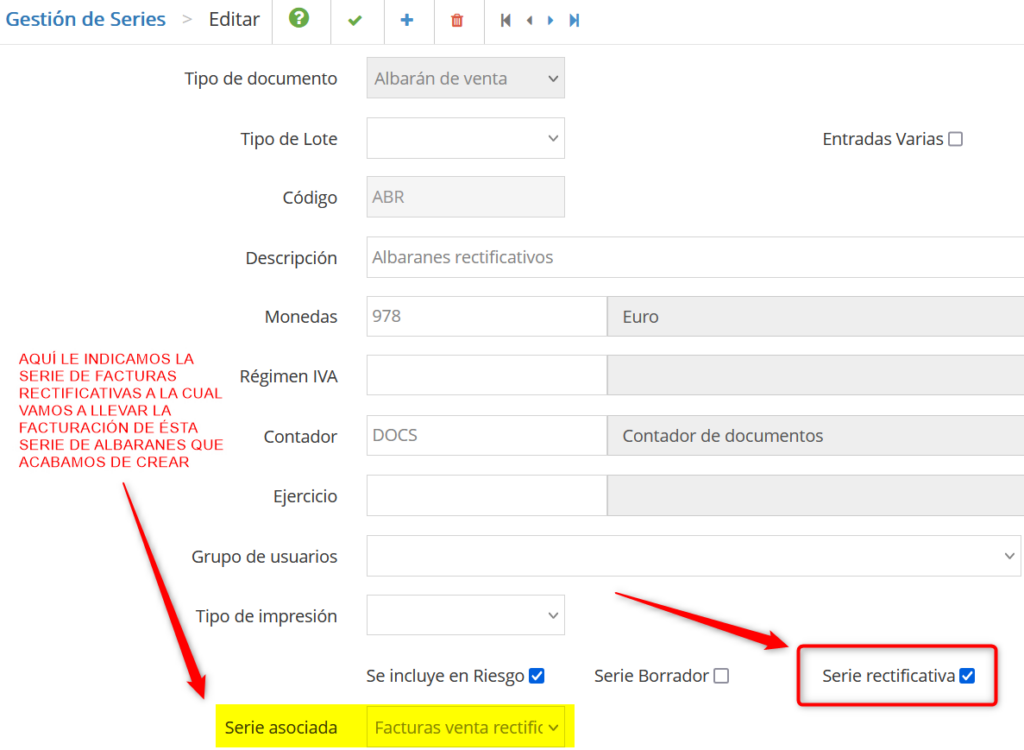
Las facturas rectificativas deben de llevar su serie y numeración independiente de la serie habitual de facturas del programa. Los albaranes no tienen esa característica, es decir, se puede hacer una factura rectificativa de la serie habitual con la que estemos facturando ó crear una serie de albaranes rectificativos y asignarle directamente una serie de facturas rectificativas. Vamos a seguir por la segunda opción:
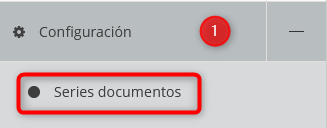
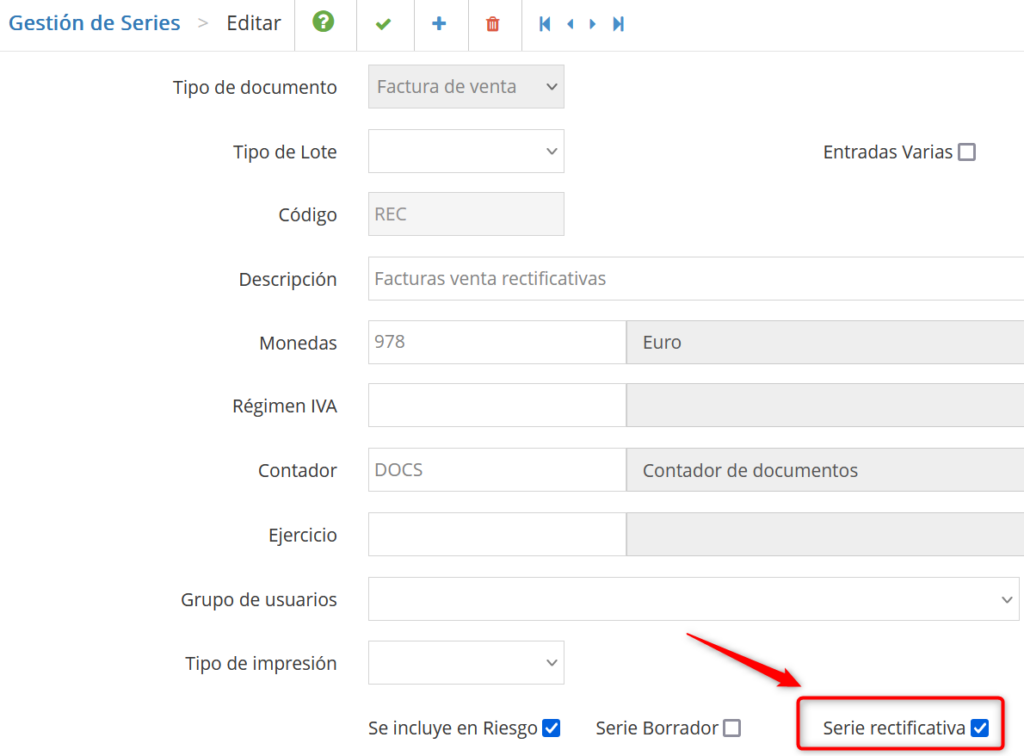
1º Crear una serie de FACTURAS RECTIFICATIVAS

2º Crear una serie de ALBARANES RECTIFICATIVOS,
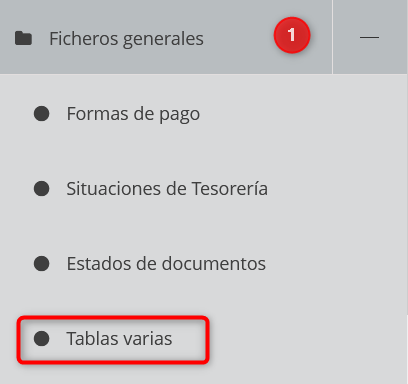
3º. Configurar los motivos de rectificación. ¿Dónde se configuran?.
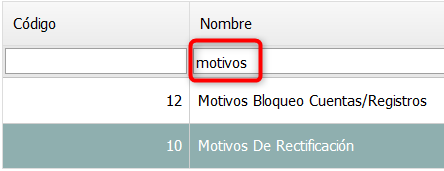
4º. GENERAR ALBARÁN RECTIFICATIVO.
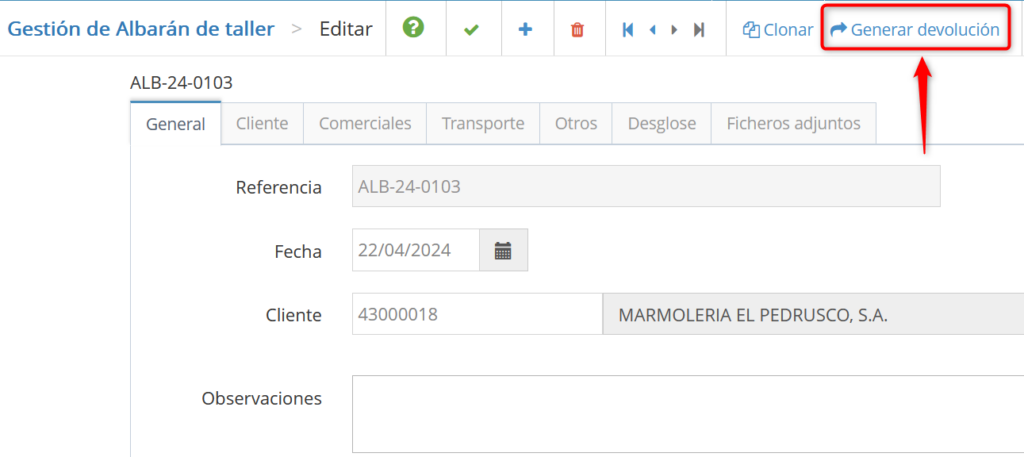
- Desde un albarán utilizando la opción Generar devolución.
- Desde el asistente de facturación que permite elegir desde cualquier albarán una serie de facturas rectificativa.
- Desde una serie de albaranes «rectificativa» asociada a una serie de facturas rectificativas.
Utilizaremos la primera opción, seleccionamos un albarán y pulsamos Generar devolución,
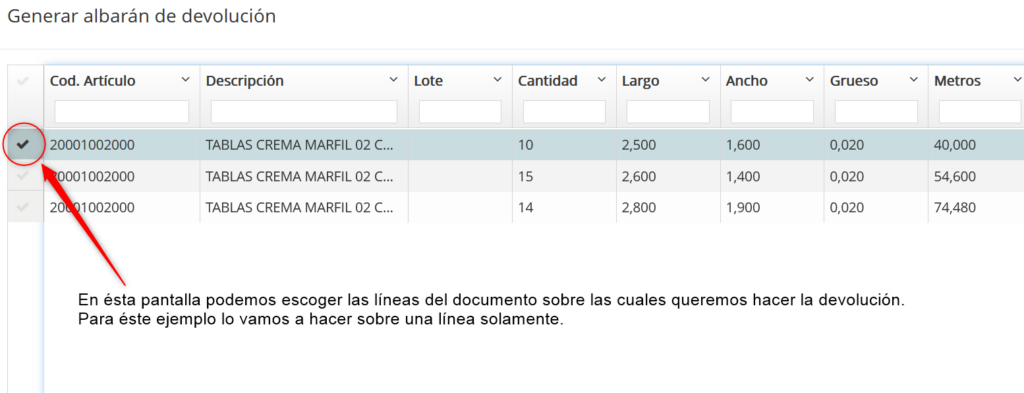
en la siguiente pantalla nos muestra todas las líneas del albarán y seleccionamos las que nos interesen,
pulsamos Aceptar y nos ofrece en pantalla el albarán rectificativo que se va a generar,
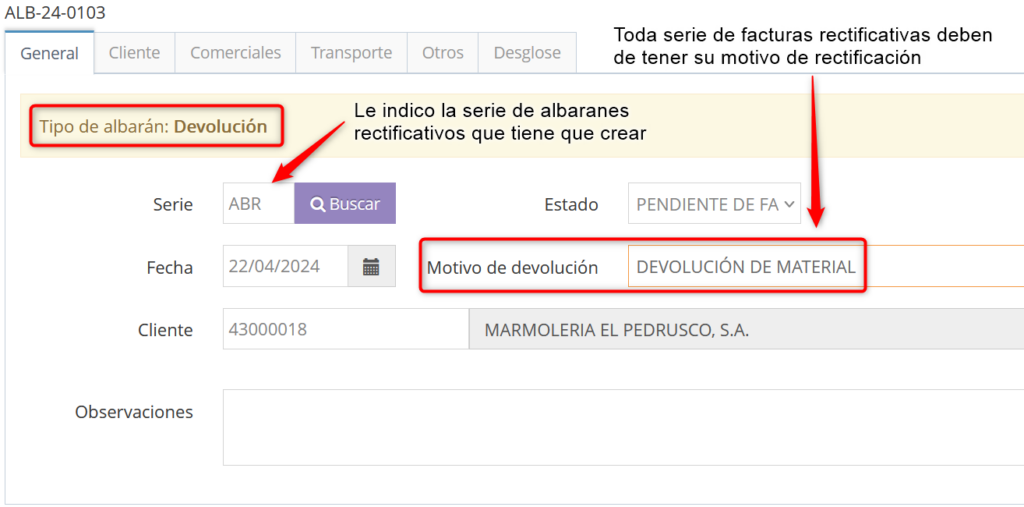
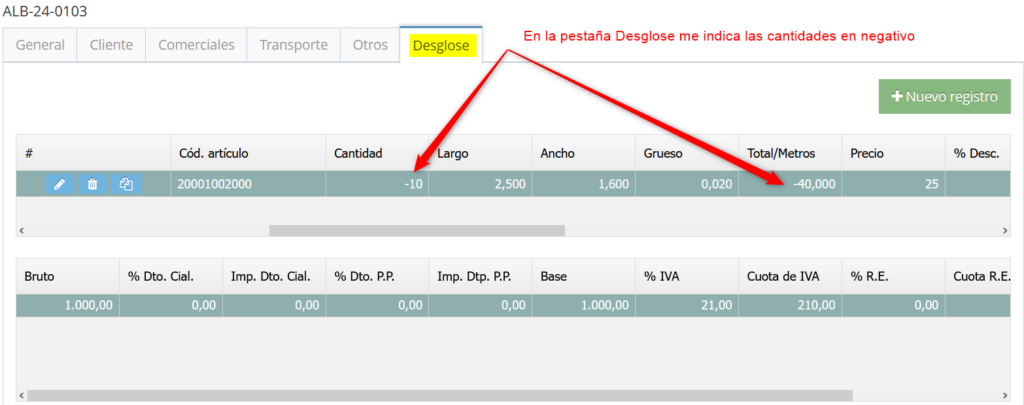
acto seguido Creamos el documento, si todo ha ido correctamente y no nos falta ningún dato por introducir saldrá el mensaje de confirmación:
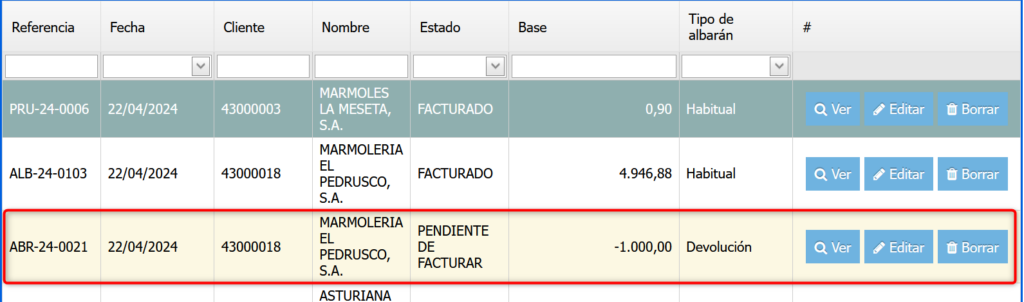
Y podemos comprobar en el «Grid» de albaranes que se acaba de crear un albarán rectificativo con la serie que le hemos indicado. El Tipo de albarán nos dice que es Devolución y además cambia de color el registro para que nos ayude a identificarlo más fácilmente.
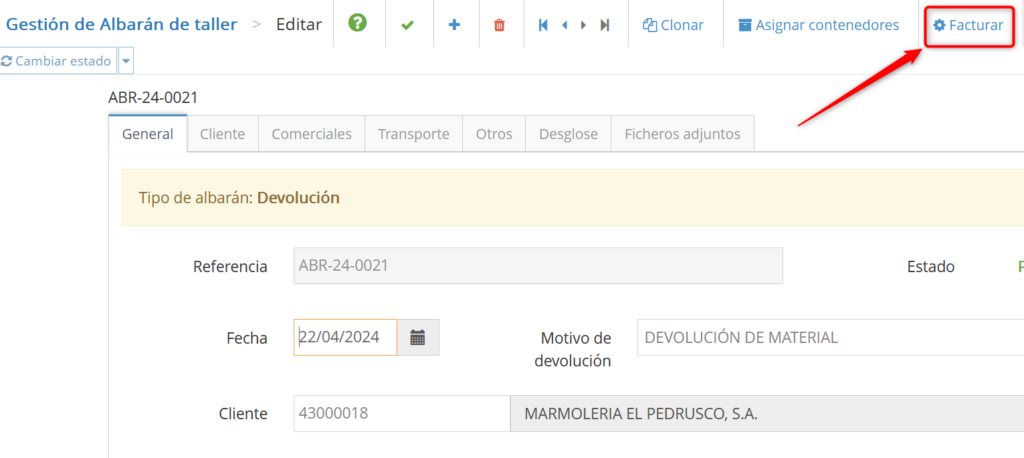
y el siguiente paso, facturar el albarán,
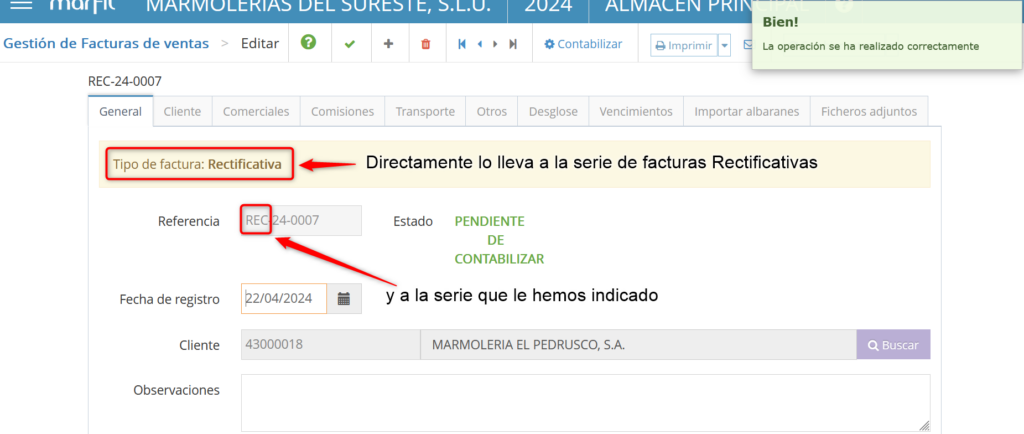
e igual que los albaranes, si vamos al Grid de facturas, nos la presenta en otro color para que la tengamos debidamente identificada.

Contabilizar factura
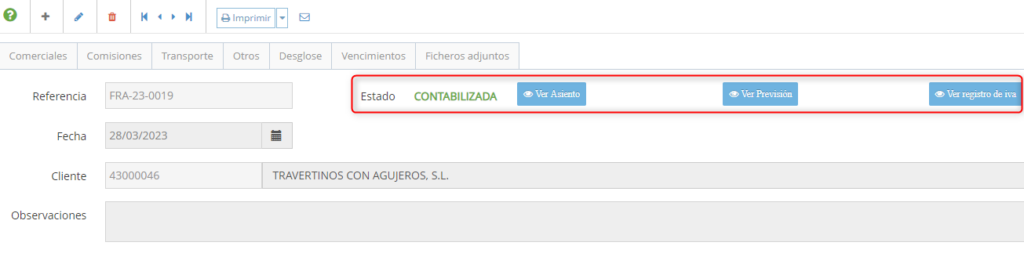
Una vez creada la factura, el siguiente paso es contabilizarla.
Ayuda adicional Contabilizar. Pasos previos – Configuración
Pestaña Vencimientos:
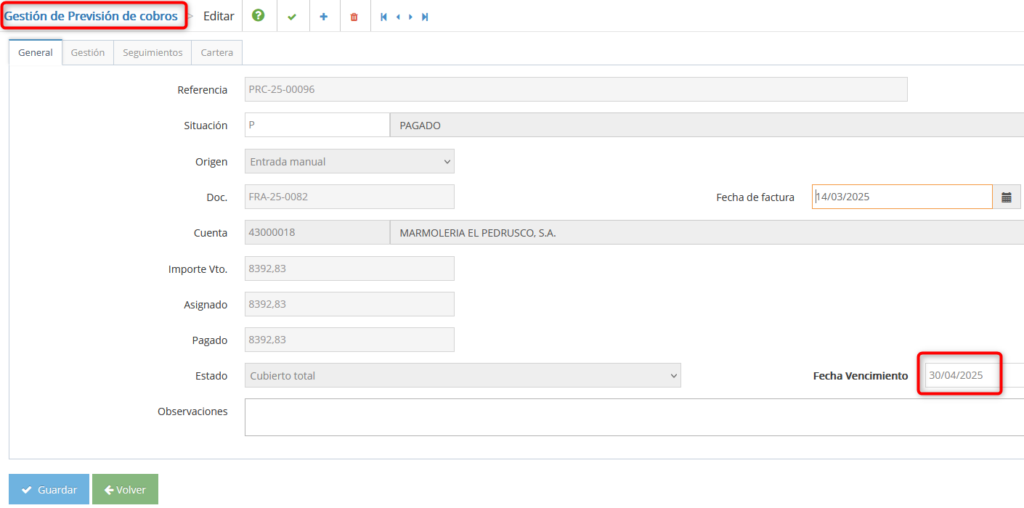
Marfil genera los vencimientos de la factura automáticamente y desde ella no se pueden modificar.
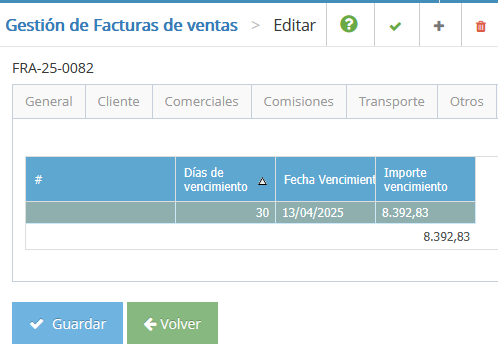
Si por algún motivo desea modificar la fecha de vencimiento, lo puede hacer desde la previsión generada cuando se ha contabilizado la factura.