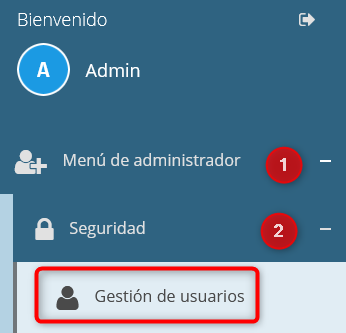
Como crear usuarios en Marfil. Para crear usuarios en Marfil hay que entrar en modo Administrador (Admin).
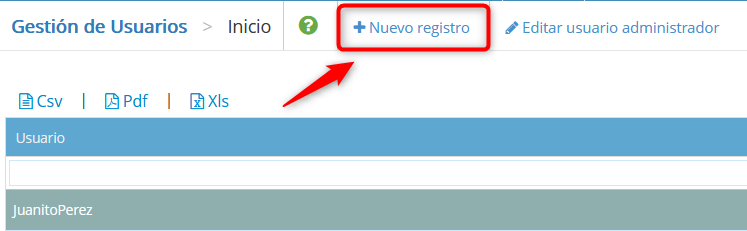
En el siguiente «grid» se verán todos los usuarios registrados en el programa, y como en todas las pantallas para dar de alta,
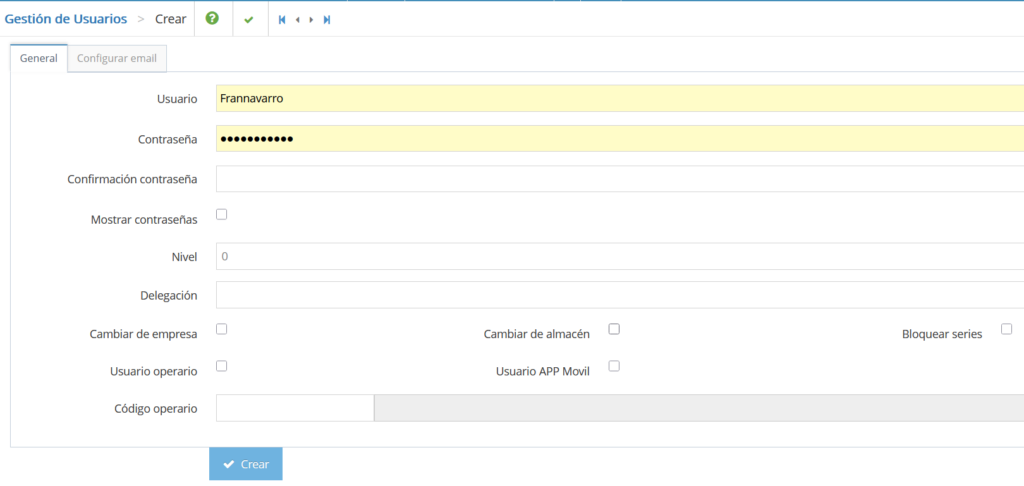
El hecho de que pueda acceder al programa desde cualquier navegador con acceso a Internet implica que debe extremar al máximo las precauciones, en particular utilizar contraseñas fuertes, con letras mayúsculas y minúsculas, números y algún signo de puntuación. Al igual que vd. Cualquiera podría entrar a su sistema con una contraseña de las consideradas flojas.
MUY IMPORTANTE. Una vez cree el usuario, hay que asignarle a un grupo. Un usuario no podrá conectarse al sistema hasta que no se le asigne a un grupo.
El nivel de usuario se utiliza para restringir el acceso a empresas, las empresas también se clasifican con un nivel, el usuario podrá ver las empresas de nivel igual o inferior al suyo.
Delegación: Esta es una propiedad que tienen los clientes, si se asigna un usuario a una delegación solo podrá trabajar con los clientes que pertenezcan a la misma. NOTA: En el menú de terceros/clientes sólo podrá ver los de su delegación y al crear nuevos documentos solo podrá seleccionar los asignados a su delegación, pero si se le da acceso a todas las series verá los documentos de otros clientes creados por otros usuarios. Ver series de documentos para limitar el acceso a series.
Cambiar de empresa: Con este control se autoriza al usuario a cambiar de empresa.
Cambiar de almacén: Como el anterior, permite al usuario cambiar de almacén.
NOTA: Si se desea asignar un operario a un almacén, antes de activar estas propiedades, el administrador creará el usuario y se conectará al sistema con las credenciales del usuario cambiando al almacén y empresa deseadas, luego volverá como administrador y quitará estos permisos de forma que el usuario quedará en la empresa y almacén seleccionados.
Bloquear series: Todos los usuarios pertenecen a un grupo, las series de documentos pueden asignarse a un grupo de usuarios. Si marcamos bloquear series este usuario sólo verá las series que pertenezcan a su grupo. Si no marcamos esta propiedad podrán trabajar con todos.
Usuario operario: El usuario es además un operario registrado en terceros/operarios. Cuando se identifica como operario, en los documentos donde se introduce un operario no podrá cambiarlo ni editarlo, se registrará siempre con el suyo.
Usuario APP Móvil: Si se marca éste check, el usuario podrá acceder a la APP de Marfil.
En la pestaña «configurar email» se introducen los datos de acceso a la cuenta de correo del usuario, se utilizarán para poder enviar documentos directamente por correo electrónico desde la aplicación.
Nombre: Nombre completo del usuario que se mostrará como remitente
Usuario del correo y contraseña de acceso: El nombre y «password» de usuario de la cuenta de correo electrónico.
Email: dirección de correo
Smtp: Nombre del servidor smtp de envío de correo.
Puerto: si se deja en blanco el 21 estándar.
Enviar copia al remitente: Puesto que los correos con el documento adjunto salen directamente desde la aplicación, no hay constancia de que se hayan mandado. Añadiendo esta opción, se enviará una copia (Cc) o copia oculta (Bcc) al remitente del mensaje. Una regla en la bandeja de entrada de su programa de correo podrá dirigirlos automáticamente a la carpeta «Enviados», no habiendo entonces ninguna diferencia entre estos correos y los enviados directamente por su programa.
Advertimos que los correos WEB tipo «Hotmail» no son apropiados para esta función, deben ser cuentas de correo smtp, si necesita configurar una cuenta «gmail», primero debe de configurarse la autenticación el 2 pasos. (Consulte Ayuda de Gmail para saber como configurar la autenticación en 2 pasos).
Activar la verificación en 2 pasos gmail
Importante también, la contraseña que debemos de introducir la debemos de generar con gmail. No hay que introducir la contraseña de entrar al email, hay que generar una contraseña de aplicación y la que genere introducirla en el campo «Contraseña».
Generar contraseñas de aplicación en Gmail
Ejemplo de parametrización de correo gmail en Marfil:
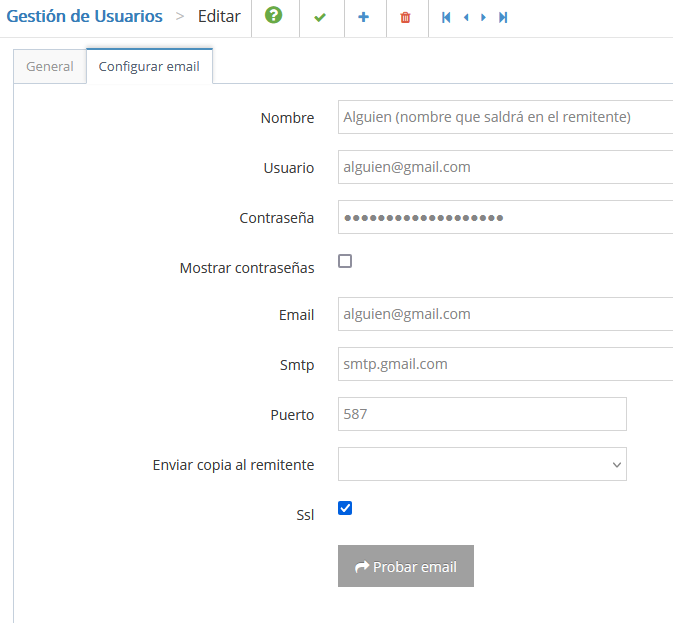
Ssl: Si su conexión de correo requiere de este protocolo para mandar correo.