Antes de lanzar el proceso de Regularización de existencias, compruebe la configuración previa al cierre. Tampoco podrá generar una apertura provisional una vez cambie el estado «Abierto» del ejercicio.
La variación de existencias es el reflejo contable del aumento o disminución que se produce en el inventario de la empresa al compararlo en dos momentos distintos: al final del ejercicio y al principio. Si el inventario final es superior al inicial la diferencia supondrá un ingreso para la empresa, y si es inferior el importe de la disminución será un gasto.
Al realizar el asiento de variación de existencias, por una parte se dan de baja las existencias iniciales del ejercicio y se reflejan en el balance del cierre del ejercicio las existencias finales.
El asiento contable generado de la variación de existencias lo que se hace es cancelar la mercancía con la que contaba la empresa al inicio del ejercicio (existencias iniciales) y anotar el importe del inventario al final del mismo (existencias finales).
El proceso de regularización de existencias se hace sólo en la fecha de cierre del ejercicio (usualmente el 31/12), el ejercicio debe estar en estado “Abierto” para poder realizar la regularización.
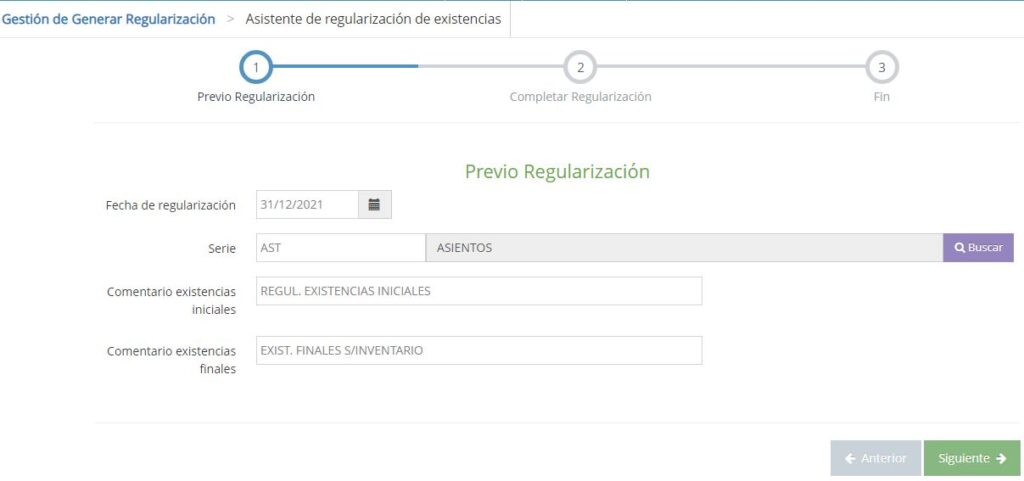
El proceso consiste en un asistente que le irá solicitando información. En la primera pantalla, deberá introducir/confirmar la fecha de cierre, la serie del asiento a generar y los comentarios a utilizar en los asientos.
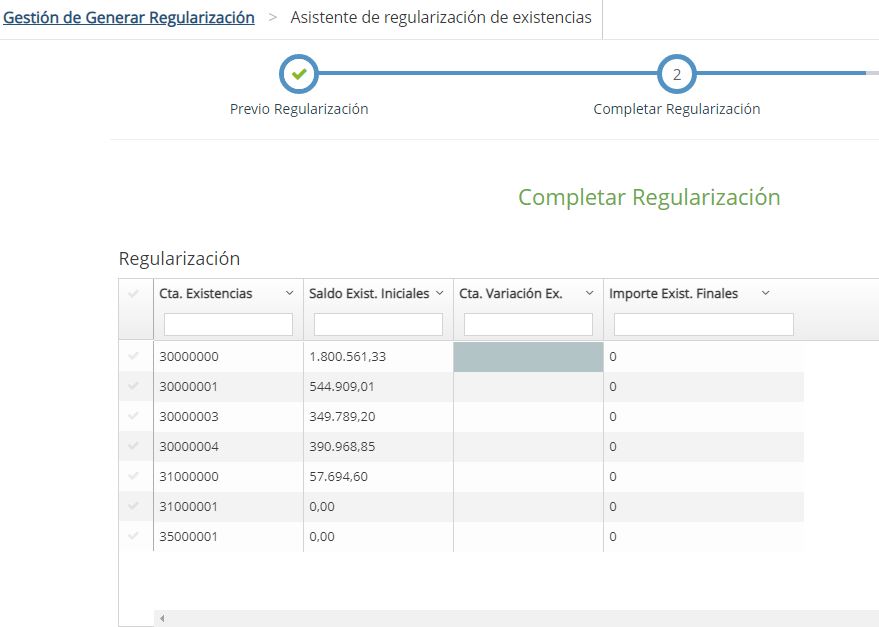
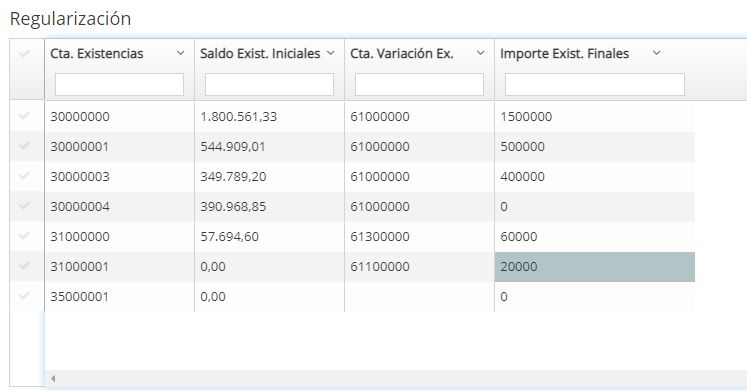
En la siguiente pantalla, Marfil mostrará las cuentas de existencias que encuentre en el diario con sus saldos, solicitando se introduzcan las cuentas de variación de existencias y el valor de las existencias finales. La cuenta de variación se introduce efectuando «doble click» en la columna «Cta. Variación Ex.», al igual que el importe de las Existencias Finales, «doble click» en la columna «Importe Exist. Finales».
Este proceso hay que hacerlo con cuidado para introducir bien las cuentas e importes. Aunque las cuentas se validarán en la siguiente etapa, para introducir los importes hay que llevar cuidado de hacerlo correctamente.
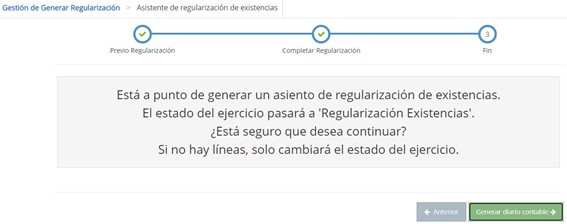
Finalizado el proceso, nos mostrará el asiento generado.
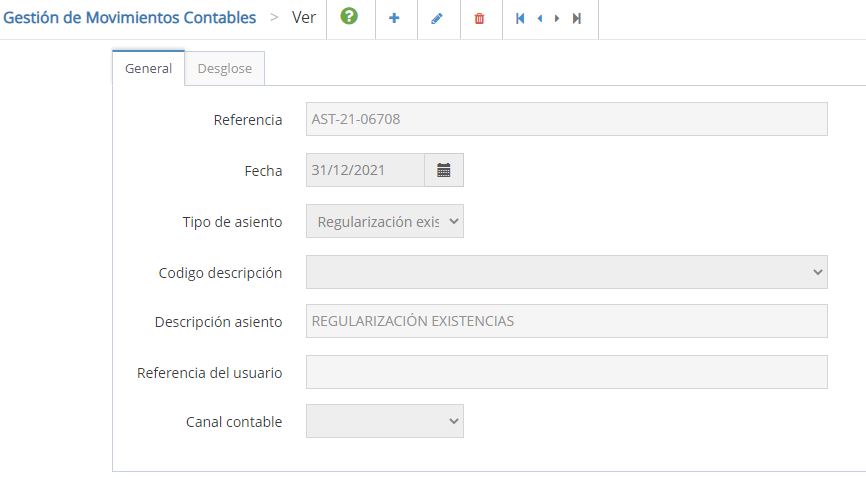
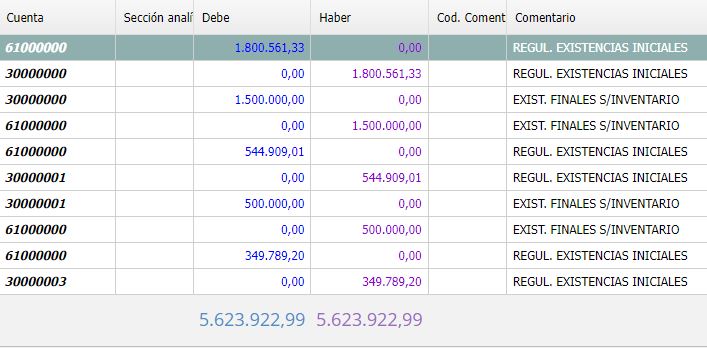
Si detecta que ha cometido algún error o necesita introducir en el diario algún documento nuevo puede deshacer el proceso mediante el asistente «Revertir estado del cierre»
La siguiente etapa del proceso de cierre es la «Regularización de los grupos 6 y 7»