Los asistentes de impresión de documentos funcionan todos de la misma manera, tanto en compras como en ventas, con lo cual esta Ayuda será compartida por todos los documentos (presupuestos, pedidos, albaranes y facturas).
Dependiendo del asistente que se quiera utilizar lo encontraremos en unas zonas ó en otras. Vamos a coger como ejemplo el asistente de impresión de albaranes de ventas.
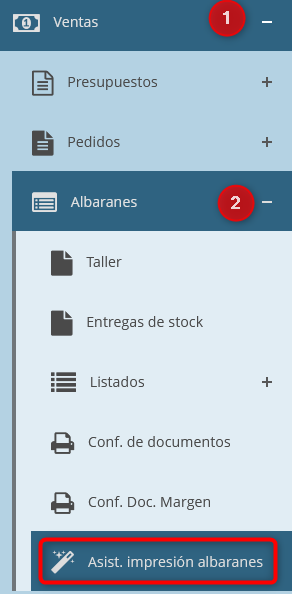
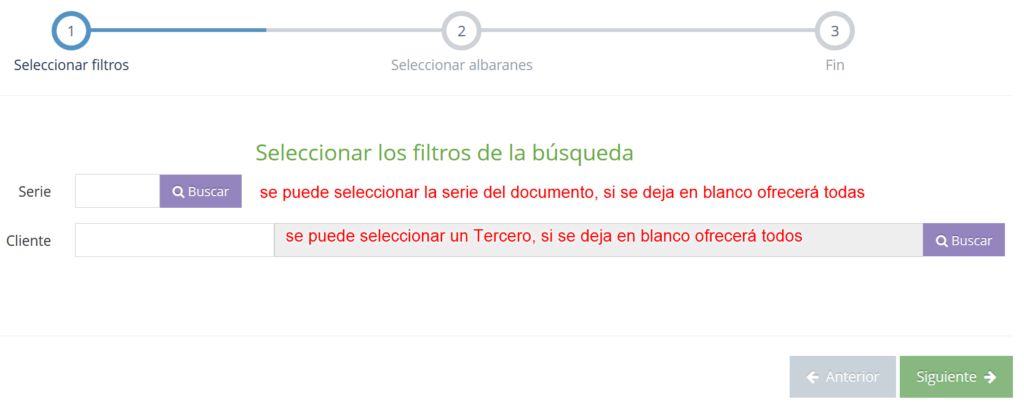
Y a continuación se abre un asistente el cual nos guiará paso a paso, es muy intuitivo,
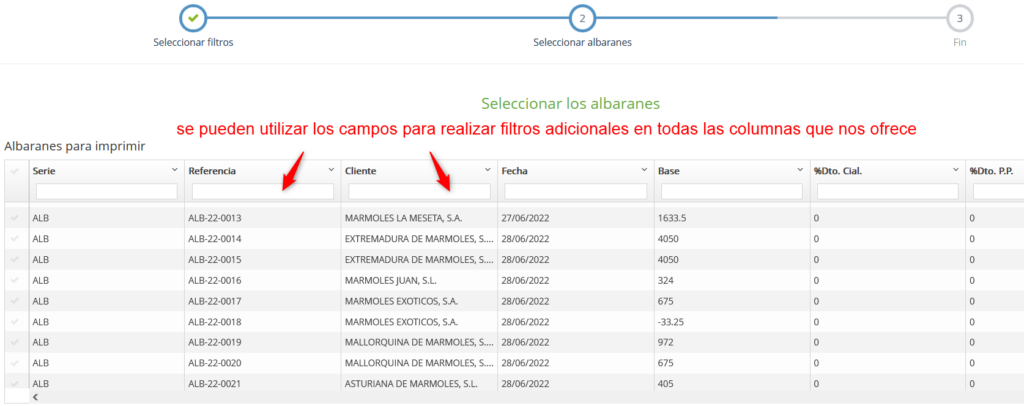
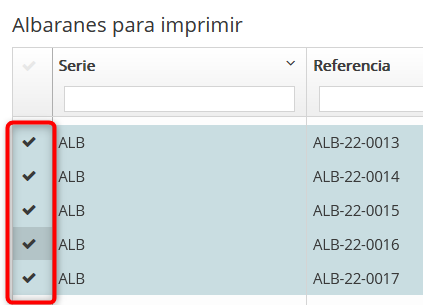
Para seleccionar los rangos de impresión utilizar los «checks» que encontraremos en la primera columna del «grid».
Una vez se haya seleccionado el rango, se pulsa siguiente y el asistente nos lleva al último paso. En el último paso nos indica los documentos que se han seleccionado para imprimir y hay que indicarle el modelo de impresión que se quiere utilizar. El modelo de impresión se selecciona con el botón BUSCAR.
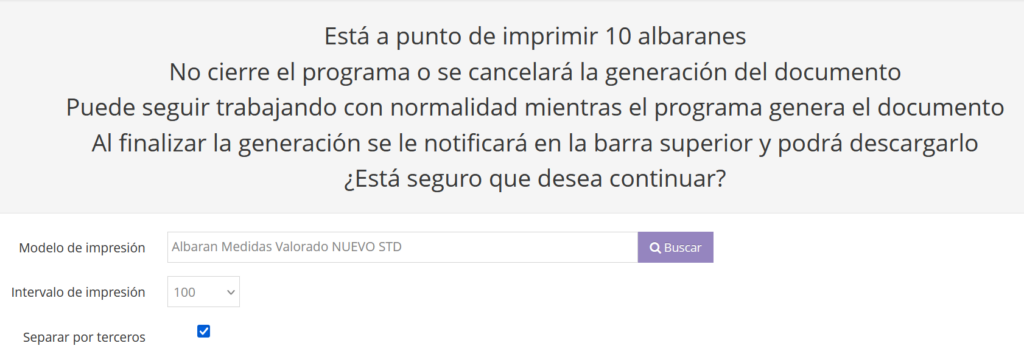
Intervalo de impresión, se le indicará la cantidad de documentos que generará el asistente. Para indicarle la cantidad de documentos que se quieren crear. Contra más pequeño sea el intervalo de impresión de documentos, menos tiempo le costará a la aplicación generar el documento.
Separar por Terceros, si se marca el check separará los pdf generados por clientes, proveedores ó acreedores.
Una vez finalizada la creación del documento, el programa avisa mediante una campanita parpadeante que el está listo para descargar,

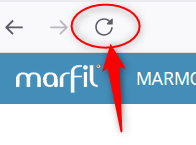
IMPORTANTE, la aplicación está generando el (los) documentos en segundo plano para no interferir en cualquier otro proceso. Para ver la evolución en la creación de los documentos hay que ir refrescando la pantalla, bien pulsando el botón de refrescar ó sencillamente cambiando a otro menú.
Pulsamos sobre el mensaje y el programa ha generado tantos documentos pdf como se le hayan indicado en el desplegable anterior
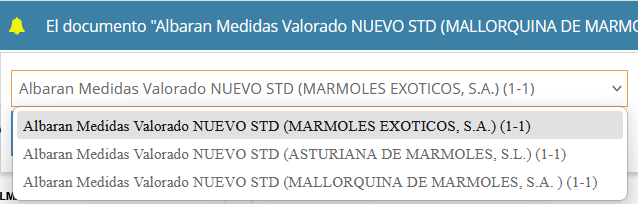
Se selecciona al rango generado por la aplicación y se descarga, hay que descargar archivo a archivo generado, no se pueden descargar todos a la vez,
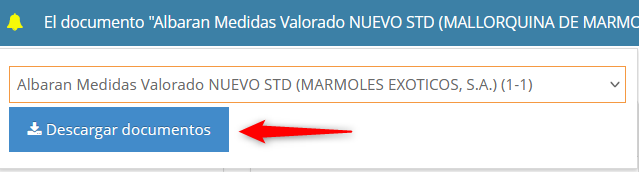
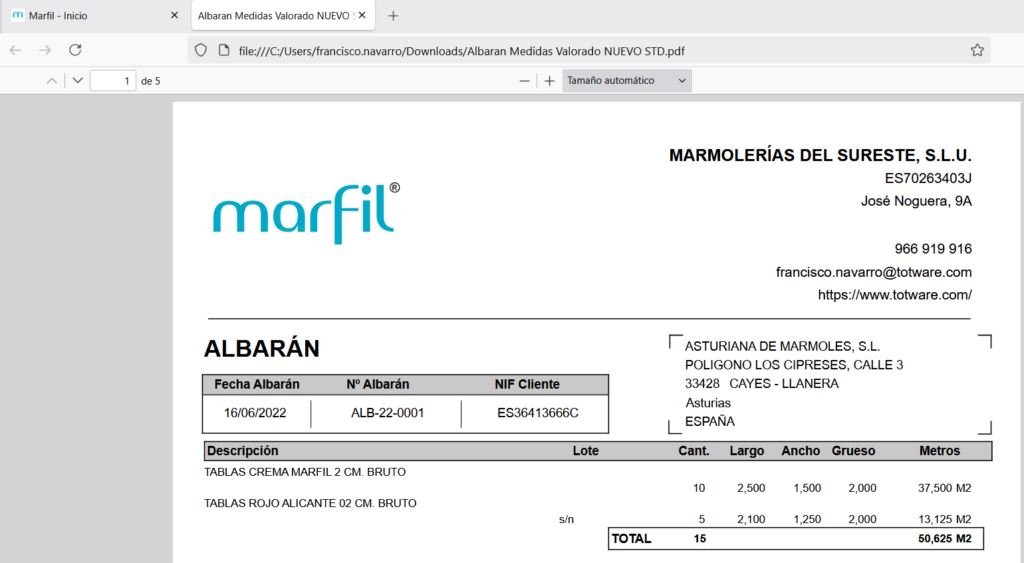
La aplicación descargará el pdf generado en la carpeta descargas del ordenador y ya está lista para su impresión,
El asistente funciona correctamente con los nuevos modelos de impresión (técnicamente sin Sub-Reports). Si detecta que el asistente no funciona correctamente, contacte con nosotros y le adaptaremos los informes de impresión sin ningún problema.
La campanita estará parpadeando mientras queden documentos pendientes de descargar.