Desde la opción “Gestión de entregas de stock” del menú de Ventas – Albaranes, se gestiona (visualizar, crear, editar, borrar, imprimir) la cartera de albaranes o “packing list” (Lista de contenido) como gusta ahora llamar a este venerable documento de entrega de bienes y servicios.
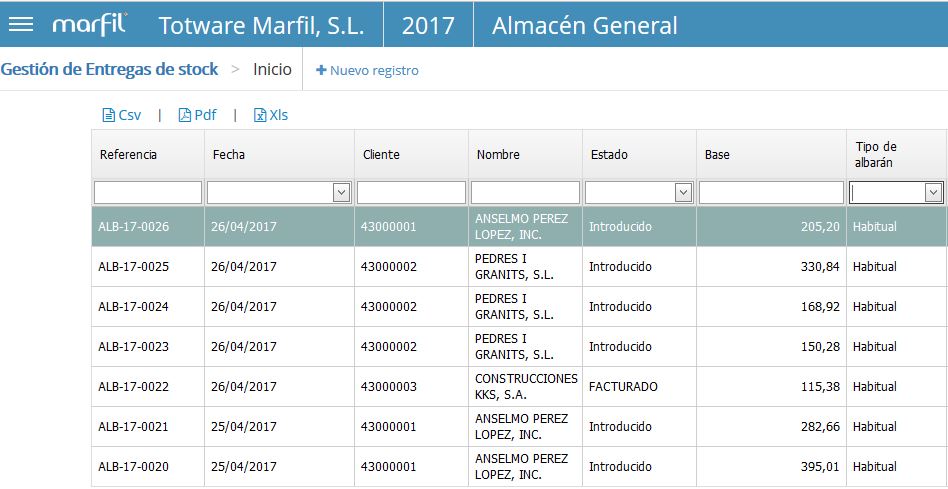
Este documento genera las salidas del stock de los artículos con la propiedad «Gestión de stock» aunque el mismo documento también puede incluir otros sin gestión de stock tales como trabajos, elaboraciones, despieces, etc.
Las entregas de stock, comparten la serie y por lo tanto la numeración de documentos con los «Albaranes de taller» pero cada documento se visualizará y tratará desde su propia pantalla de gestión, aunque los dos generarán facturas de venta y en los informes aparecerán juntos.
Un tipo especial de entregas de stock son las «Salidas varias» utilizadas para gestionar entregas que no tienen que facturarse, como autoconsumo, muestras, roturas, regularizaciones de inventario o material elaborado a terceros.
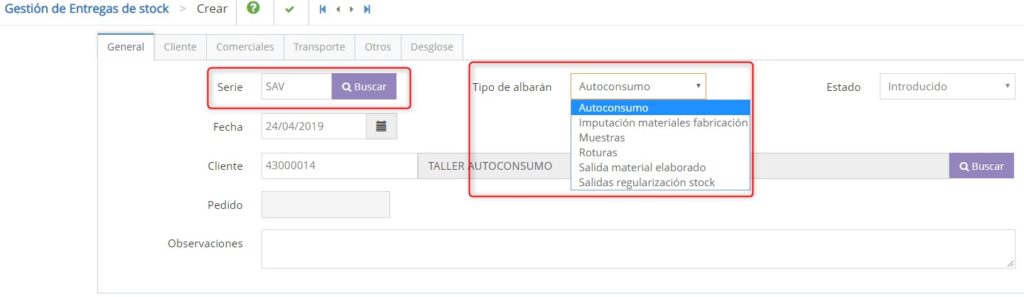
Si la serie indicada se ha identificado como del tipo «Salidas varias» se podrá indicar del desplegable el tipo de salida realizada, las entregas de stock «normales» se identificarán automáticamente como del tipo de albarán «Habitual»
Hay tres modos diferentes de generar una entrega:
- Con la opción “+ Nuevo registro” desde la pantalla principal.
- Desde una «Reserva de stock» en el menú Ventas – Pedidos con la opción “Generar entrega”
- Desde un «Pedido de venta» con la opción «Generar entrega de stock» en este caso se gestionan también las cantidades pedidas y entregadas.
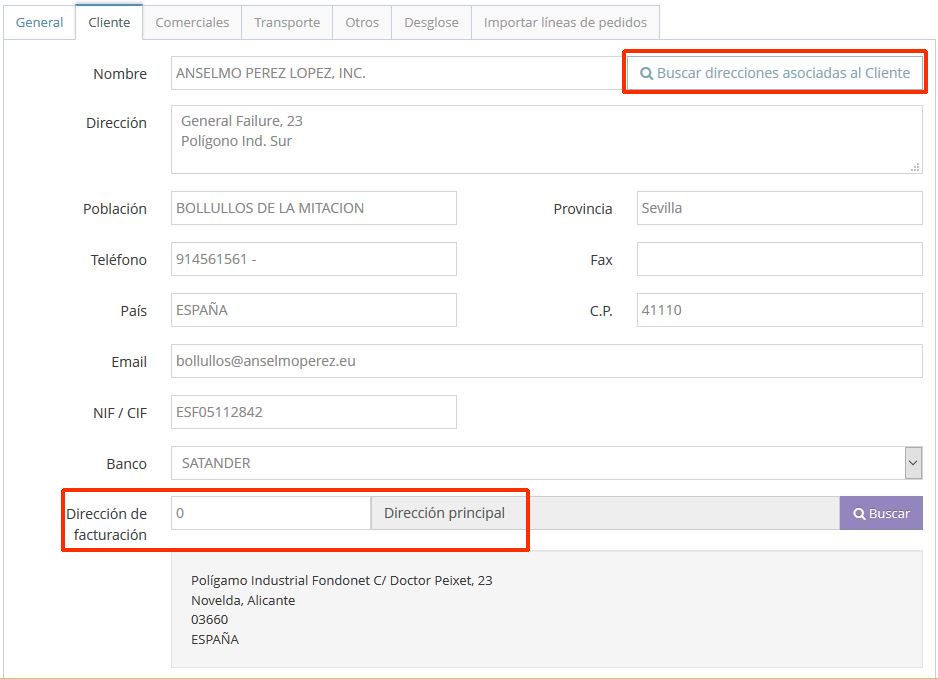
Como de costumbre, se indicará la serie y el cliente y en la pestaña «Cliente» se pueden editar las direcciones de entrega y facturación.
En la pestaña «Comerciales» están todos los datos de pago, descuentos y mediación que vienen de la ficha del cliente y que se podrán editar para este documento.
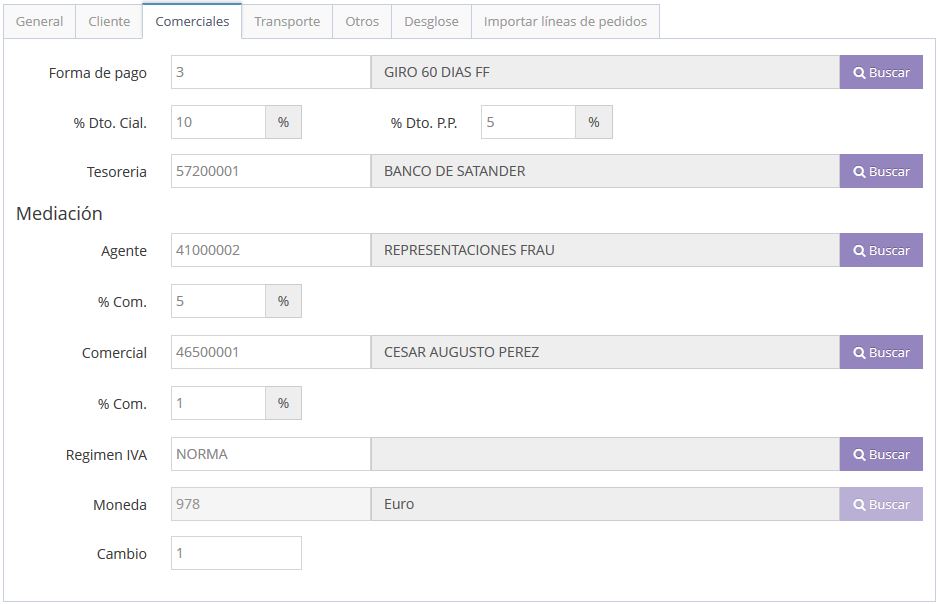
Pestaña Comerciales
Cliente / Prospecto relacionado. En éste campo se puede introducir Tercero que será un cliente ó prospecto.
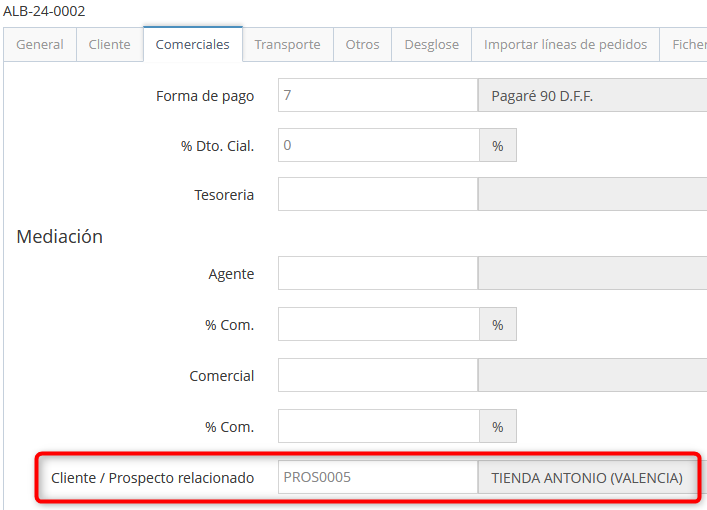
¿Qué tratamiento tiene?. Podría interpretarse como un comercial ó agente, pero no es exactamente ésto. Si se trabaja desde el módulo de CRM de Marfil, éste gestiona los Clientes y Prospectos, no los Agentes y Comerciales. Pongamos un ejemplo viendo la captura de pantalla de arriba. En el CRM de Marfil se pueden gestionar Tiendas como Prospectos. Es decir, nuestra empresa puede dejar materiales propios en tiendas y luego facturar directamente al cliente final, no a la tienda. A través del CRM se puede gestionar las visitas a las tiendas y luego optar por facturar la tienda (que debería ser un cliente) ó facturar directamente al cliente final relacionándolo con la tienda.
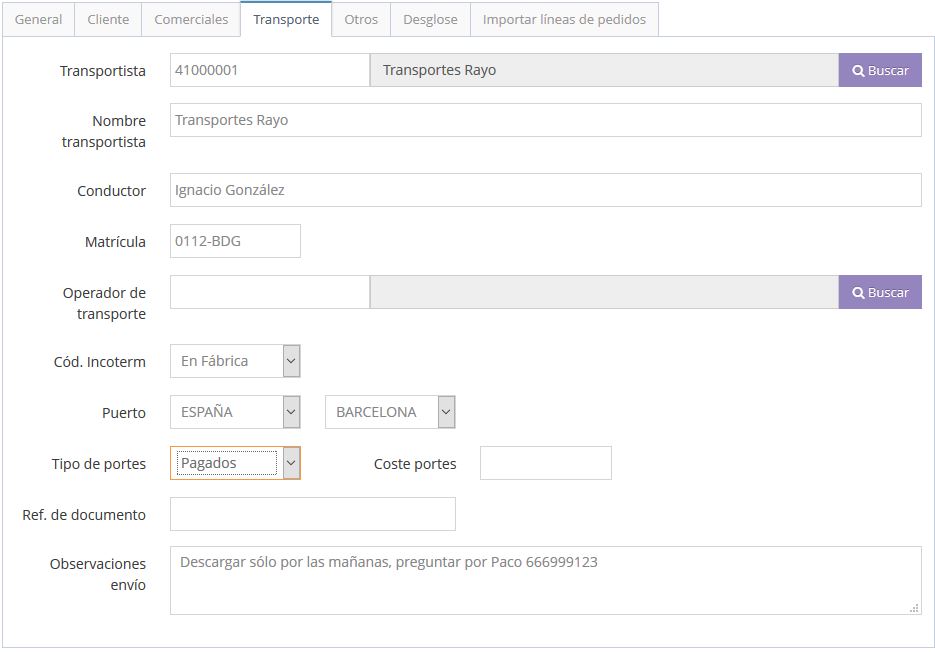
Pestaña Transporte se anotan todas las indicaciones relativas al mismo.
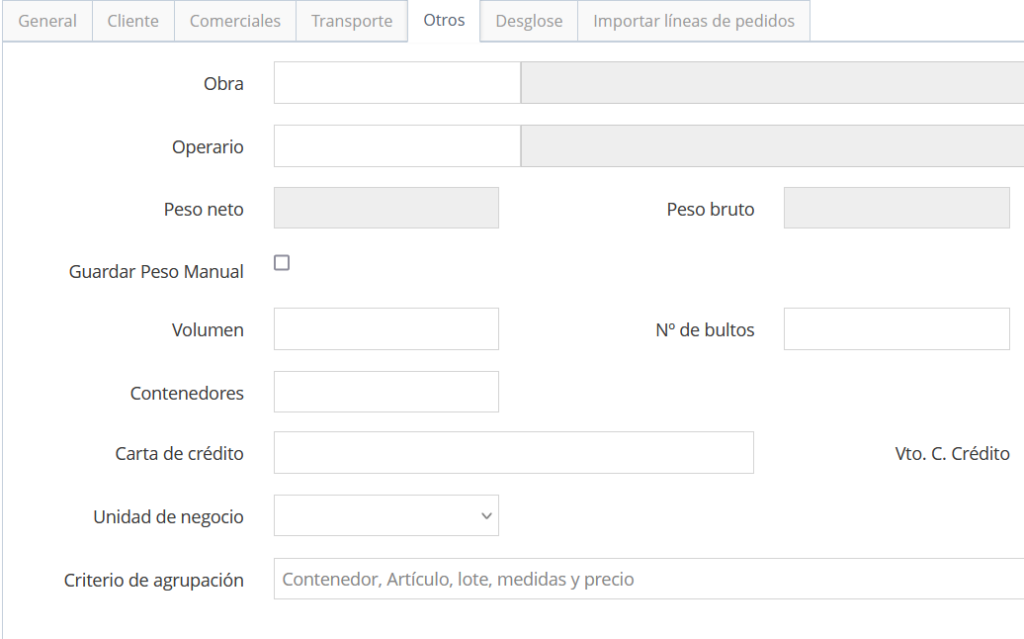
En «Otros» se indican la obra, almacén de dónde sale, zona donde se carga, operario que la gestiona, peso, contenedores, carta de crédito, unidad de negocio y criterio de agrupación que se usará al facturar la entrega.
Cuando se crea un albarán de taller / entrega de stock Marfil calcula automáticamente el peso bruto del documento totalizando los kg x unidad de medida de la ficha de artículo por los metros de cada línea. El peso neto será el bruto menos un 2,1% habitual del sector. Si se considera cambiar el peso e introducir uno manualmente, al editar el albarán de taller / entrega de stock se habilita la opción «Guardar Peso Manual». Se marca el «check» y se puede introducir el Peso bruto manualmente.
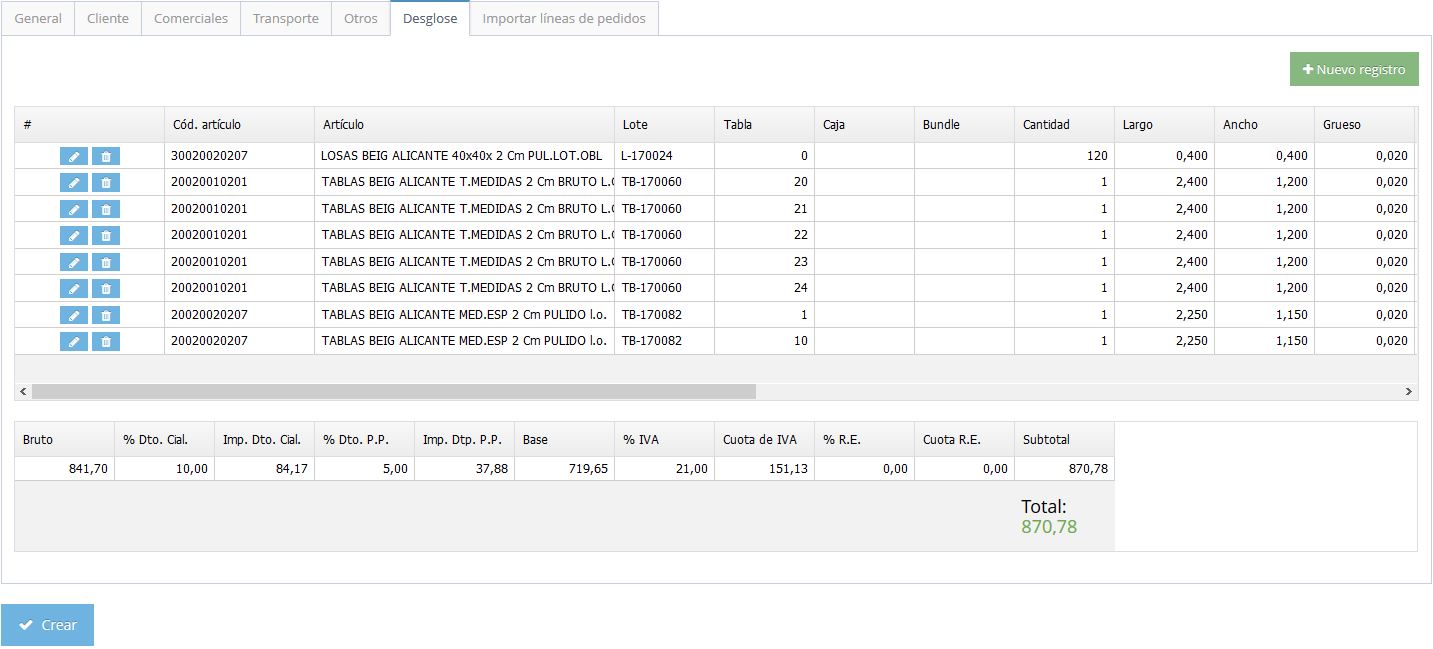
Luego llegamos a Desglose, dónde indicaremos los artículos y lotes que componen la entrega. Como de costumbre pinchamos «+ Nuevo registro» que nos abre una ventana solicitando el artículo y/o lote
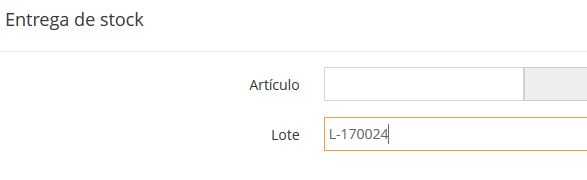
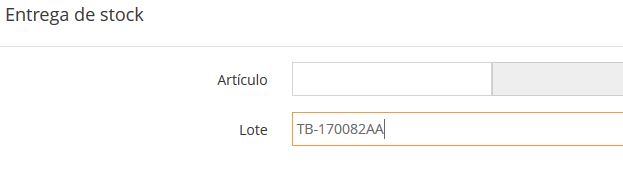
Si indicamos directamente un lote, al pulsar la tecla «Tab» Marfil completará toda la información del lote (artículo, dimensiones, precio asociado al cliente, etc.)
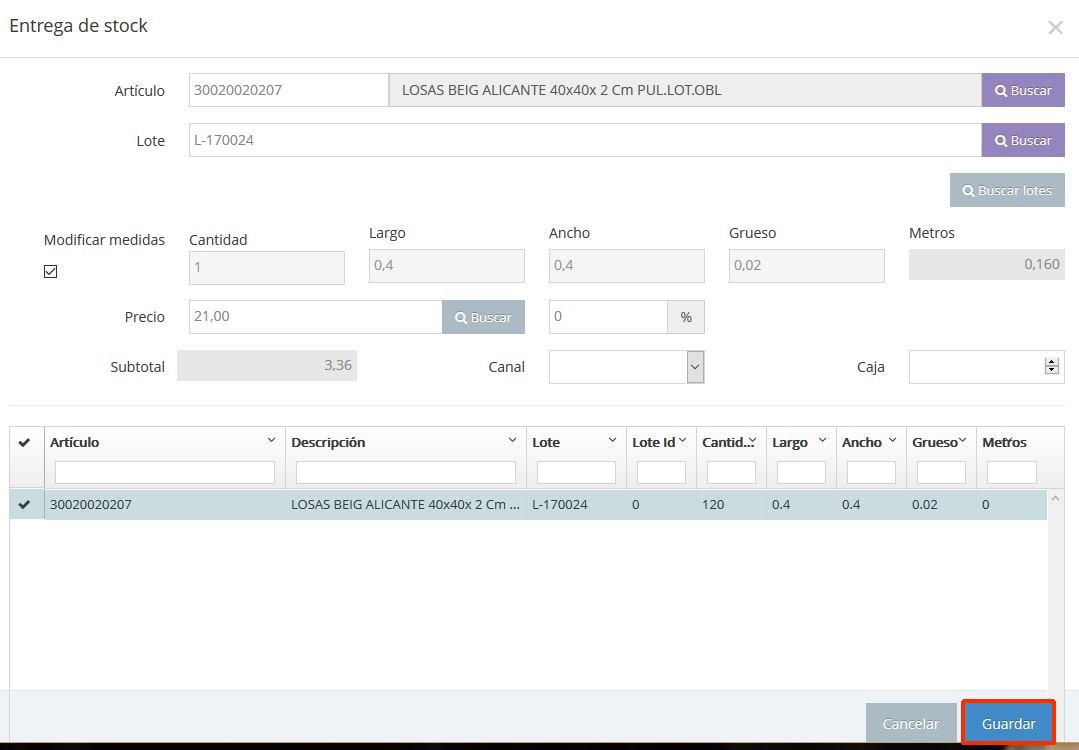
Al pulsar «Guardar» se transferirá a la línea del documento. Si indicamos un artículo, podemos buscar los lotes disponibles en almacén del mismo.
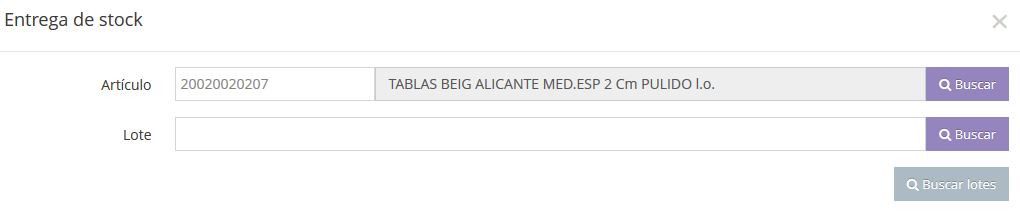
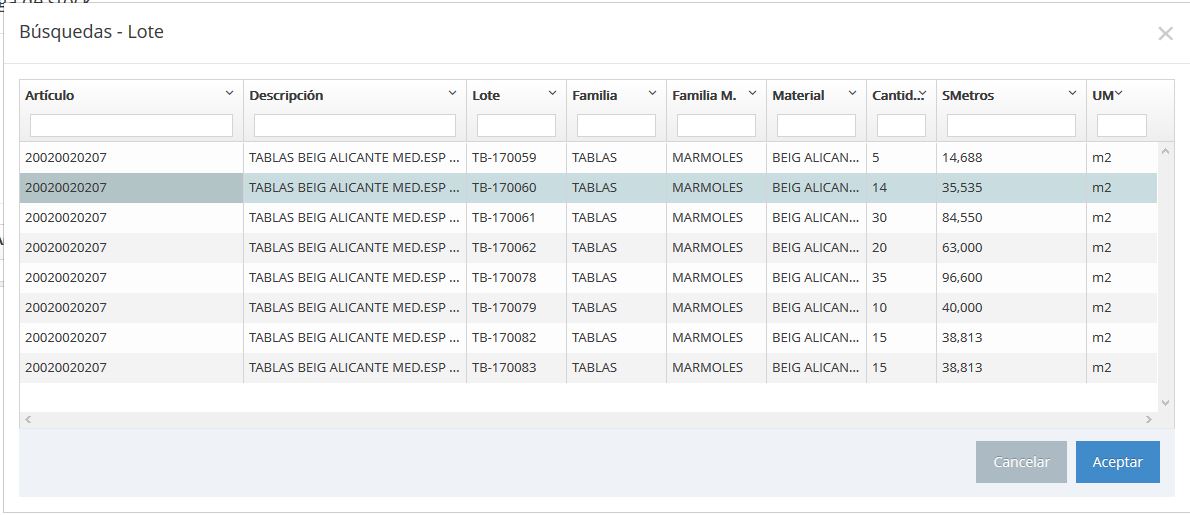
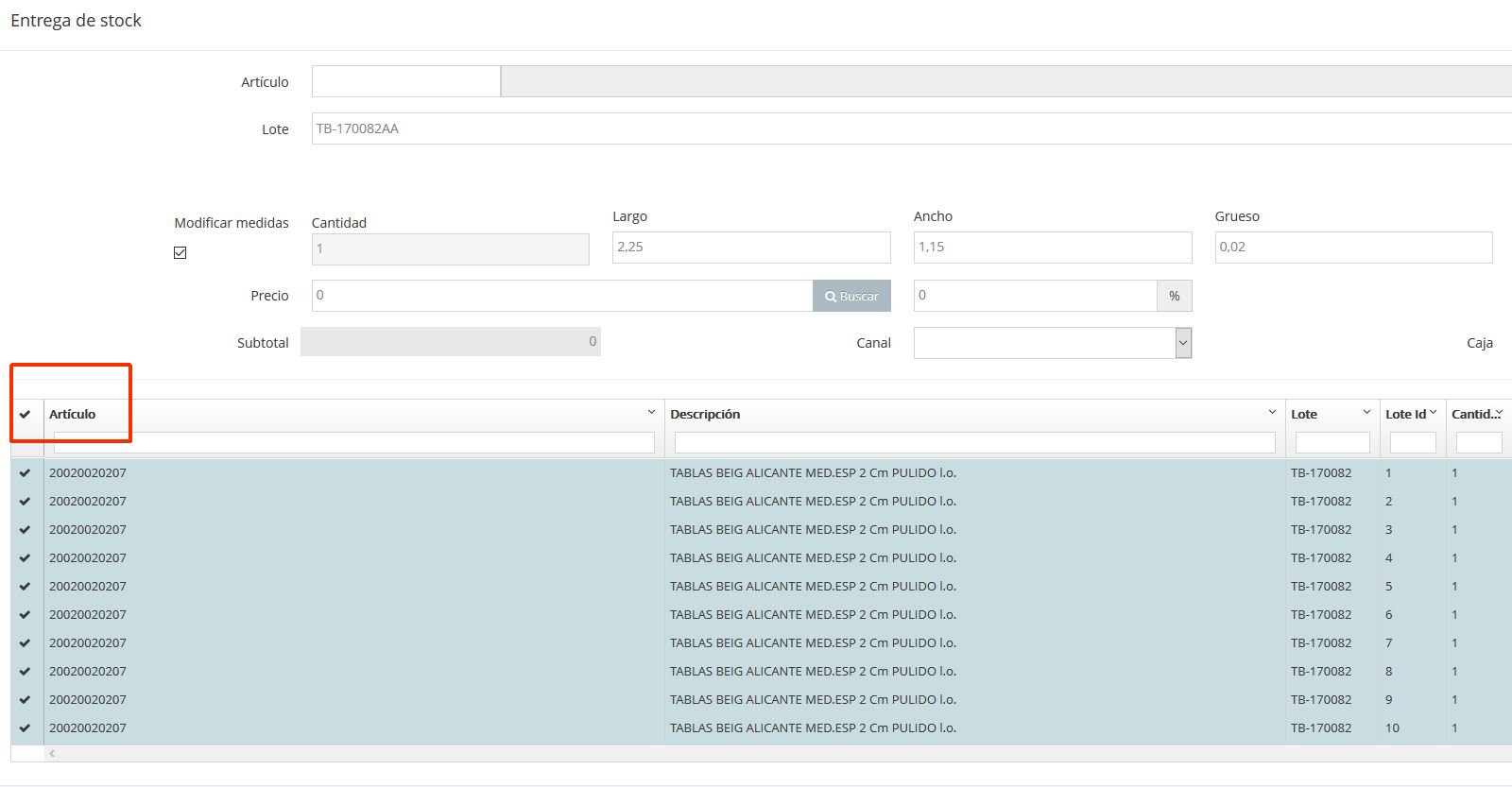
Al seleccionar un lote (en este caso tablas) se mostrarán para puntear las deseadas.
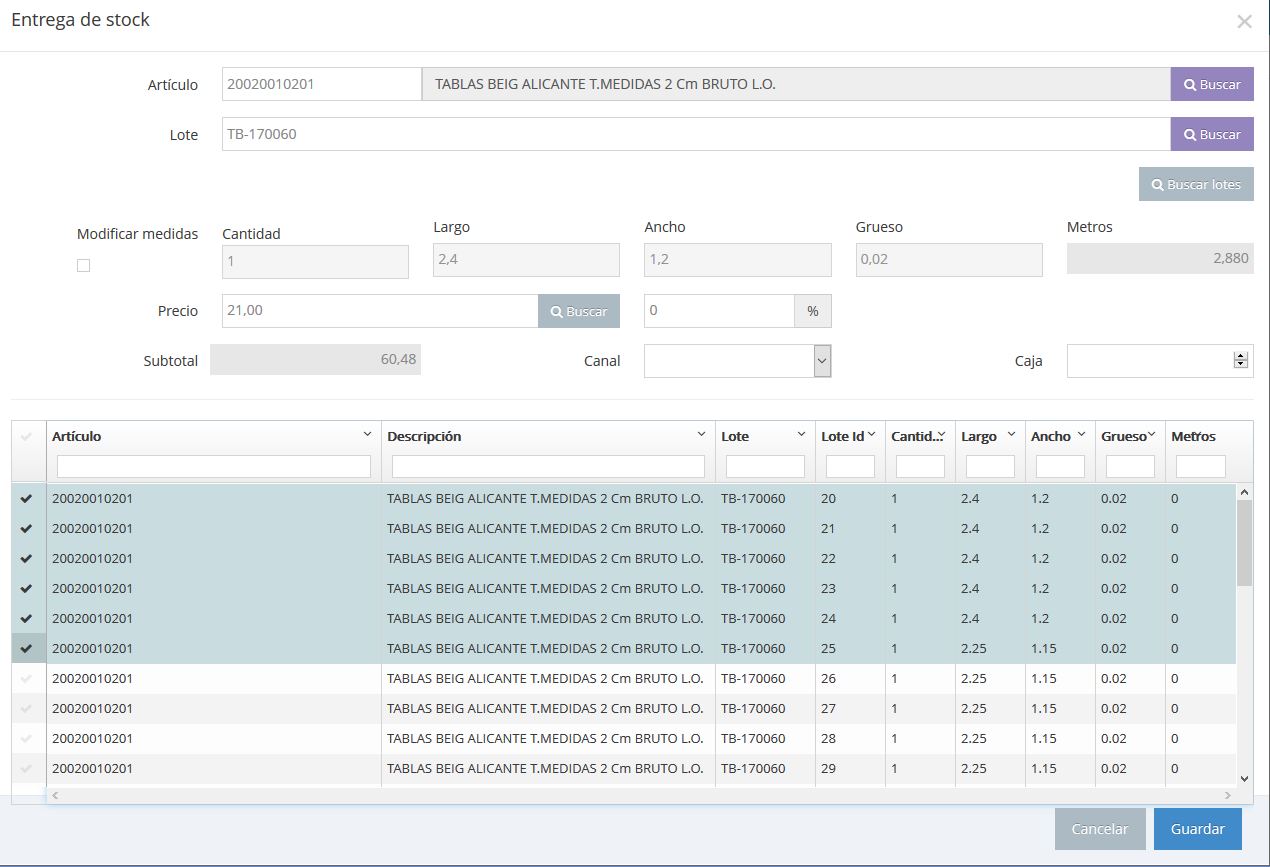
Al «Guardar» se transferirán a la línea, donde se podrá editar la descripción o dimensiones si se desea.
También podemos indicar directamente un «Bundle» o un «Kit» introduciendo su código completo
Que nos mostrará todas las tablas del mismo, con lo que pinchando en la palomita de la cabecera las seleccionamos todas
Si la entrega viene desde un pedido valorado, los precios de los artículos se transferirán a la entrega al grabarla, si desea valorar alguna línea a un precio distinto al ofertado en el pedido debe indicarlo al grabar la línea, en este caso no se actualizará con el indicado en el pedido.
Las salidas varias, por su naturaleza se valoran siempre a coste de adquisición.
Finalmente, no olvide pulsar el botón «Crear» del pié de la pantalla para generar la entrega, realizar el movimiento de stock y guardar el documento.
Se la entrega viene de un pedido de venta, en la cabecera se muestra un nuevo botón «Saldar pedido» que puede utilizar para descontar las cantidades entregadas de las pedidas.