La reserva de stock es un nuevo documento del ciclo de ventas que permite reservar (bloquear) un conjunto de lotes del stock para un cliente. Como el resto de documentos necesitará tener una serie (en este caso del tipo «Res») para gestionarlos.
Se reservan lotes completos, es decir no se pueden fraccionar lotes. Por ejemplo de un lote de 120 losas no se pueden reservar 60, se reservarán siempre las 120. Mientras un lote esté reservado no se puede incluir en ninguna entrega ni aunque sea del mismo cliente que lo tiene reservado, la transacción deberá de hacerla desde esta opción generando la entrega o si necesita adelantar algún lote, eliminándolo de la reserva para poder incluirlo en una entrega.
Cambiar el estado de la reserva a «Anulado» (O cualquier otro estado con la propiedad «Anulado») liberará los lotes incluidos.
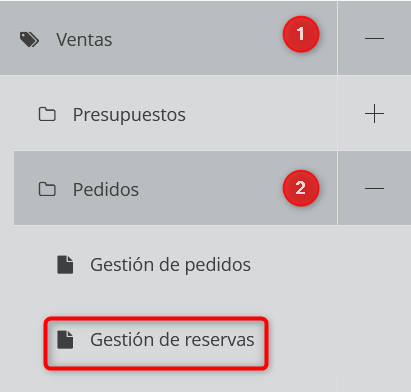
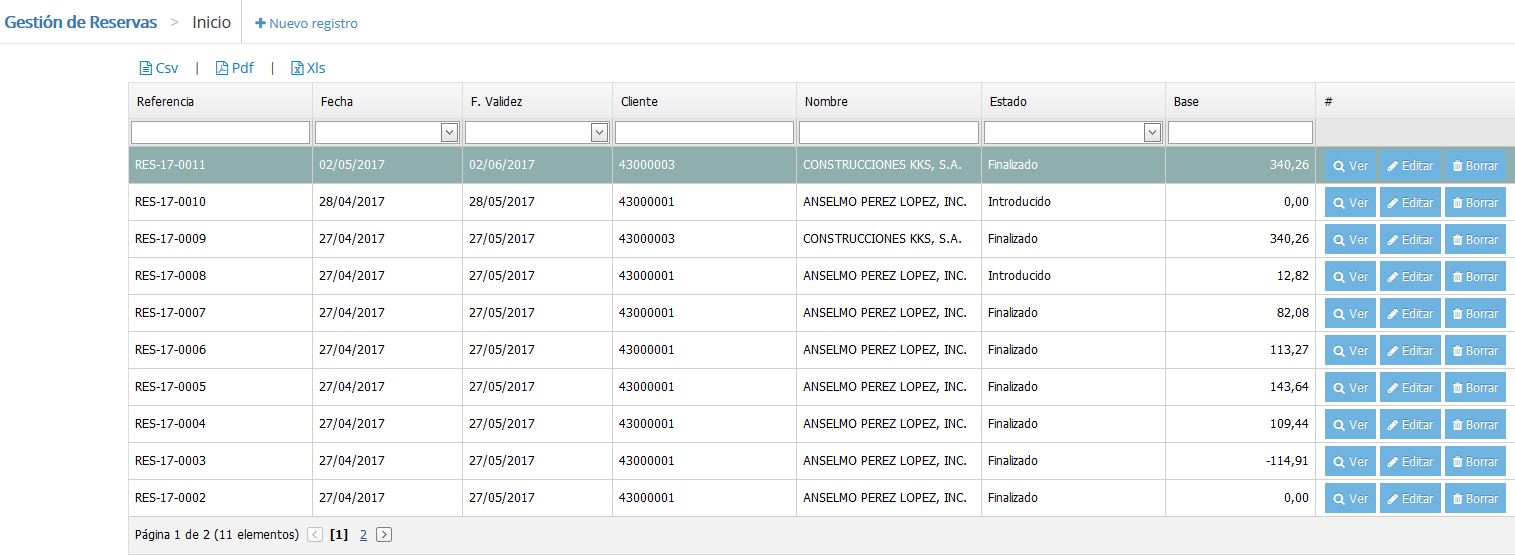
El mecanismo de la reserva es funcionalmente idéntico a la «Entrega de stock» con la que comparte casi la misma pantalla, la diferencia es en la transacción final que no produce la salida del stock, el material reservado continúa en el stock pero no está disponible para el resto de procesos. Las reservas de stock se localizan:
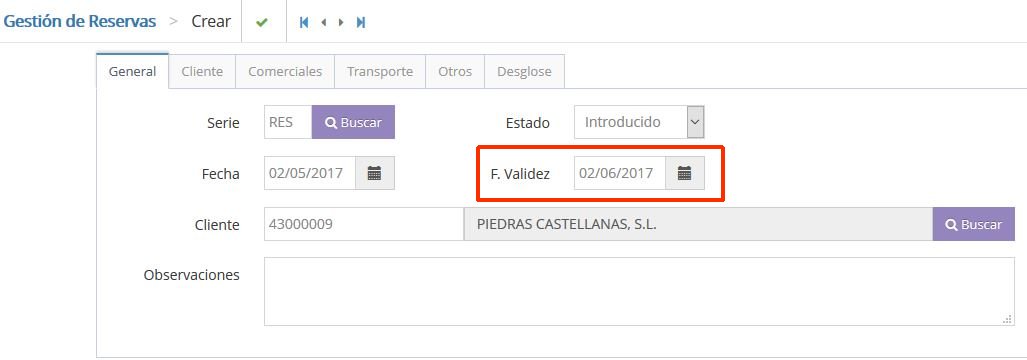
Como de costumbre, se indicará la serie y el cliente y en la pestaña «Cliente» se pueden editar las direcciones de entrega y facturación. En este documento es muy importante indicar la fecha de validez, a partir de la cual se deberá liberar la reserva y por lo tanto disponer para la venta el material de la misma. La liberación de reservas no es automática, se gestionan desde la opción «Cambiar estado»
Las pestañas «Cliente», «Comerciales», «Transporte» y «Otros» son idénticas al resto de documentos de venta.
«Desglose» funciona igual que las «Entregas de Stock», como de costumbre pinchamos «+ Nuevo registro» que nos abre una ventana solicitando el artículo y/o lote
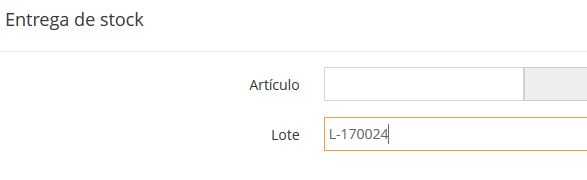
Si indicamos directamente un lote, al pulsar la tecla «Tab» Marfil completará toda la información del lote (artículo, dimensiones, precio asociado al cliente, etc.)
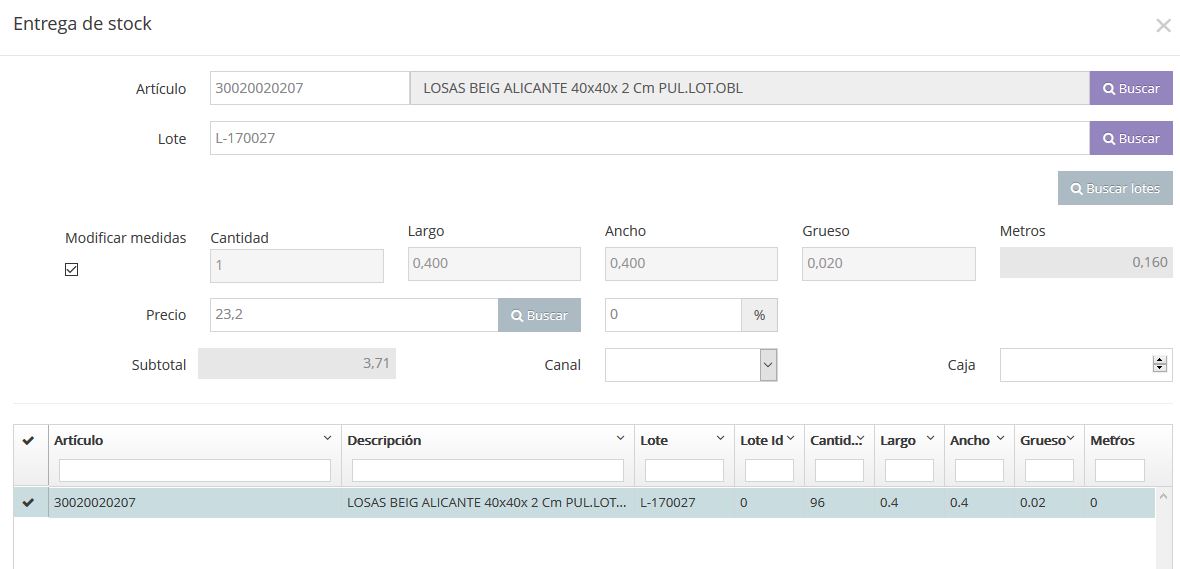
Según vamos seleccionando lotes y pulsando «Guardar» se transferirán a la rejilla de líneas del documento.
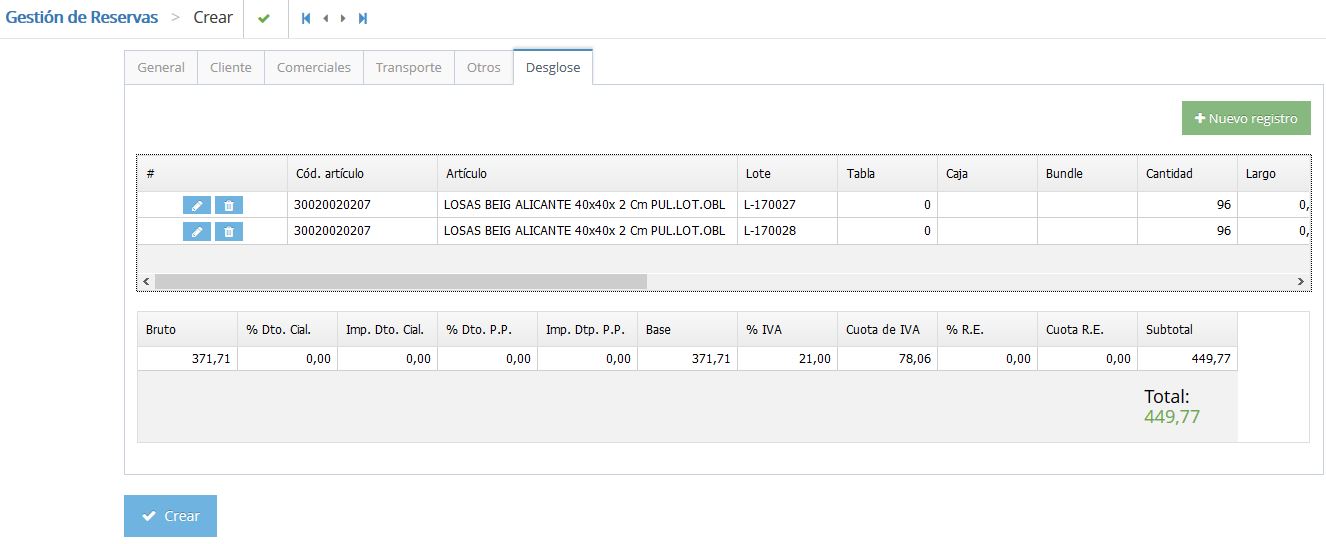
Finalmente al pulsar «Crear» se formalizará la reserva, que como con el resto de documentos podrá imprimir, exportar o enviar por email.
Las reservas se pueden editar para eliminar algún lote o añadir otro(s) pero tenga en cuenta que como en el resto de documentos hasta que no pulse el botón «Guardar» la información no se actualizará en la base de datos.
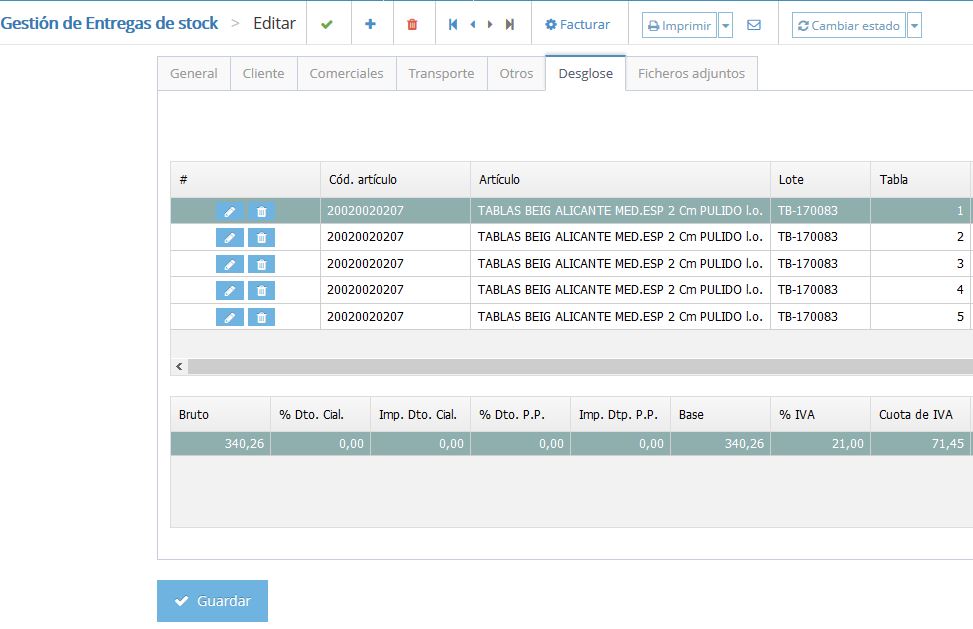
Por ejemplo, quiere eliminar la tabla número 5 de la siguiente reserva.
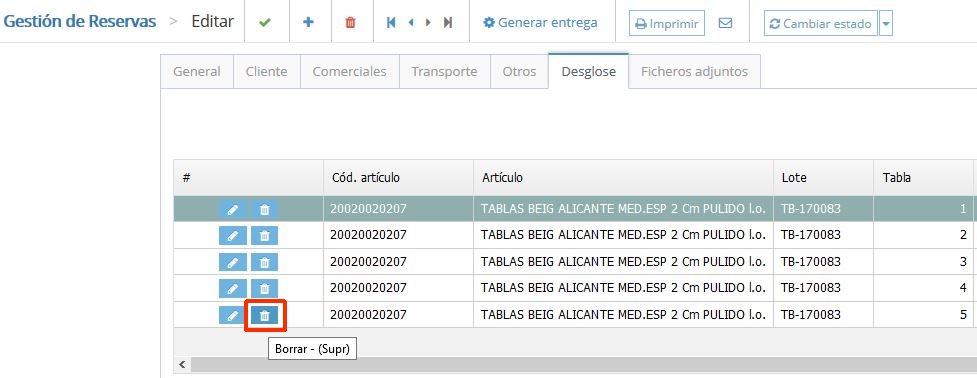
Pulsamos el icono «Borrar» y la tabla desaparece del grid.
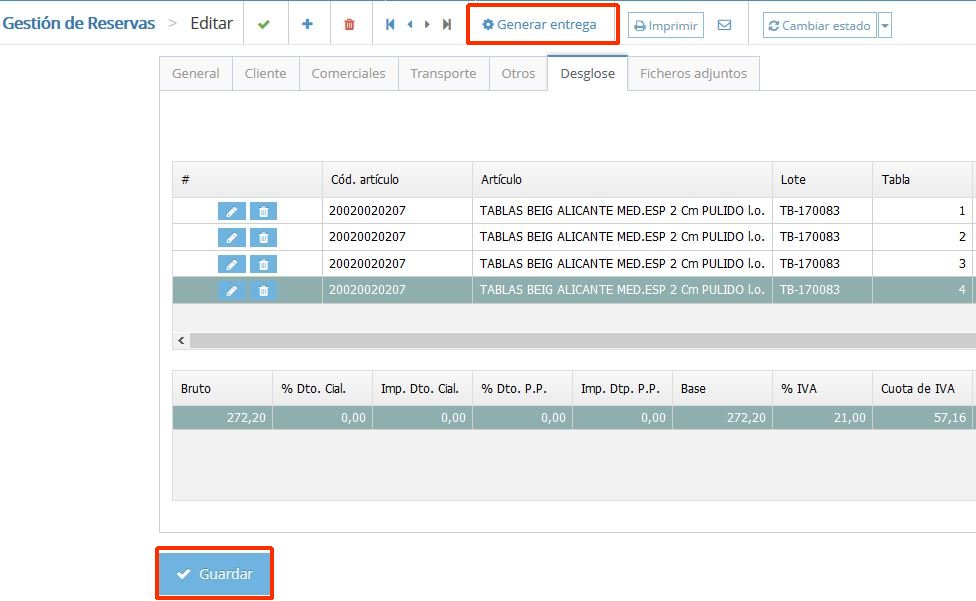
Pero si no pulsamos «Guardar» la información todavía no se ha actualizado por lo que si generamos la entrega, pasarán todas las tablas incluida la que pensábamos que se había eliminado.