Un “Kit” es un grupo de lotes de productos preparado para su venta. A diferencia de los Bundles, en los kits se puede incluir cualquier lote que esté en el almacén aunque sean de diferentes familias (p. ej.: huellas y tabicas). Los kits se gestionarán en el Almacén por defecto visible en la cabecera de la pantalla.
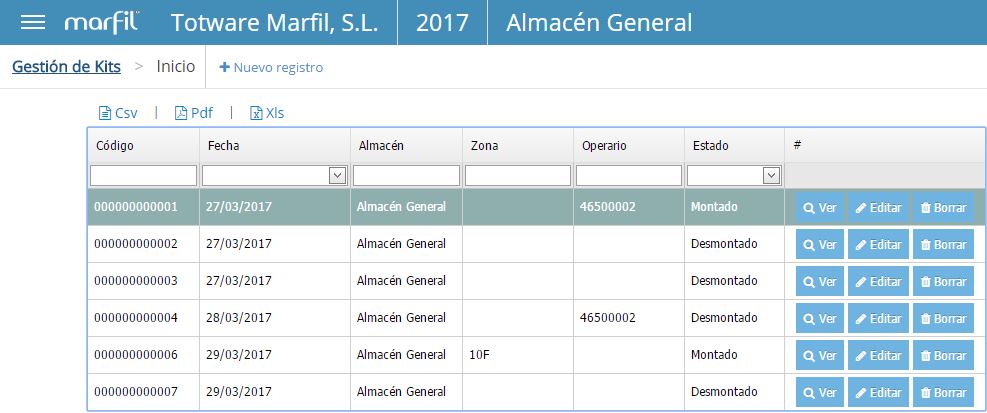
Los lotes que pertenecen a un kit no pueden venderse por separado, si necesita disponer de alguno de ellos, deberá desmontar el kit entero.
Al efectuar la venta (entrega de stock) del kit, se desglosará en todos sus elementos que cogerán la tarifa que tenga asignada el cliente.
Montaje de un kit: Como en el resto de opciones accedemos por «+ Nuevo registro» desde la pantalla principal.
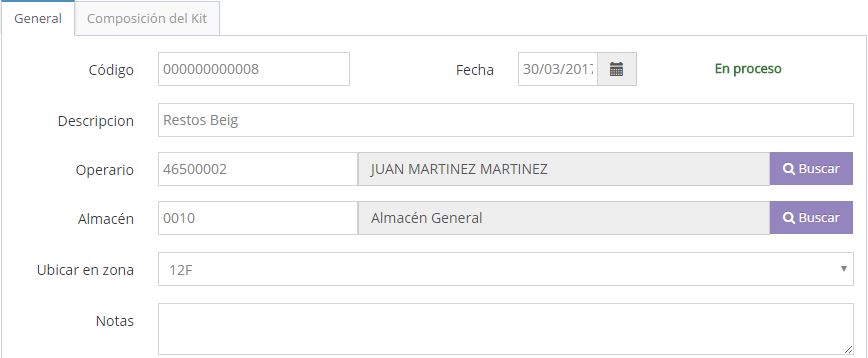
Indicaremos el código de kit manualmente o si se ha parametrizado un contador se mostrará al grabarse la numeración asignada.
Se puede indicar de forma opcional una descripción, el operario que lo monta, unas notas y la zona donde se ubica. Si se deja la zona en blanco y los elementos del kit tenían antes una, se eliminará de los lotes incluidos.
Una vez archivado el kit se puede cambiar de zona desde esta misma pantalla
Si grabamos ahora el kit, sin indicar el contenido, se queda en estado «En proceso» donde posteriormente se podrá añadir su composición mediante un terminal lector de códigos de barras (la manera más sencilla de montarlo) o manualmente desde esta pantalla.
A continuación pasaremos a la pestaña «Composición del kit» y seleccionaremos «+ Nuevo registro» para acceder al buscador de lotes.
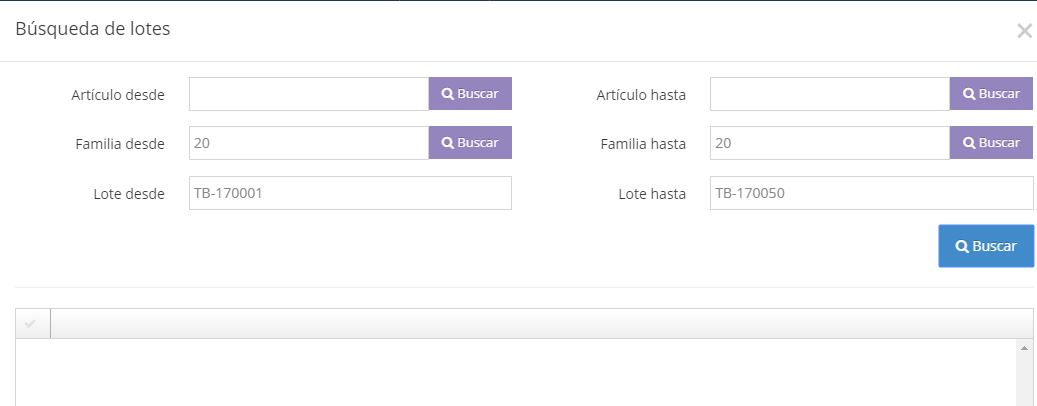
Una vez indicado el criterio de búsqueda, Seleccionamos «Buscar» Se presentarán los lotes disponibles con el criterio indicado.
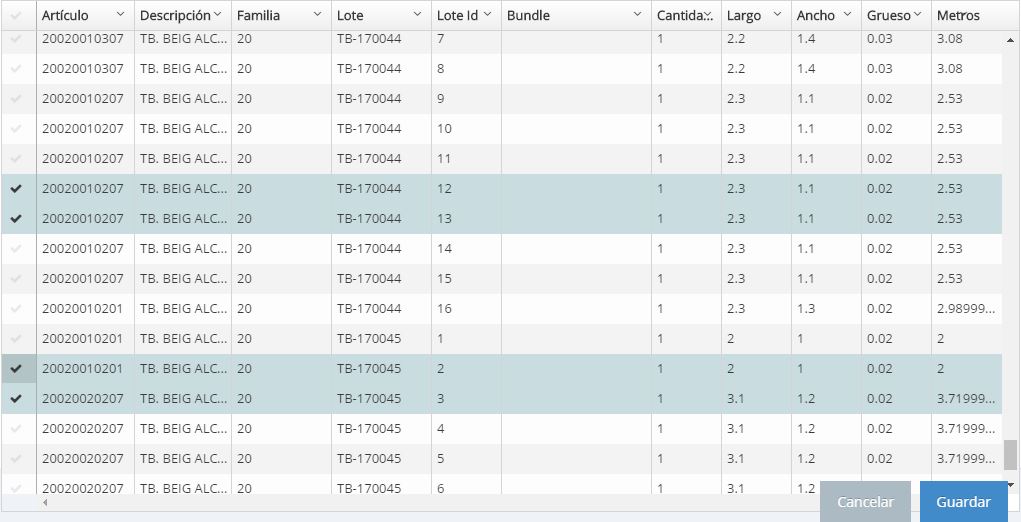
Para seleccionarlos, los marcaremos pinchando en la columna de la izquierda, podemos seguir el criterio estándar de seleccionar un rango marcando el primer elemento y con la tecla «Mayús» pulsada marcar el último o ir marcando líneas manteniendo pulsada la tecla «Ctrl»
Una vez seleccionados los lotes deseados seleccionamos «Guardar» al pié de pantalla. Con lo que se creará el KIT que pasará al estado «Montado» y por lo tanto listo para su venta.
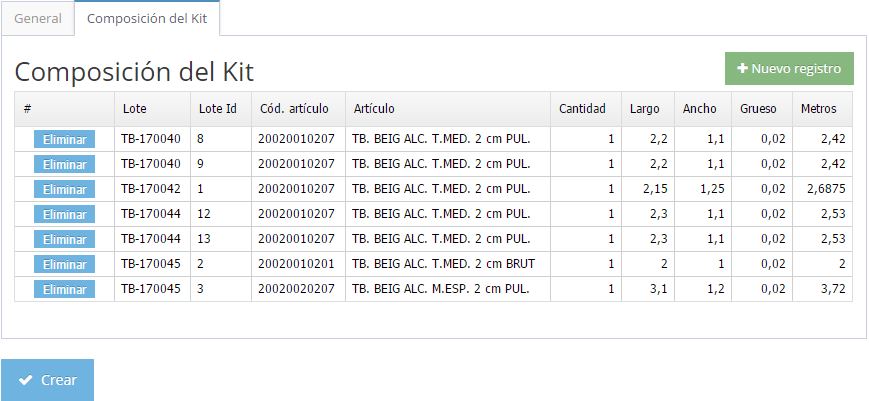
Podemos repetir este proceso para añadir otros lotes que respondan a otro criterio de búsqueda. Finalmente al «Crear» el grupo se dará de alta y los lotes del kit ya se tendrán que tratar siempre bajo este código de kit, no pudiendo venderse ni cambiarse de zona ni de almacén por separado, habrán de gestionarse siempre bajo la agrupación «kit»
El botón «Imprimir» accesible desde «ver» o «editar» genera una etiqueta o informe básico que puede ser modificado a petición o por el usuario.