Un “Bundle” es una agrupación de TABLAS preparadas para su venta conjunta. Se ubica en el menú Stock.
Se define por bulto o “Bundle” un conjunto de TABLAS DEL MISMO LOTE. Su utilidad es para gestionar la venta de grupos de tablas que podrán cargarse mediante un código único.
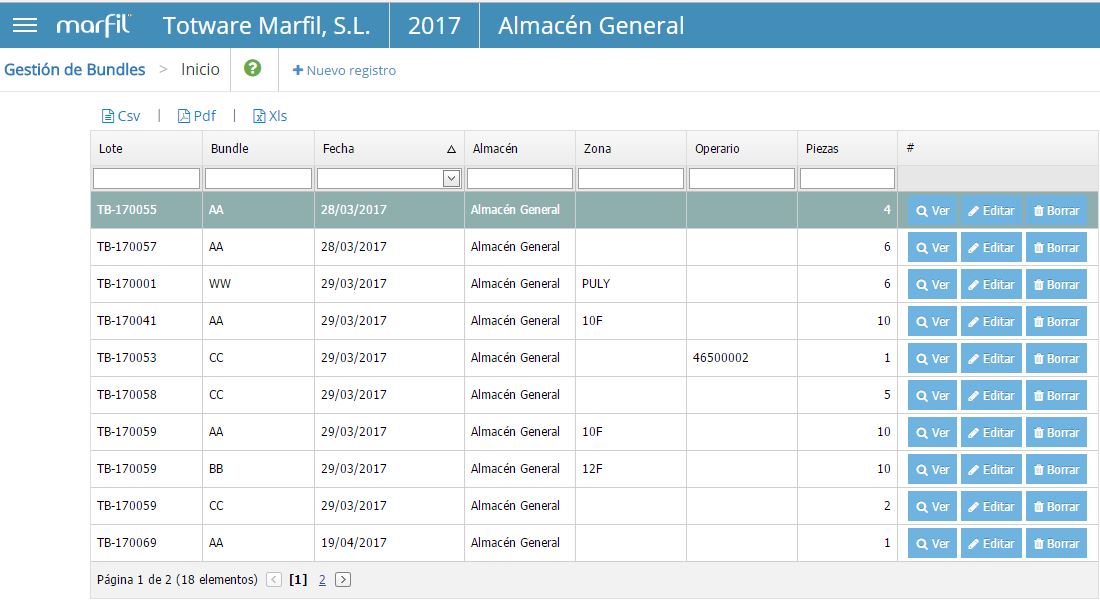
Los «Bundles» se gestionan en el Almacén por defecto visible en la cabecera de la pantalla
No se pueden vender tablas sueltas que pertenezcan a un “Bundle”, para hacerlo deberá eliminarlas del mismo.
De un bloque se pueden obtener varios “bundles” que se anotarán con el número del lote (bloque) + un código alfanumérico, normalmente un par de caracteres alfanuméricos AA,A1,BB,CC,D1…
Como de un bloque se pueden obtener tablas de distintos grosores o acabados, dentro de un bundle también puede haber tablas de esas características. Al desglosarse las tablas cada una recogerá su código de producto correspondiente y el precio de la tarifa que tenga asignado el cliente.
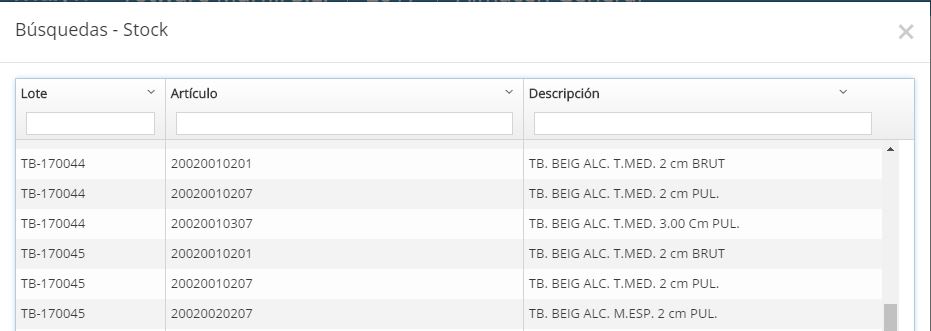
Primero indicaremos el lote del que vamos a montar el bundle, el botón Buscar nos mostrará los lotes disponibles, en la pantalla de búsqueda se podrá filtrar por artículo o descripción escribiendo como de costumbre en la cabecera los criterios deseados
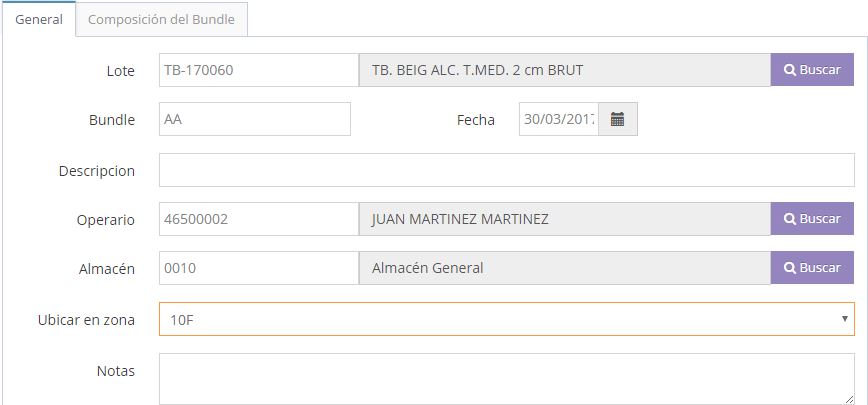
Una vez seleccionado el lote, indicaremos el código de Bundle y opcionalmente una descripción, el operario que lo monta, unas notas y la zona donde se ubica. Si se deja la zona en blanco y los elementos del bundle tenían antes alguna, se eliminará de los lotes incluidos.
Después accedemos a la pestaña «Composición del bundle» para seleccionar las tablas que lo componen
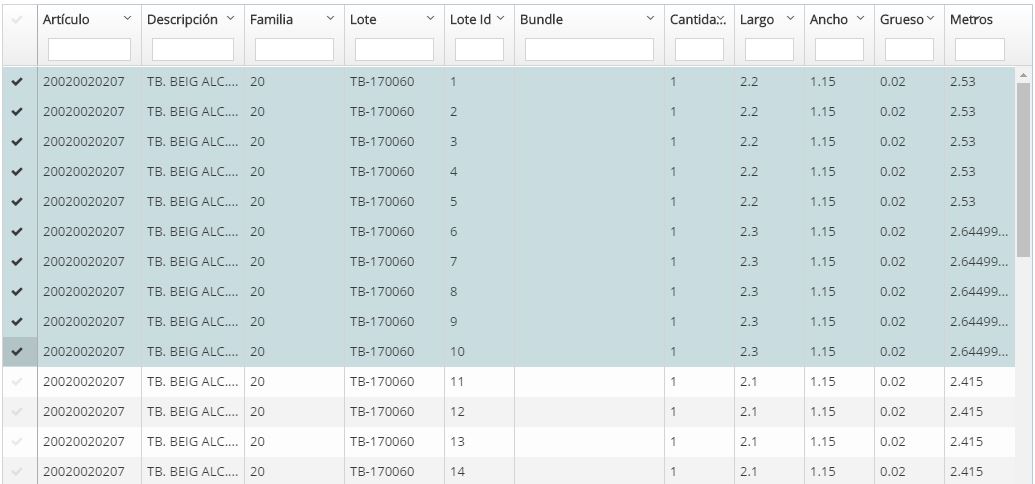
Indicaremos las tablas pinchando en la palomita (check) de la columna de la izquierda siguiendo el modo estándar de seleccionar un rango marcando el primer elemento y con la tecla «Mayús» pulsada marcar el último o ir marcando líneas manteniendo pulsada la tecla «Ctrl».
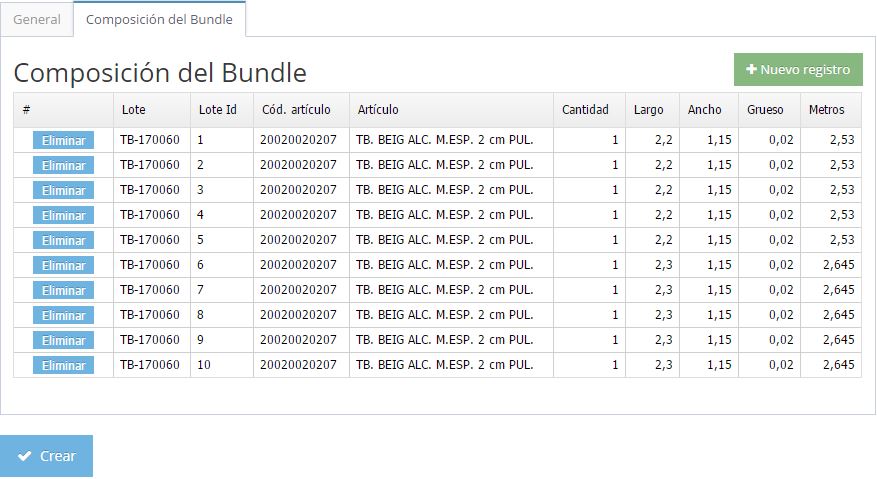
Finalmente al pulsar «Crear» el grupo se dará de alta y las tablas del «Bundle» ya se tendrán que tratar siempre bajo este código de «Bundle», no pudiendo cambiarse de zona ni de almacén por separado, habrán de gestionarse siempre bajo la agrupación «Bundle».
Al crear un «bundle» se le asigna automáticamente el estado «En proceso», cuando se vende cambia a «Vendido», no hay mas estados intermedios. Los estados «montado» y «desmontado» son para el proceso de Kits, salen en éste desplegable porque comparten proceso.
Una vez archivado el bundle se puede cambiar de zona desde esta misma pantalla.
El botón «Imprimir» accesible desde «ver» o «editar» genera una etiqueta o informe básico que puede ser modificado a petición o por el usuario.
Los bundles también se pueden generar desde la recepción de stock. Al indicar el artículo y lote, se puede también indicar el bundle.
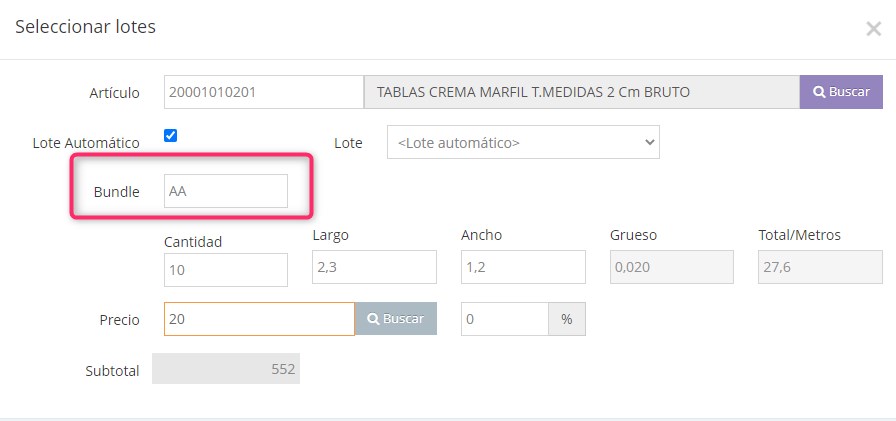
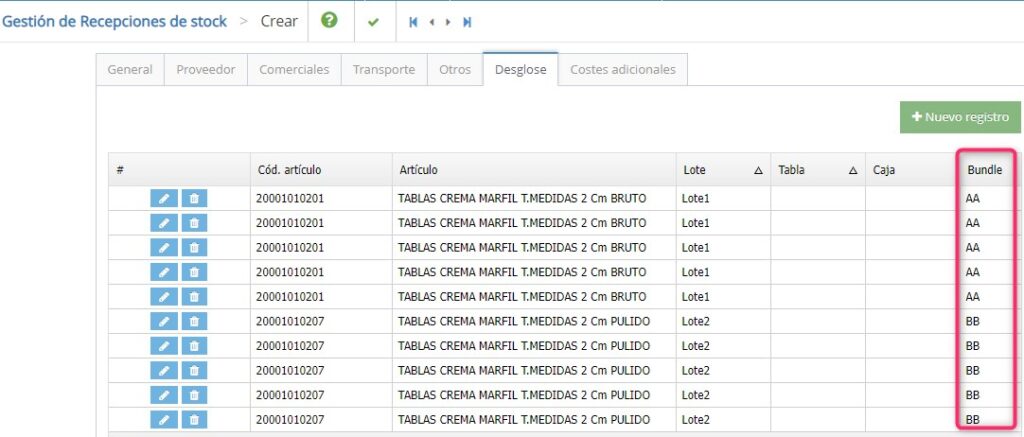
Indicamos que el/los Bundles sólo se generarán al crear el documento, si una vez creada la recepción de stock y por lo tanto los bundles, realiza modificaciones en la recepción o añade nuevos registros, no se trasladarán al/los Bundles creados.
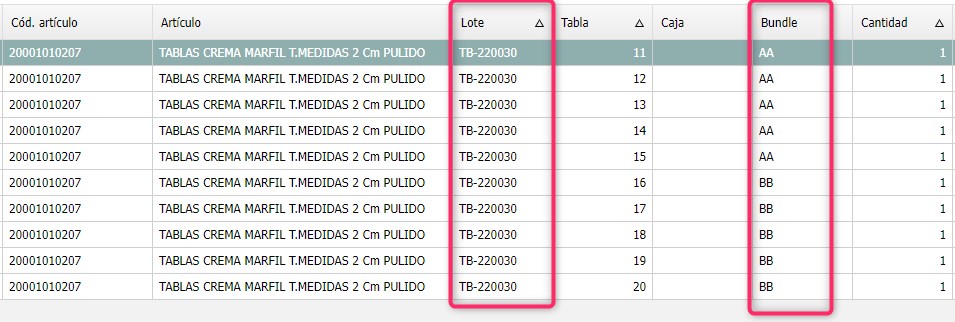
Finalmente para vender, en la entrega de stock, indicaremos directamente el código de «Bundle». Para buscar el «Bundle» en concreto hay que teclear el número de lote + el «Bundle». Si solamente tecleamos el número de lote ó el número de «Bundle» no mostrará ningún registro. Siguiendo el ejemplo de abajo, si tecleamos TB-220030 ó AA, no mostrará nada, hay que teclear TB-220030AA
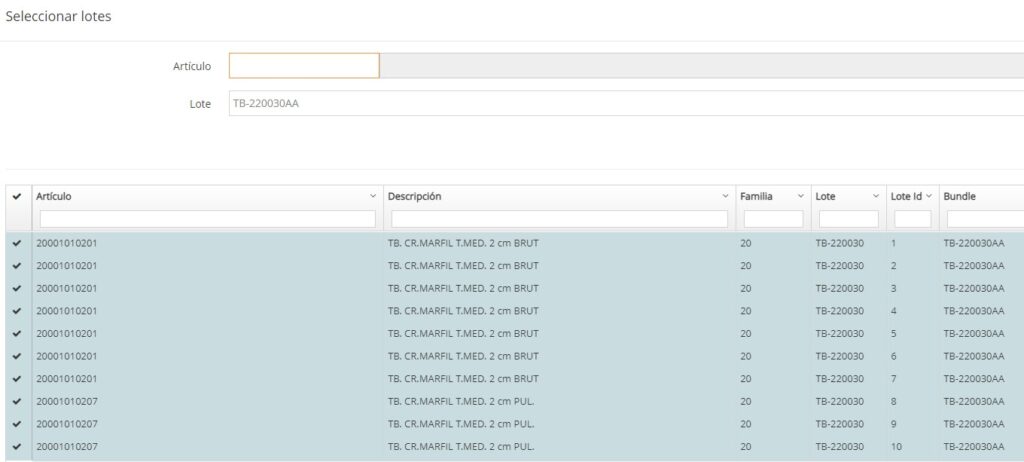
Marfil cargará todos los elementos del Bundle. Obsérvese que en este caso no da las opciones de remedir ni indicar precio, como un bundle puede contener tablas de distintos grosores/acabados es decir distintos artículos, cada uno tomará el precio de la tarifa asignada al cliente.
Recuerde que también puede indicar agrupaciones de venta o «bundles virtuales» utilizando el campo «Caja» en el momento de hacer la entrega de stock