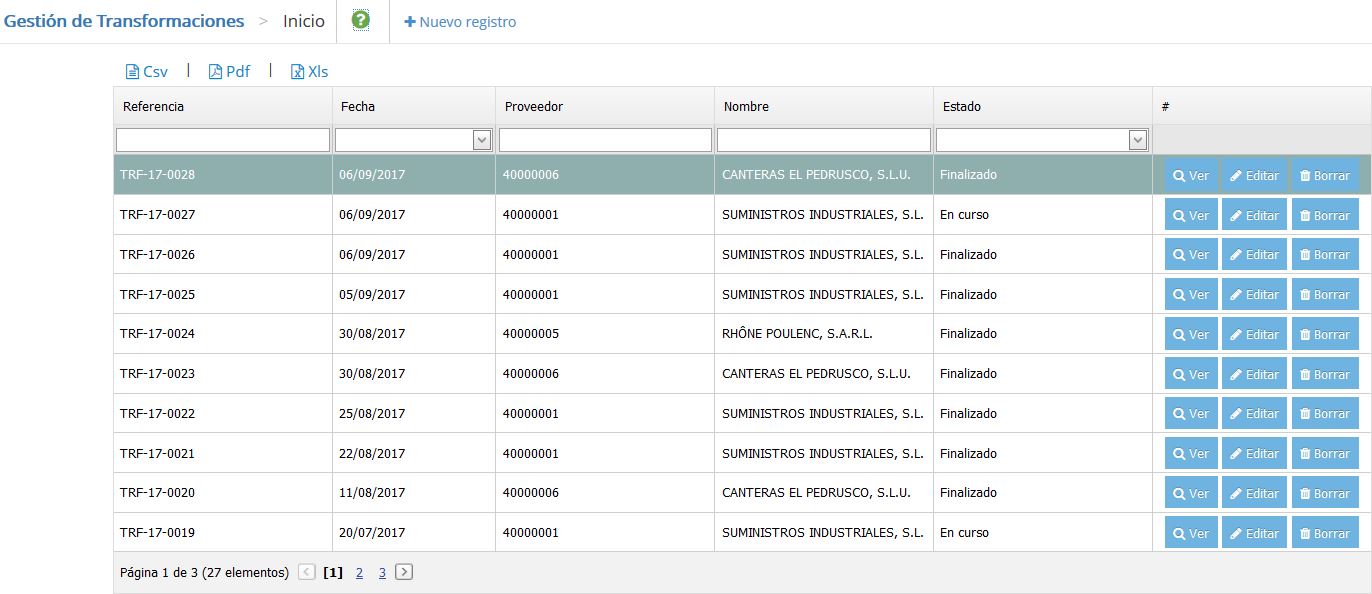
Las transformaciones son un nuevo tipo de documento que permite dar de baja un material y de alta el obtenido, por ejemplo obtener tablas de un bloque o losas a partir de tablas. Su principal uso es la gestión administrativa (costes) y de gestión del stock de los lotes de materiales consumidos y obtenidos.
Como el resto de documentos, requiere de una serie y un contador para funcionar.
Cuando se graba la transformación, pasa a estado «En curso» y los lotes indicados en la pestaña «Salida del stock» ya no están disponibles para la venta u otros procesos. Posteriormente al «Finalizar» la transformación, se dan de baja definitivamente y de alta los indicados en «Entrada al stock».
Por ello, el proceso habitual de trabajo se realizará en tres fases:
1.- Crear la transformación con los lotes de salida (el material que se va a transformar) y grabarla, de esta forma, el ya no está disponible para otros procesos y si tiene que viajar se puede generar un documento tipo albarán.
2.- Posteriormente cuando se conozcan los materiales obtenidos se informan en la pestaña «Entrada al stock» También pueden informarse los gastos adicionales en la pestaña «Costes adicionales», «Incidencias» y «Consumibles». Se graba la transformación y puede comprobarse que tanto los materiales de salida como los de entrada son correctos.
La Gestión de transformación sigue en estado «en curso».
3.- Finalizar la transformación realiza la transacción de entrada con el material obtenido que queda ya disponible para la venta u otros tratamientos.
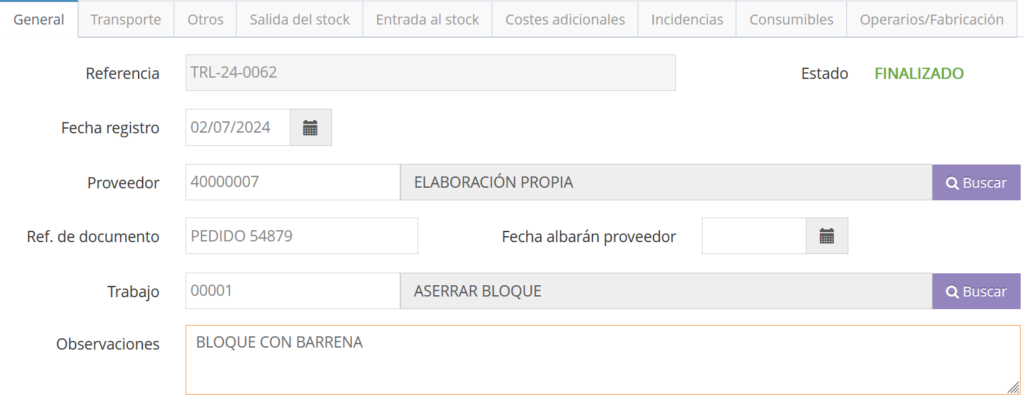
Pestaña General, indicamos la serie, fecha de entrada y el proveedor, documentos que han procesado el material y el trabajo que se va a realizar. Éste campo juntamente con el de la máquina son imprescindibles, sino se completan el programa no deja guardar la transformación.
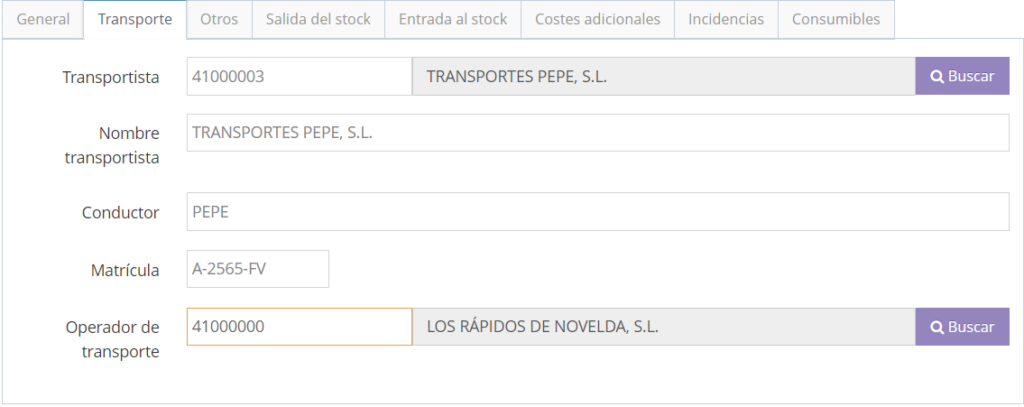
Pestaña Transporte, se utiliza para indicar los datos del mismo por si hay que generar un documento para que viaje la mercancía documentada.
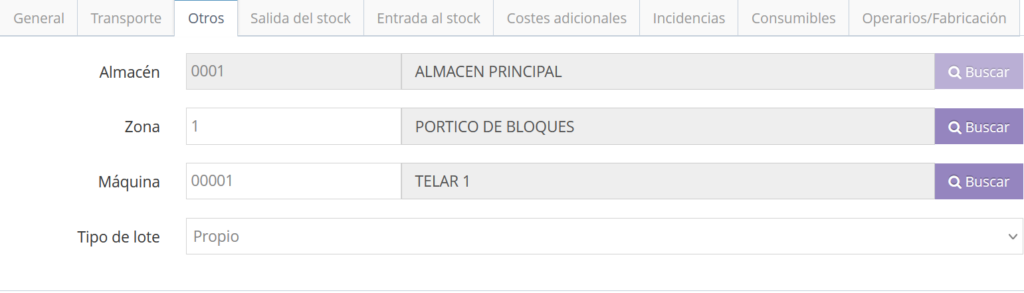
Pestaña Otros, indicamos el almacén, la zona donde se ubicará el material obtenido, la máquina que realiza el trabajo, así como el tipo de lote que se va a generar (Mercadería, Propio o Gestionado) (Es obligatorio indicar uno)
Pestaña Salida del stock, la siguiente operación será indicar el material a procesar, lo indicaremos en ésta pestaña, aquí introduciremos el material que sale de nuestro stock, funcionalmente es idéntica a las «Entregas de stock» que ya conocemos.
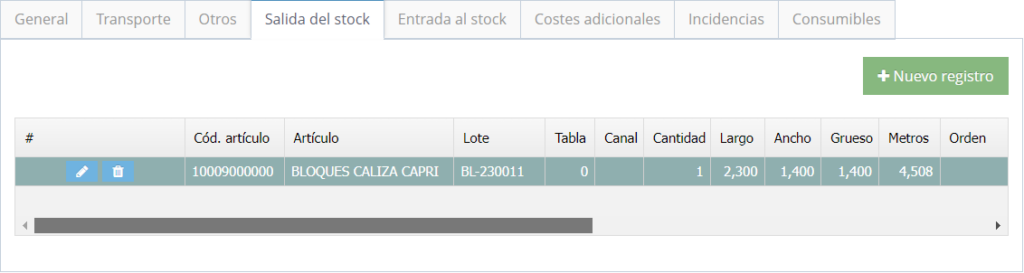
Con «+Nuevo registro» se abrirá la selección de lotes en el que podremos indicar directamente el mismo o un artículo para buscar los lotes disponibles.

Una vez indicado, Marfil mostrará el lote y sus dimensiones. Al pulsar «Guardar» se completará el proceso, pasando el lote indicado a la línea en el documento.
Por cada documento de transformación deberá indicar como material procesado (salida) un sólo lote, (Un bloque, tablas del mismo bloque, etc) de esta forma se mantendrá la trazabilidad entre el material procesado y el obtenido y se podrán calcular márgenes y mermas.
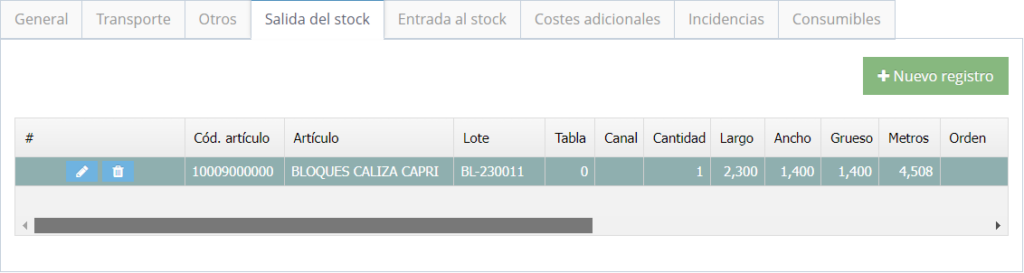
Una vez hayamos completado los datos creamos el documento. Una vez credo observamos que pasa a estado en curso.
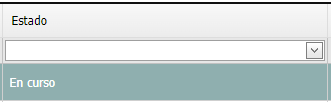
Al pasar a estado en curso quiere decir que el material está dentro de la máquina. Si se consulta el stock, aparece como que no está disponible. Físicamente está pero no se puede hacer nada con él porque ya está en una transformación.
Entrada al stock, seguidamente se indicará el producto obtenido en ésta pestaña, material que entra al «stock» de funcionamiento idéntico a las «recepciones de stock». Como es habitual, pulsaremos «+ Nuevo registro»
Indicaremos el artículo obtenido, se puede controlar que el material de entrada sea el mismo que el de salida mediante un parámetro en la configuración de la aplicación
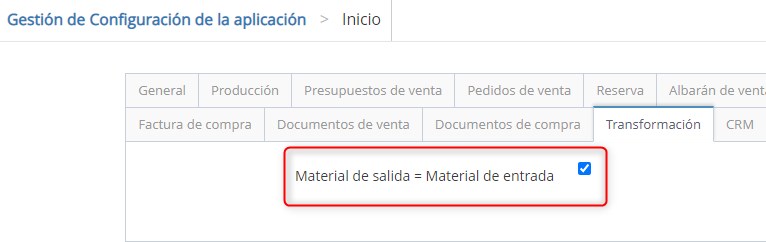
Si el material obtenido queremos que sea el mismo que el procesado deberá estar marcado este parámetro, el programa comprobará que los tres dígitos del material sean los mismos en la salida que en la entrada. Incluso en la búsqueda sólo mostrará artículos con el material de salida. Pero si aprovecha la transformación para «reclasificar material» deberá desactivar este parámetro, de esta forma, podrá por ejemplo procesar un «023 NEGRO CLASICO» y obtener «024 NEGRO PRIMERA»
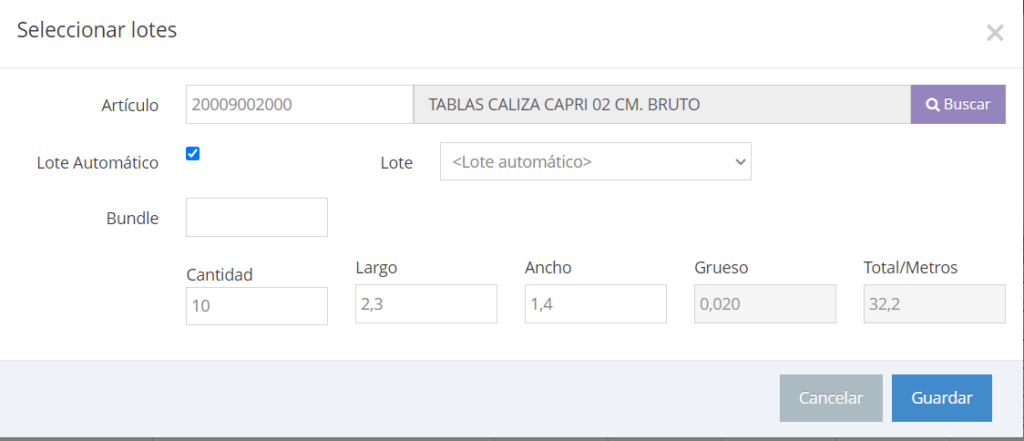
Transformaciones Bloque -> Tablas: Si desea mantener el número de bloque en las tablas obtenidas, debe desactivar la opción «Lote Automático» de esta forma, Marfil sugerirá el número del bloque como código del lote de tablas.
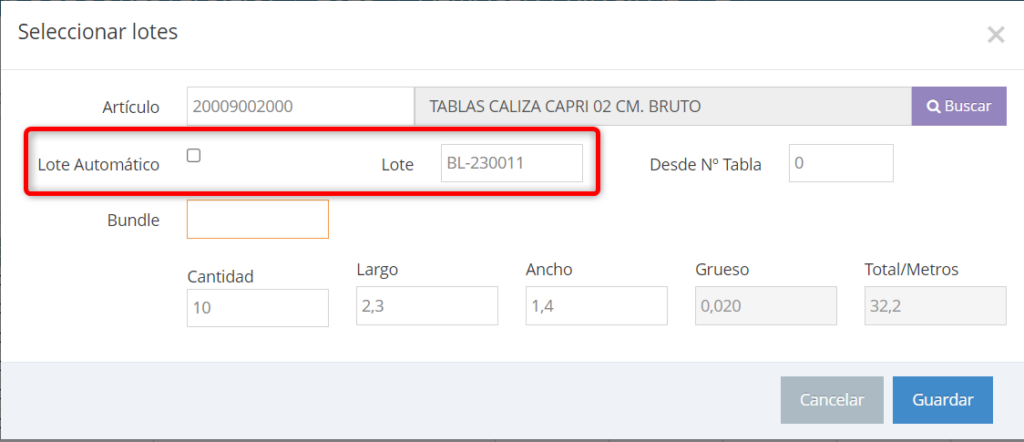
Una vez guardado pasarán así a las líneas. Este comportamiento está previsto cuando el material de salida sea un producto del tipo de familia «Bloque», con transformaciones de otros tipos de productos como tablas, en el producto obtenido (Entradas) indicará un lote nuevo bien marcando «Lote Automático» con lo que marfil lo generará de acuerdo al contador parametrizado para esa familia de productos o indicándolo manualmente.
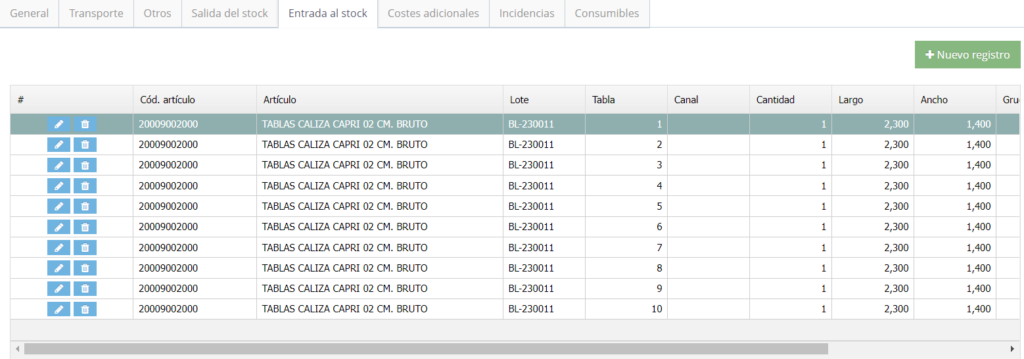
Repetiremos la operación las veces necesarias para indicar todo el material obtenido.
Pestaña Costes adicionales, finalmente, podremos indicar los costes adicionales (por ej. el importe de los servicios que nos han facturado) que se imputarán al material obtenido.
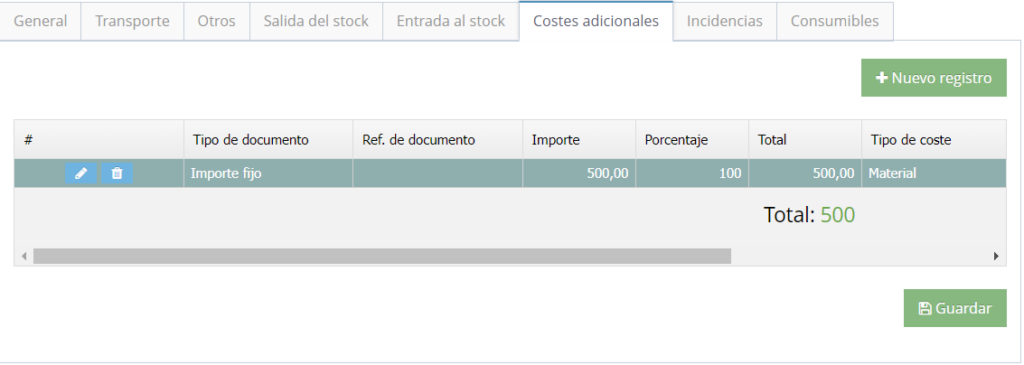
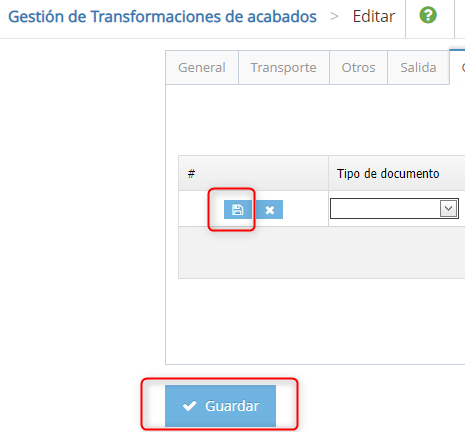
Recuerde pulsar el icono «Grabar» de la línea de «Costes adicionales» y «Guardar» del pié de la pantalla
para archivar la transformación y por lo tanto producir el movimientos de salida del stock del material procesado (El indicado en la pestaña «Salida del stock», el documento quedará en estado «En proceso»)
La entrada del material obtenido (indicado en la pestaña «Entrada al stock») se generará cuando se pulse el botón «Finalizar».
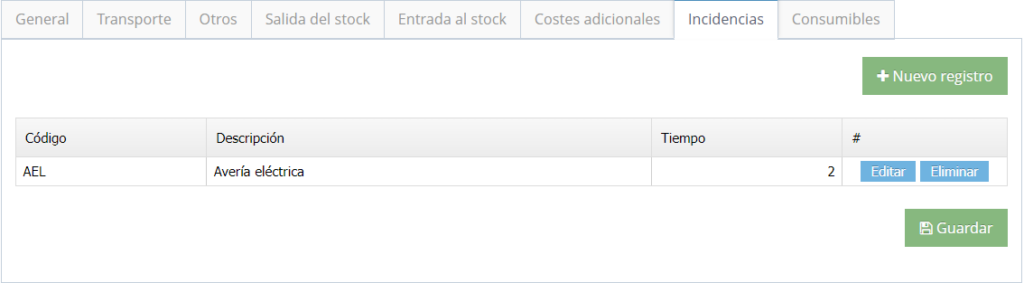
Pestaña Incidencias. Incidencias hay de dos tipos: Producción y material.
Aquí sólo se van a usar las de producción, es decir las de material no salen ni se pueden seleccionar. El campo tiempo es de tipo decimal, si por ejemplo se quiere registrar 2 horas y media, se introducirá el valor 2,5.
Pestaña Consumibles. En ésta pestaña introduciremos el / los artículos que sean consumidos durante la realización de la transformación. Se indicará la cantidad y su precio correspondiente. La aplicación posteriormente repercutirá el coste entre los metros resultantes de la transformación.
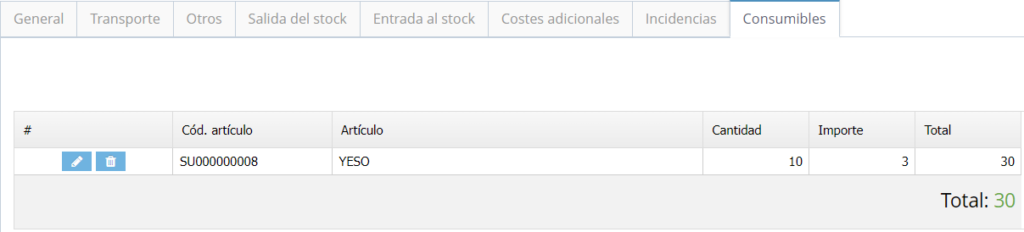
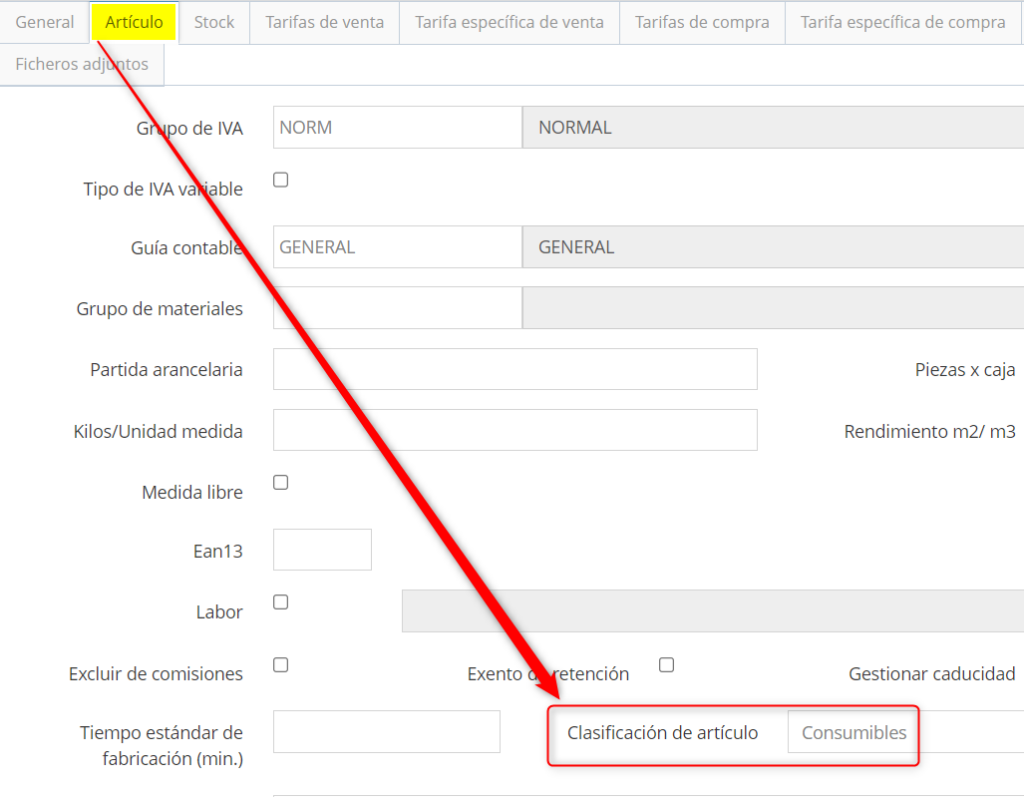
En ésta pestaña solamente se podrán seleccionar los artículos marcados como “consumibles”. Ésta clasificación se encuentra dentro de la ficha del artículo.
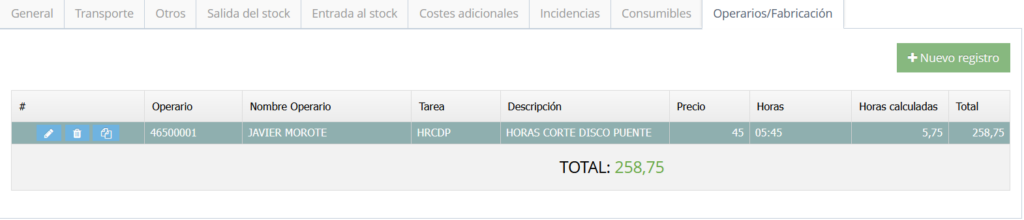
Pestaña Operarios/Fabricación, . En ésta pestaña se introduce el operario, tarea y horas en la cual ha estado presente el operario durante la transformación. En el campo Horas se introduce el tiempo exacto que ha estado el operario, el campo siguiente convierte éste campo en decimal para que el Total pueda ser calculado.
En muchas ocasiones nos encontraremos en la tesitura de tener que introducir costes adicionales a una transformación en estado FINALIZADO. El programa no nos dejará porque no se pueden modificar documentos en éste estado. Introduciremos los costes adicionales, grabaremos la línea y acto seguido le daremos al botón verde de guardar situado al lado derecho.
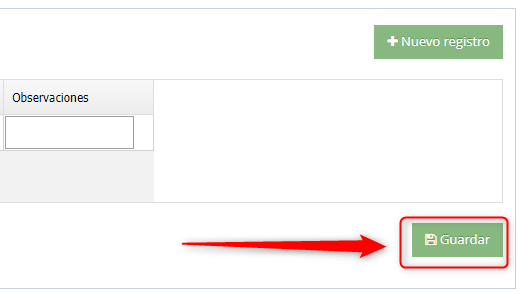
De ésta manera, guardaremos los costes adicionales a un documento en estado FINALIZADO.
El coste de adquisición del lote procesado pasará como precio de compra del material obtenido.
Los costes adicionales quedarán como tales en el material obtenido (se totalizan en el lote y se pueden consultar desde el centro de control de lotes).