Las transformaciones de acabados permiten cambiar la terminación (acabado) de un material y al mismo tiempo imputar los gastos de transformación. Se realizan mediante un nuevo tipo de documento que al igual que el resto, requiere de una serie y un contador para funcionar. Al finalizar este documento, se cambian automáticamente los dos últimos dígitos del código de producto (acabado) si el trabajo indicado así lo requiere.
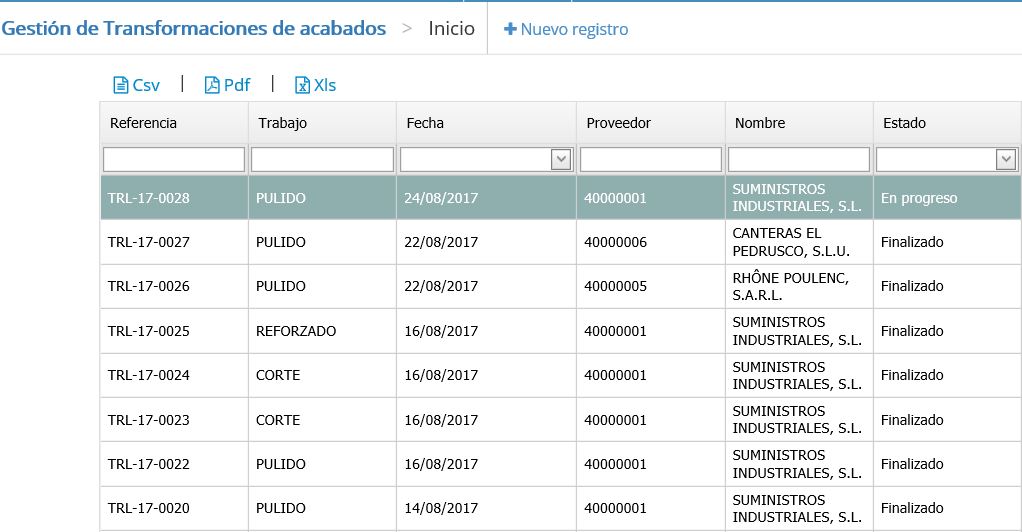
En este proceso el código de lote NO CAMBIA, sólo su propiedad acabado. En el diario de stock, se producirá una salida de material en el acabado inicial y al finalizar la transformación una entrada del lote con el acabado final. Es decir, cuando se graba el parte el material sale del stock y ya no está disponible para otros procesos, al finalizar el parte es cuando se crea la nueva entrada con el material procesado.
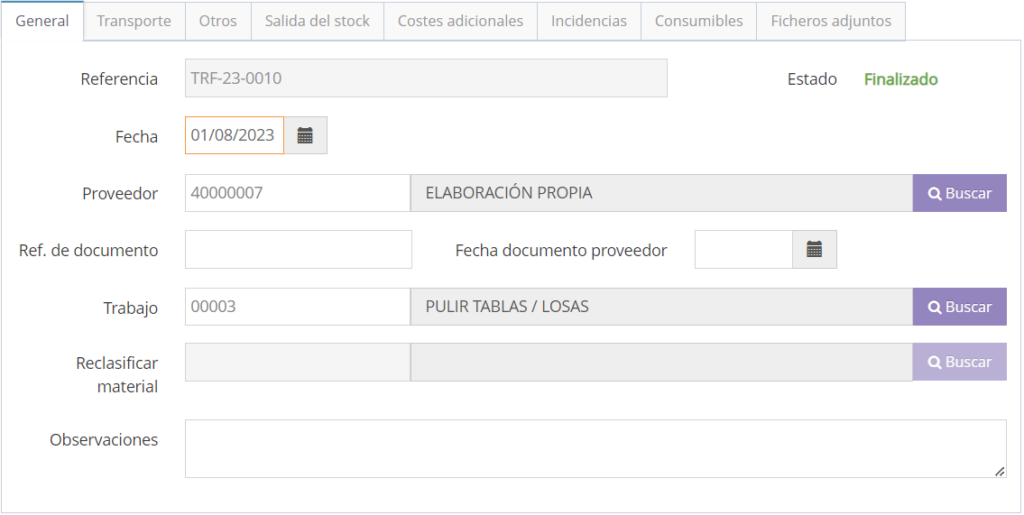
Para transformar el material necesitamos un Trabajo, donde se documenta el proceso a realizar y se indican los acabados inicial y final del producto.
Transformaciones habituales son pulido, reforzado, flameado, abujardado, etc.
Pestaña General, indicamos la serie, fecha de entrada y el proveedor, documentos que han procesado el material y trabajo a efectuar.
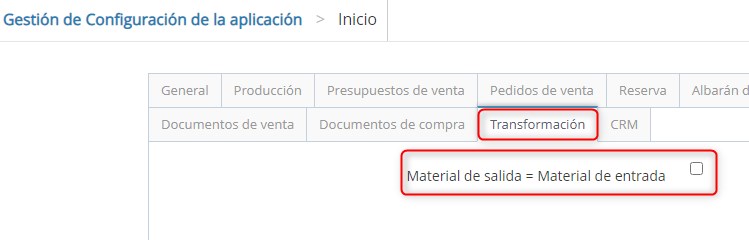
La transformación también se puede utilizar para «reclasificar el material» es decir cambiar los tres dígitos de material del artículo procesado. Esta opción estará activa si en la configuración de la empresa permitimos que el material obtenido pueda ser distinto del procesado
La opción de reclasificar el material sustituye el material procesado por el indicado en el citado campo. Obviamente el artículo resultante debe existir o Marfil mostrará un mensaje de error y no permitirá indicar ese material. Por ejemplo el artículo 20 001 00 02 01 si el trabajo es pulido acabado final 07 PULIDO y en «Reclasificar material» indicamos 002, al finalizar el parte el artículo resultante será 20 002 00 02 07
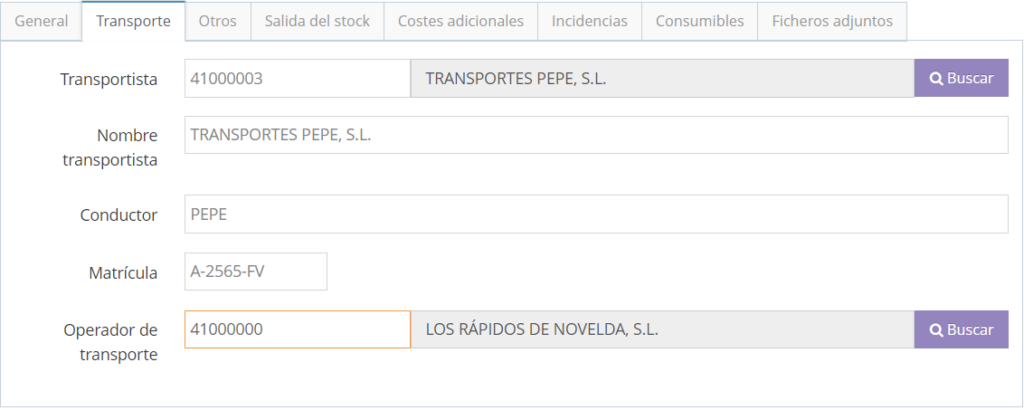
Pestaña Transporte, se utiliza para indicar los datos del mismo por si hay que generar un documento para que viaje la mercancía documentada.
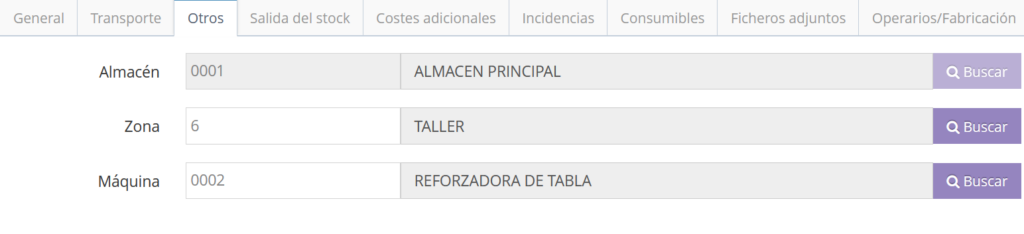
Pestaña Otros, indicamos la zona donde se ubicará el material obtenido así como el operario que realiza la operación.
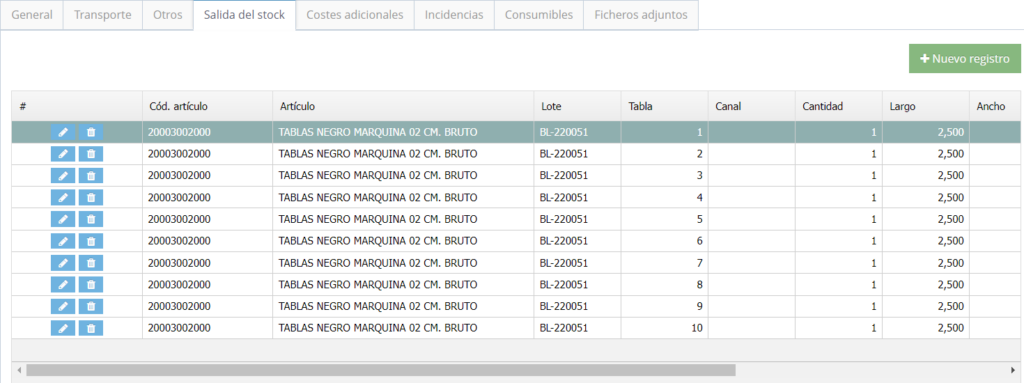
Pestaña Salida del stock, la siguiente operación será indicar el material a procesar que realizaremos. Funcionalmente es idéntica a las “Entregas de stock” que ya conocemos. Con “+ Nuevo registro” se abrirá la selección de lotes en el que podremos indicar directamente el mismo o un artículo para buscar los lotes disponibles.
En el caso de tablas pinchando en la esquina, las seleccionaremos todas. Si se desea un rango lo haremos con los métodos de selección estándar. Lotes seleccionados pasarán al «grid» de salida.
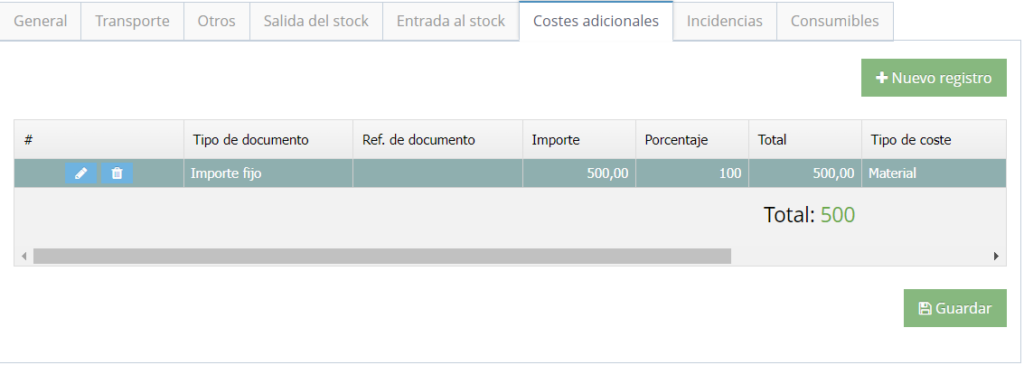
Finalmente, podremos indicar los costes adicionales (por ej. el importe de los servicios que nos han facturado) que se imputarán al material transformado.
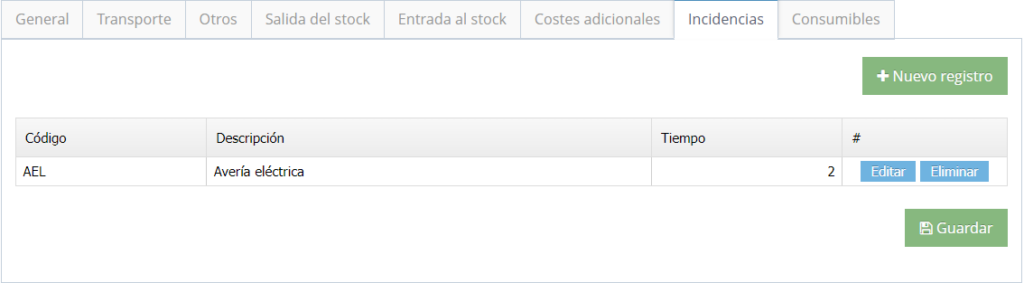
Pestaña Incidencias. Incidencias hay de dos tipos: Producción y material.
Aquí sólo se van a usar las de producción, es decir las de material no salen ni se pueden seleccionar. El campo tiempo es de tipo decimal, si por ejemplo se quiere registrar 2 horas y media, se introducirá el valor 2,5.
Pestaña Consumibles. En ésta pestaña introduciremos el / los artículos que sean consumidos durante la realización de la transformación. Se indicará la cantidad y su precio correspondiente. La aplicación posteriormente repercutirá el coste entre los metros resultantes de la transformación.
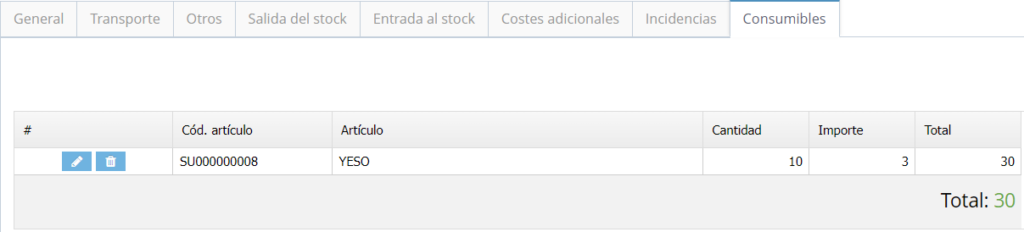
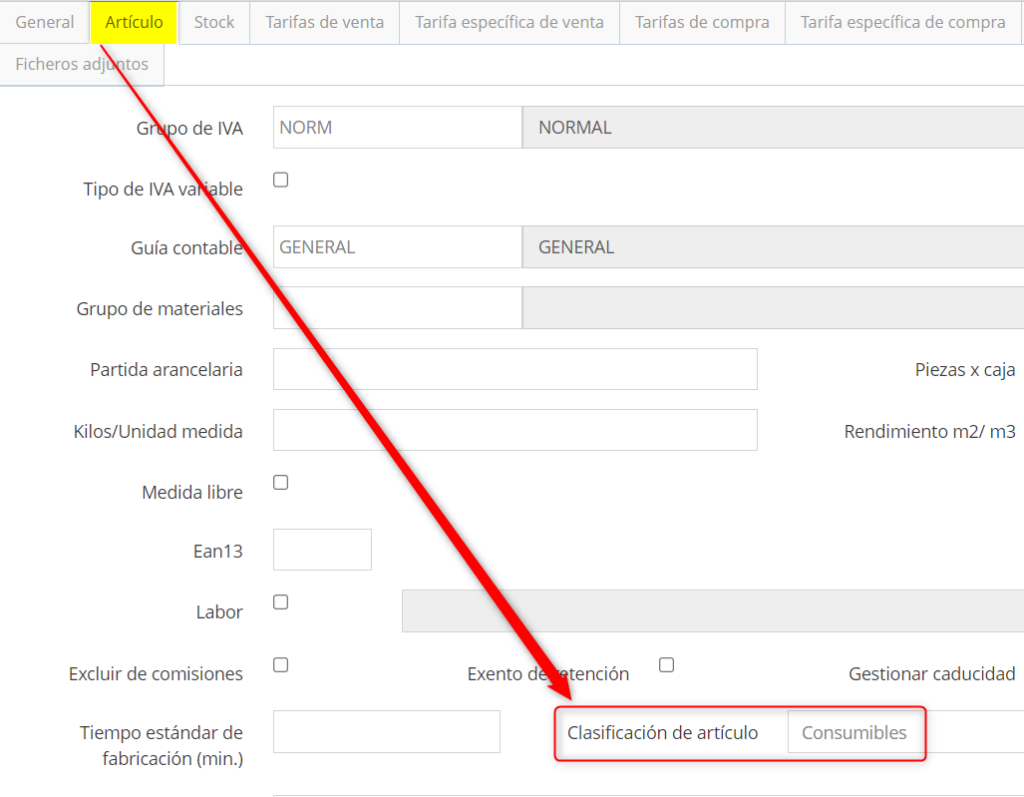
En ésta pestaña solamente se podrán seleccionar los artículos marcados como “consumibles”. Ésta clasificación se encuentra dentro de la ficha del artículo.
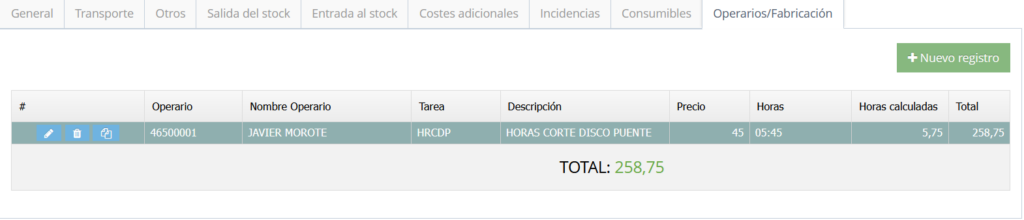
Pestaña Operarios/Fabricación, . En ésta pestaña se introduce el operario, tarea y horas en la cual ha estado presente el operario durante la transformación. En el campo Horas se introduce el tiempo exacto que ha estado el operario, el campo siguiente convierte éste campo en decimal para que el Total pueda ser calculado.
En muchas ocasiones nos encontraremos en la tesitura de tener que introducir costes adicionales a una transformación en estado FINALIZADO. El programa no nos dejará porque no se pueden modificar documentos en éste estado. Introduciremos los costes adicionales, grabaremos la línea y acto seguido le daremos al botón verde de guardar situado al lado derecho.
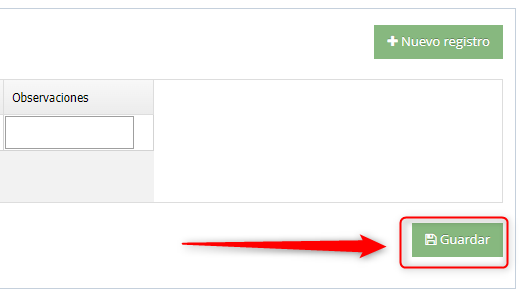
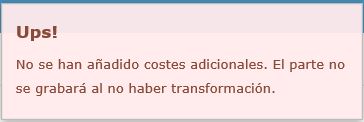
Recuerde pulsar el icono “Grabar” de la línea de “Costes adicionales” y “Guardar” del pié de la pantalla para archivar la transformación. Los costes adicionales quedarán como tales en el lote procesado (se totalizan en el lote y se pueden consultar desde el centro de control de lotes). Si en una transformación de acabado se indica un trabajo que no implique cambio de acabado (reforzado por ejemplo) y no se indican costes adicionales, el documento no se grabará al no realizar ninguna acción
Una vez grabado el documento, quedará en estado «En curso», cuando se reciba el material, pulsaremos en «Finalizar» para producir el movimiento de stock (entrada) de los lotes con el nuevo acabado.