Desde la opción “Gestión de albaranes de taller” del menú de Compras – Albaranes, se gestiona (visualizar, crear, editar, borrar, imprimir) la cartera de albaranes de compras de bienes y servicios.
Llamamos “Albaranes de taller” a los que NO gestionan stock, se utilizan generalmente para entregas de servicios, despieces, gastos, etc. Pueden incluir cualquier artículo tenga o no gestión de stock.
Esta es la opción por defecto para gestionar albaranes de compra en Marfil Pyme que no tiene gestión de stock.
Se utiliza si queremos gestionar el precio y no el stock. Es decir, queremos saber a que precio estamos comprando un determinado artículo, lo introducimos por aquí y luego podemos pedirle listados al programa de los precios a los cuales se ha comprado.
Hay tres modos diferentes de generar un albarán de taller:
Con la opción “+ Nuevo registro” desde la pantalla principal.
Desde un pedido con la opción “Generar albarán”
Desde el mismo albarán “Importar líneas de pedidos”
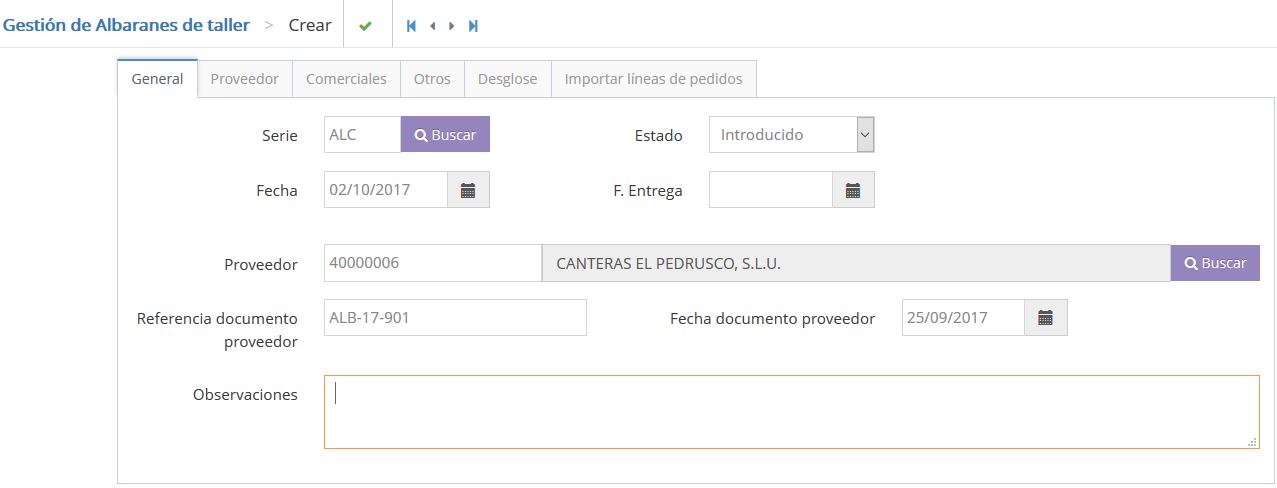
La opción primera no difiere nada de la creación de otros documentos, introducimos la serie, fecha de registro, proveedor, documento y fecha del proveedor, el programa cargará todos los datos de la ficha del proveedor/acreedor, editamos la cabecera y añadimos las líneas de productos. Se utiliza cuando no hay un pedido previo.
Como siempre recordar que si al introducir una línea en el documento aparece los signos de interrogación, hay que revisar en la familia del artículo la pestaña «validaciones».

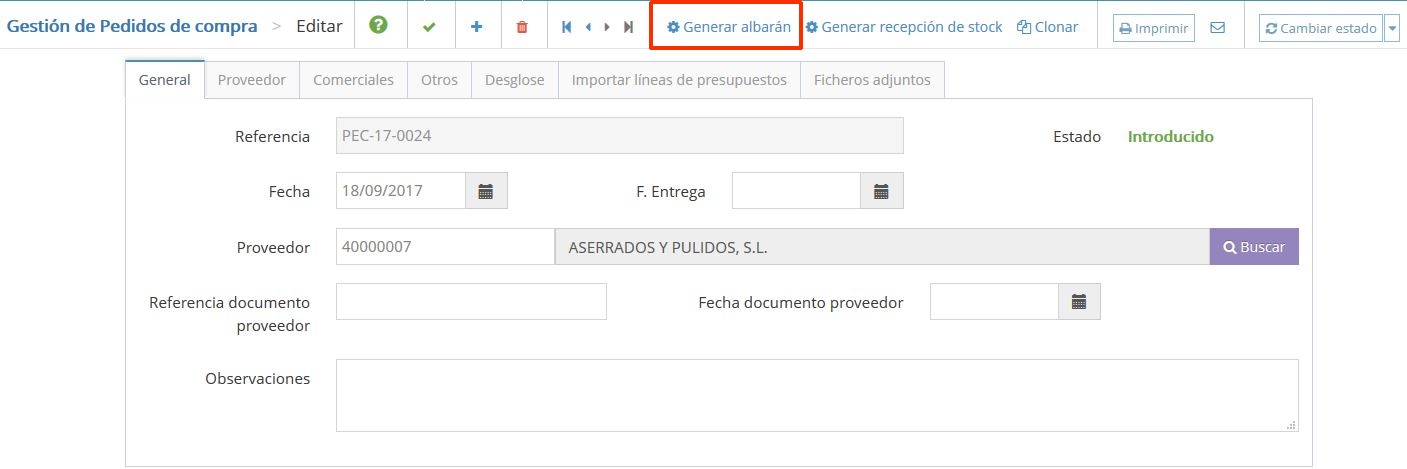
La segunda alternativa, la encontramos desde “Editar” un pedido, en la cabecera disponemos de la opción “Generar albarán” de esta forma se genera un albarán con la totalidad del pedido, si se desea pasar sólo parte, debe usar la tercera opción.
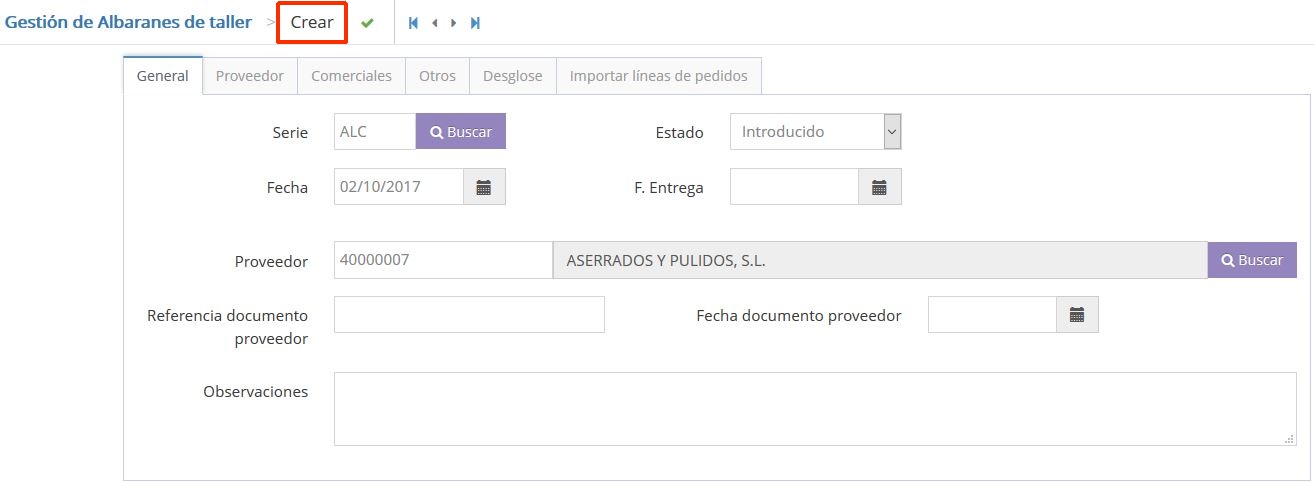
Que nos llevará a la pantalla de albaranes con todos los datos relacionados introducidos.
El albarán generado no está grabado todavía, una vez editado y revisado pulsaremos el botón “Crear” para que Marfil le asigne número y lo guarde.
La tercera opción “Importar líneas de pedidos” está disponible para albaranes nuevos o que ya contienen líneas, accedemos a la última pestaña para seleccionar el/los pedido(s) que queremos añadir.
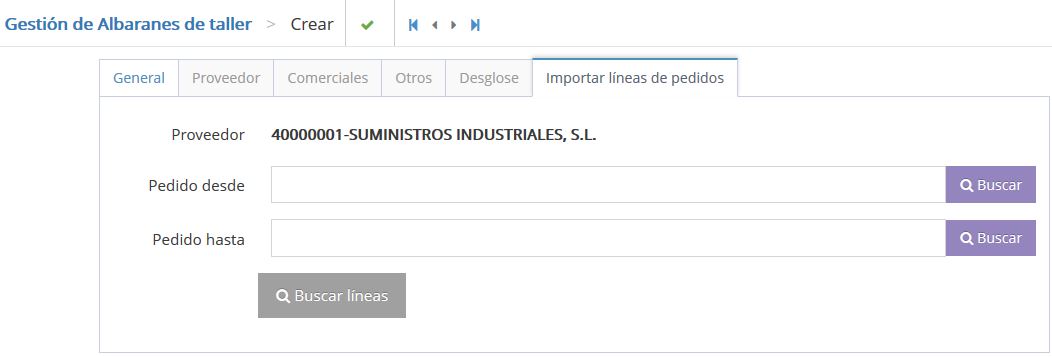
Con la opción “Buscar” podemos visualizar todos los pedidos del proveedor disponibles (no finalizados).
El funcionamiento es el mismo descrito en Albaranes de Taller de ventas y que ya conocemos.
Es importante recordar que en la parte superior de la ventana dispone de la opción «Generar devolución» que permite generar un albarán de devolución (cantidades negativas) de los productos del documento. Primero presentará una pantalla de selección de líneas donde marcaremos las líneas a devolver y modificaremos las cantidades si no se devuelven por el total.
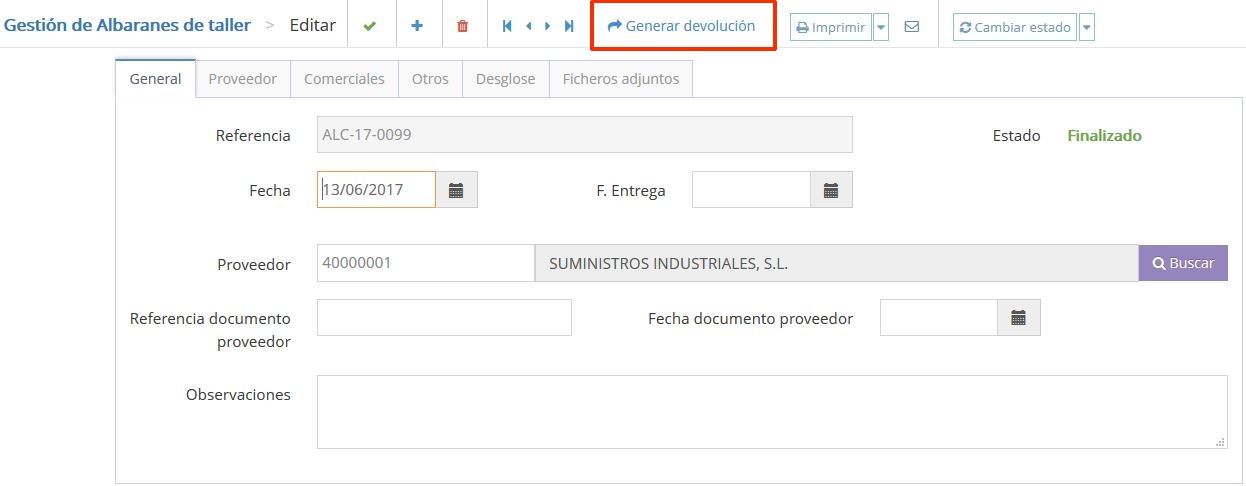
Al aceptar generará un albarán nuevo del tipo “Devolución” y con las cantidades indicadas en negativo. Es importante indicar el motivo por el que se devuelven los materiales (motivo de rectificación. Tabla Varia 10).
El albarán generado tendrá el estado inicial predeterminado y como hemos comentado las cantidades en negativo. Cuando lo facturemos obtendremos una factura de abono ó rectificativa.
La última opción disponible “cambio de estado” le puede ayudar a coordinar la recepción con el proceso de facturación, mediante la creación de algún estado intermedio, como “verificado” que puede indicar que ya se puede generar la factura.
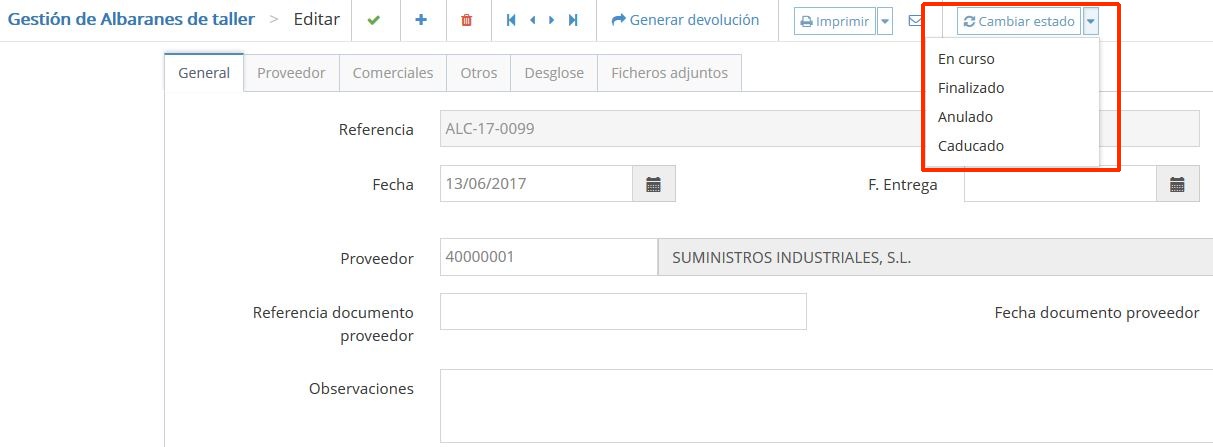
Los estados se definen en el menú de “Configuración” – “Estados de los documentos” y la asignación automática (estados al crear y facturar albarán) se configuran en la configuración de la aplicación. Su correcta aplicación da mucho juego para gestionar los documentos.
**IMPORTANTE**. Desplazándose entre los campos con el Tabulador, cuando el cursor llega al campo dto. éste vuelve al inicio de la línea y la clonará sin tener que pulsar cualquier otra tecla. Esto es especialmente útil cuando se desea introducir muchas líneas con el mismo concepto, se gana celeridad en el proceso de introducción de líneas.