El SII es el sistema de gestión del IVA, que permite registrar el impuesto en los registros de facturación a través de la Sede electrónica de la AEAT de forma inmediata.
Una vez configurada la Liquidación de IVA, recuerden que uno de los requisitos del SII aunque no obligatorio es que la declaracion de IVA sea mensual, hay que asegurarse de que está configurada la pestaña SII de la empresa correctamente. Éstos datos vienen cargados por defecto en la configuración de la aplicación, menos el Certificado Digital ya que es exclusivo de cada usuario. Es conveniente comprobar que los datos están correctos.
**NOTA IMPORTANTE**
Marfil acepta certificados con extensión *.pfx , si usted tiene un certificado digital con extensión *.p12 por ejemplo, hay que cambiarle la extensión y ya funcionará correctamente. Para cambiarle la extensión es suficiente con cambiar p12 por pfx.
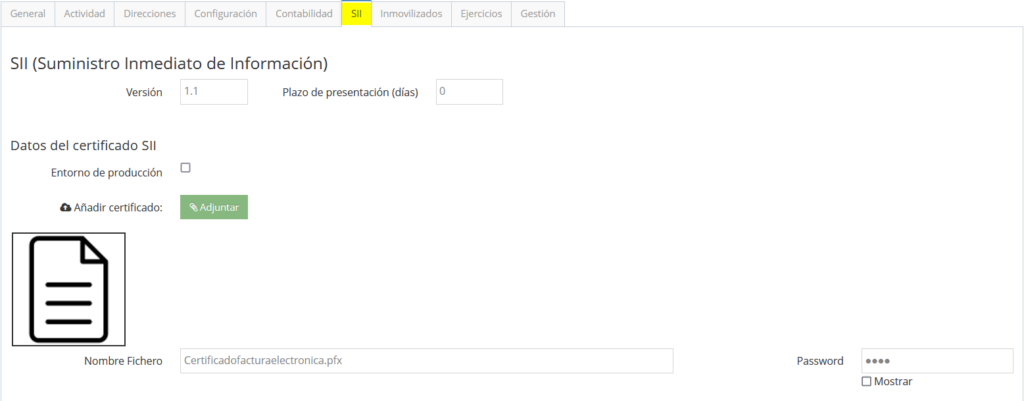
Versión –> Éste campo viene cargado por defecto, refleja la última versión del SII. Si hubiese alguna actualización hay que cambiarlo.
Plazo de presentación (días) –> Éste campo indica los días hábiles para enviar las facturas al SII.
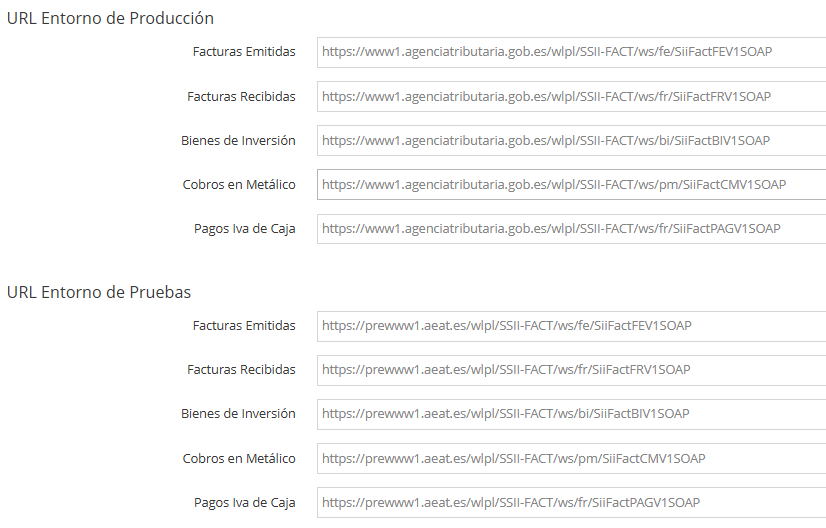
Entorno de producción –> Como se puede ver más abajo de la pantalla, hay URL’s de Producción y de Pruebas. Por defecto el «check» viene desmarcado, esto quiere decir que se pueden enviar facturas a la AEAT para comprobar que el sistema funciona correctamente.
Si activamos el «check» ya se están subiendo las facturas «en serio» a la AEAT. Conviene tener mucho cuidado con la configuración de éste check.
Añadir certificado –> El botón verde «adjuntar» abre una ventana para indicarle donde está el Certificado y poderlo adjuntar.
Nombre Fichero –> Hay que indicarle el nombre del fichero del Certificado Digital que se ha añadido.
Password –> Contraseña del Certificado.
Y más abajo vienen las URL’s cargadas por defecto con la configuración del programa. Si la AEAT cambiase las URL’s se deben de actualizar manualmente en ésta pantalla.
Como enviar facturas al SII con Marfil
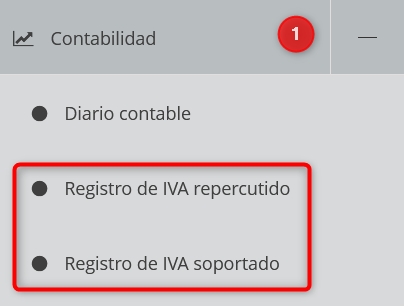
La opción para enviar las facturas se encuentra en:
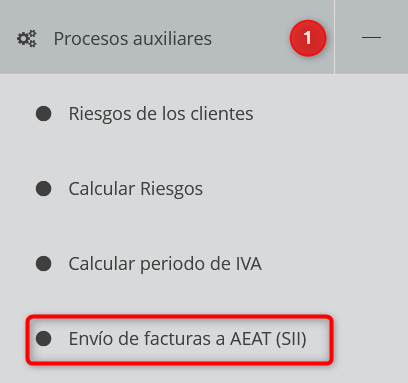
La primera pantalla solicita buscar las facturas:
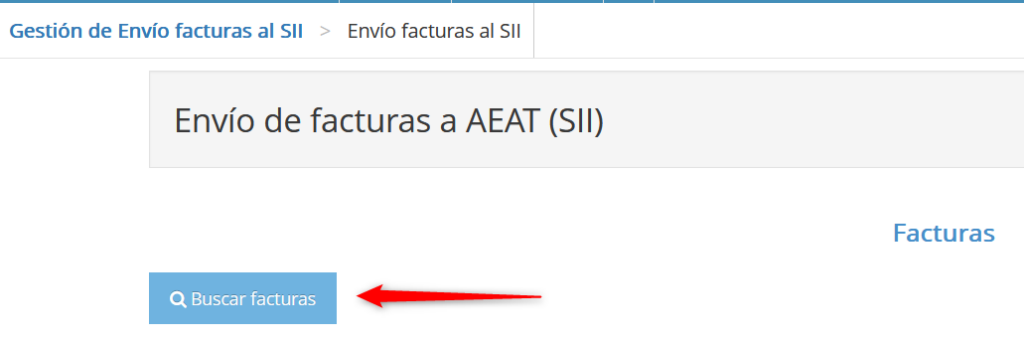
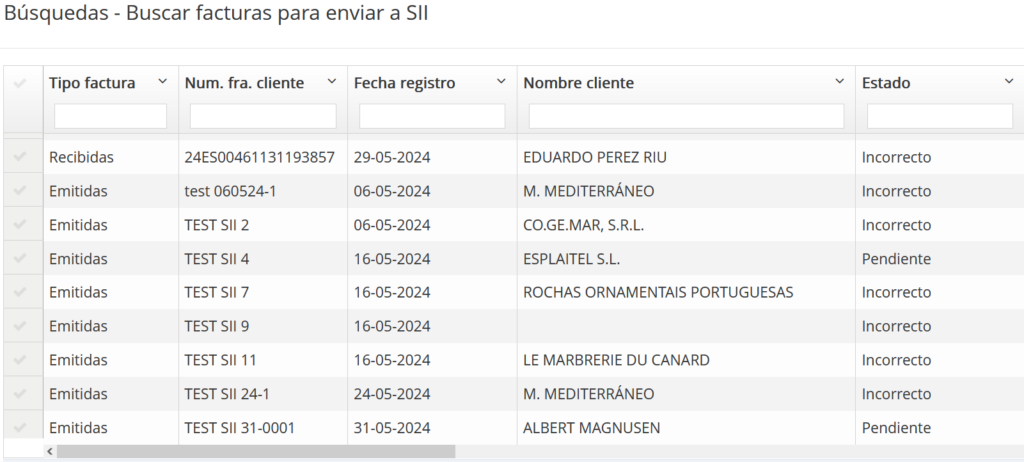
Pinchando en el botón aparecerá un «Grid». En él figuran los campos:
Tipo factura, Num. fra. cliente, Fecha registro, Nombre cliente, Estado, Fecha Alta, Tipoenvio, CSV y Descripción error. Todas las columnas no se pueden mostrar debido a la anchura del «Grid», pero se puede recorrer con la barra de desplazamiento horizontal que figura abajo.
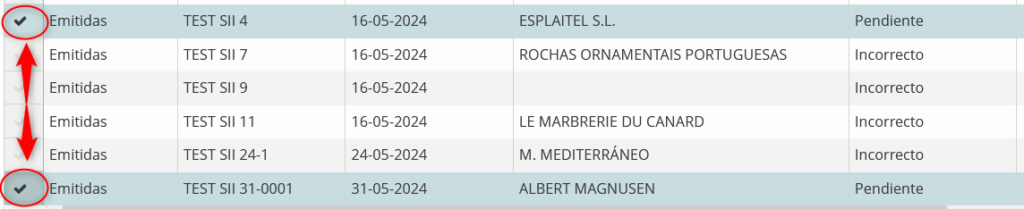
Como en la mayoría de «Grids» del programa se pueden seleccionar registros individualmente, varios ó todos, con los «checks» de verificación que figuran en la parte izquierda del mismo. Haciendo click en el primero de arriba, se marcan todos los registros. Si se quiere hacer aleatoriamente, se marca un registro y con las teclas Mayus ó CTRL se puede seleccionar un rango de registros ó salteados.
La siguiente pantalla muestra un resumen de los registros que se han marcado y que van a subir a la AEAT:
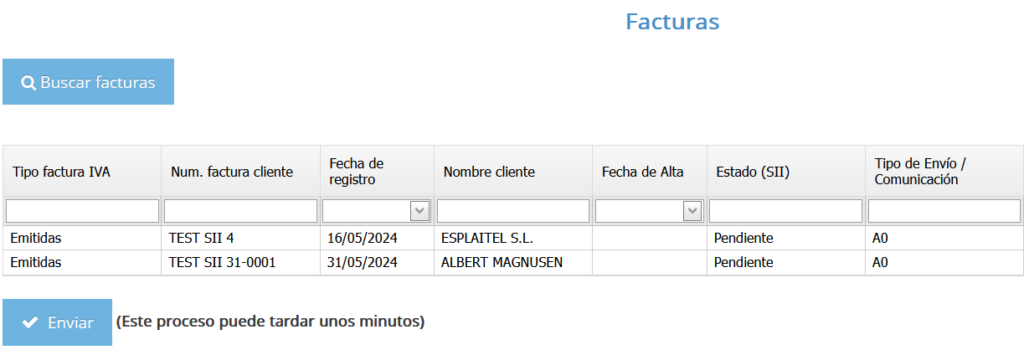
Se pulsa el botón «Enviar», el proceso se pondrá en marcha y recibiremos un informe de lo que se ha enviado. En él se detallan las facturas enviadas, si se han procesado correctamente ó si tienen algún tipo de error / incidencia que conviene subsanar.

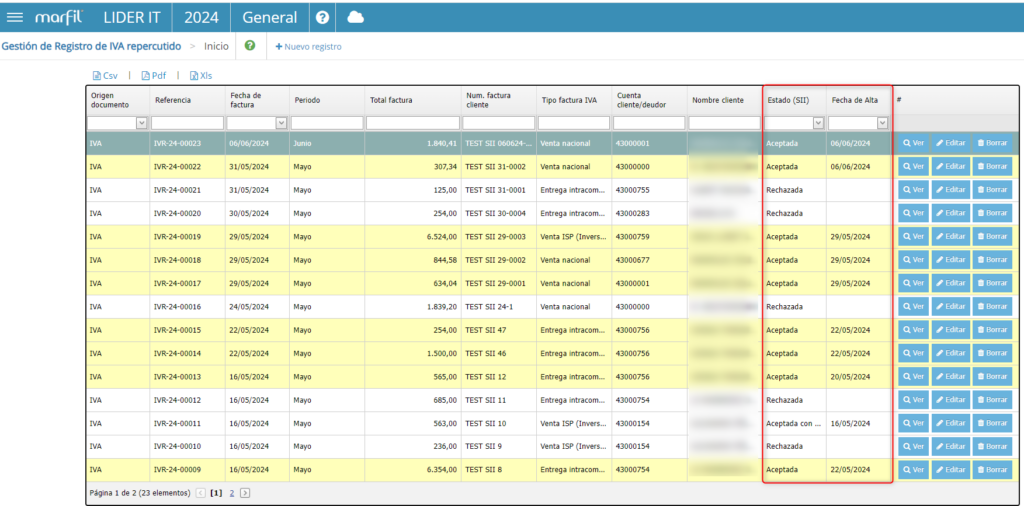
Para ver el estado en el que se encuentran las facturas con respecto al SII, se puede consultar desde su Registro de IVA correspondiente (Soportado – Repercutido).