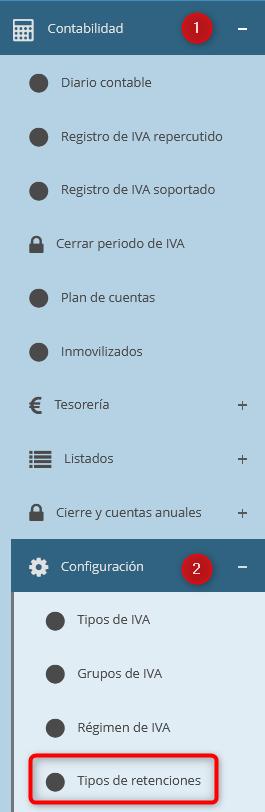
Para introducir una factura con retención (profesionales, alquileres…) en el Registro de IVA Soportado ó Repercutido, antes tenemos que seguir unos pasos. Tenemos que configurar el tipo de retención:
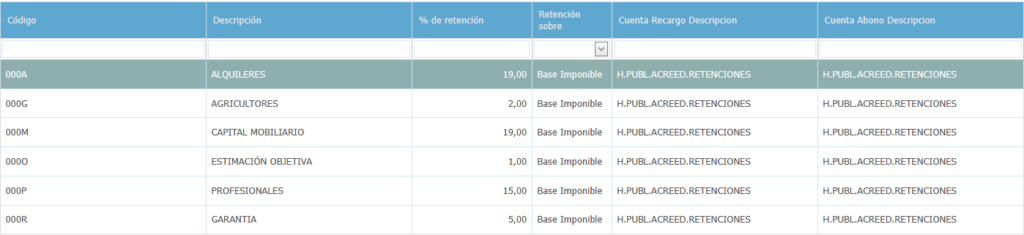
Una vez aquí podemos dar de alta los tipos de retención que consideremos:
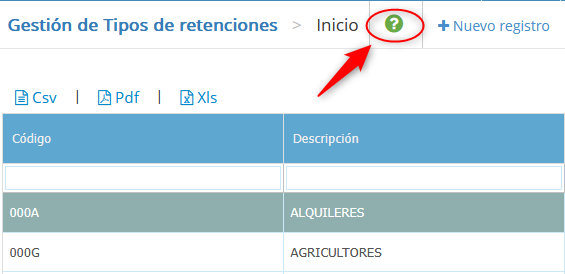
Para da de alta, pues como siempre, Nuevo Registro y completar los campos correspondientes. Podemos consultar la Ayuda para dar de alta un nuevo registro de retenciones:
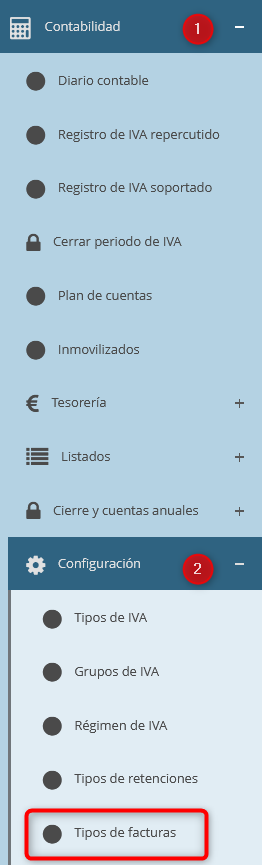
Una vez realizado éste paso, iremos a Gestión de Tipos de Facturas para comprobar como hará el asiento contable una vez la introduzcamos por el registro de IVA. Para ir a los Tipos de Facturas:
Podemos crear un tipo de factura específico ó bien utilizar uno de los ya existentes. En el ejemplo vamos a utilizar uno ya existente, el tipo de factura «Compra Nacional» para parametrizarlo.
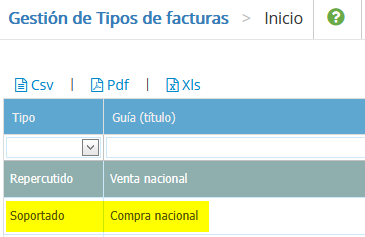
le damos a editar y vamos a la pestaña «Asiento»:
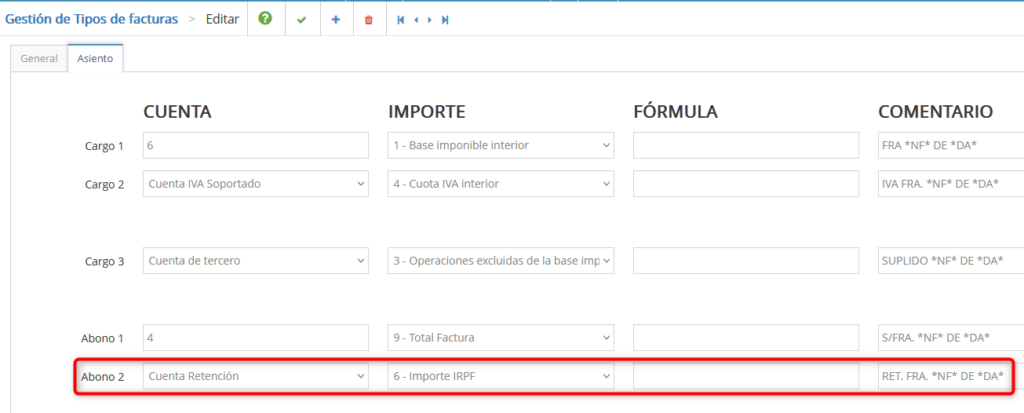
Como podemos ver en la captura le estamos indicando que lleve al haber (en el caso de una compra) la cuenta de retención y que coja el importe correspondiente.
Sino le indicamos la cuenta de retención y su importe, saldrá un mensaje que diga «Saldo Debe / Haber descuadrado». Revise el tipo de factura.
Una vez dado de alta el registro de retención y comprobado el tipo de factura que utilizaremos para registrarla factura, vamos a introducirla. En el ejemplo siguiente vamos a introducirla por el registro de IVA Soportado:
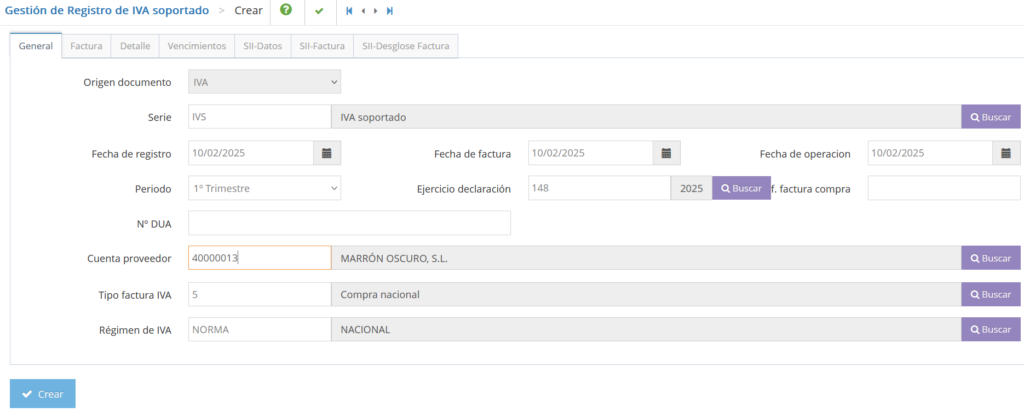
En la pestaña General del registro introduciremos los datos habituales,
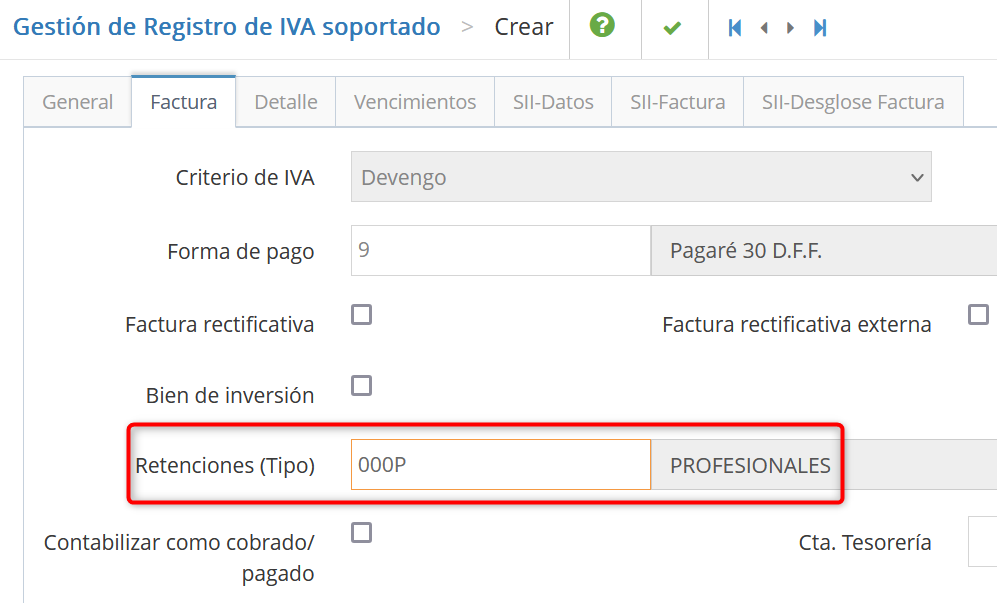
Y en la pestaña Factura es donde debemos de introducir la retención:
Luego vamos a la pestaña Detalle e introducimos los datos que correspondan, si nos fijamos ya nos ha introducido el porcentaje de retención
**MUY IMPORTANTE**. NO HAY QUE INTROCIR EL PORCENTAJE DE RETENCIÓN MANUALMENTE, EL PROGRAMA LO HACE AUTOMÁTICAMENTE CUANDO SE LE INDICA EL TIPO DE RETENCIÓN EN LA PESTAÑA FACTURA.
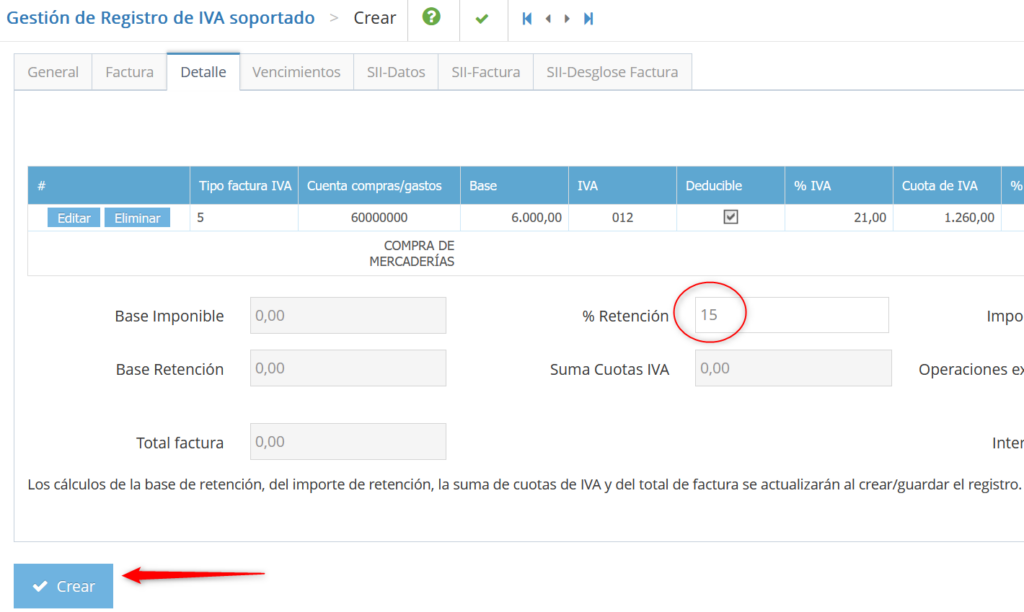
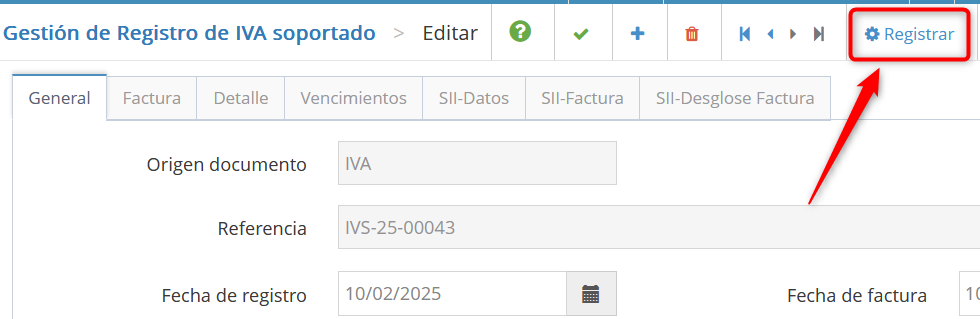
Una vez introducidos los datos crearemos el registro, como siempre, nos lo creará en tono «rosa» el cual nos indica que todavía tendremos que registrarla para crear su asiento contable y su previsión. Procedemos a registrala:
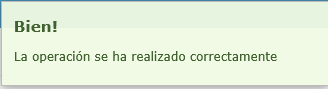
Si lo hemos hecho bien saldrá el mensaje de confirmación ó en su defecto alguno de aviso indicándonos lo que debemos de completar:
El mismo mensaje de confirmación nos deja en la pantalla del asiento, el cual podemos consultar en la pestaña «Desglose» para comprobar que el asiento nos lo ha generado de la manera que le hemos indicado:
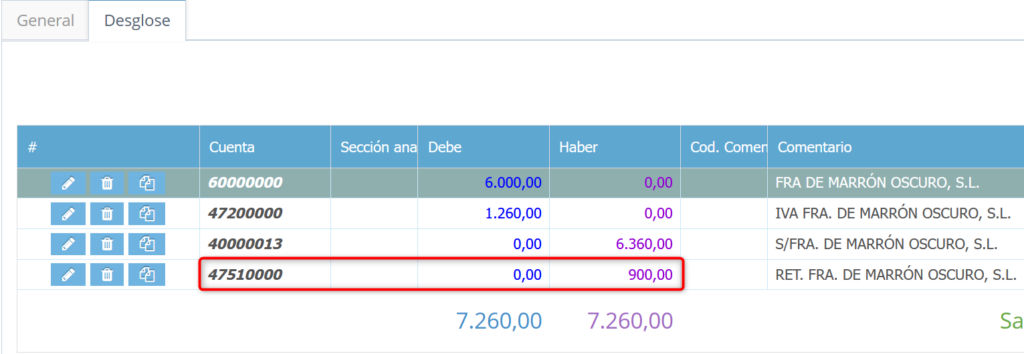
En la captura de arriba observamos que el importe de la retención contablemente lo lleva a la cuenta que le hemos indicado cuando hemos configurado el tipo de retención.