Los presupuestos son el primer documento del ciclo contable. Cuando accedemos Marfil presenta una pantalla con los últimos introducidos por orden de número de documento (referencia). Se puede cambiar ese orden pinchando en la cabecera de la columna por la que se desee ordenar.
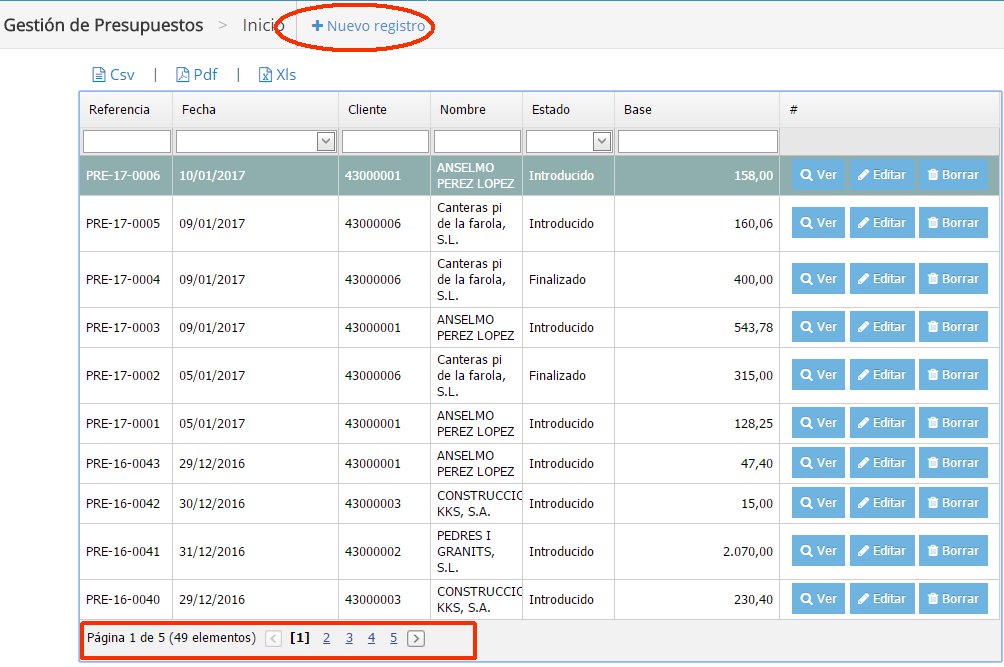
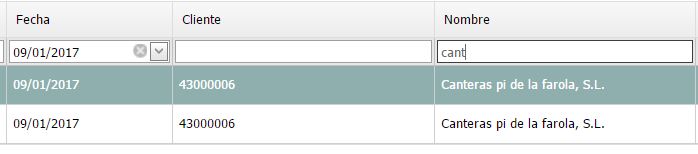
A pie de página, podemos ver el total de documentos seleccionados y unos números y flechas de navegación para recorrer las páginas de documentos. También podemos seleccionar escribiendo el valor deseado en la cabecera(s) de las columnas.
Para crear un nuevo documento seleccionaremos “+ Nuevo registro”
Se muestra una pantalla con 5 pestañas: General, Cliente, Comerciales, Otros y Desglose (Líneas)
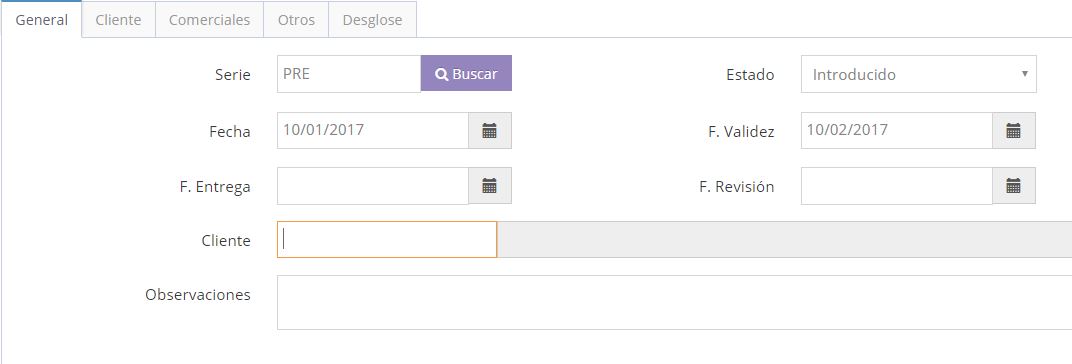
Todos los campos relacionados, tienen un botón buscar que facilitará la búsqueda de registros. En el campo cliente, si conocemos su código podemos escribir «43.X» y pulsamos la tecla «Tab» para que marfil inserte los ceros entre el 43 y el número de cliente. Si no existe lo dejará en blanco y pincharemos «Buscar» que mostrará una ventana con todos los terceros asignados a ese formulario, en el caso de presupuestos, clientes y prospectos.
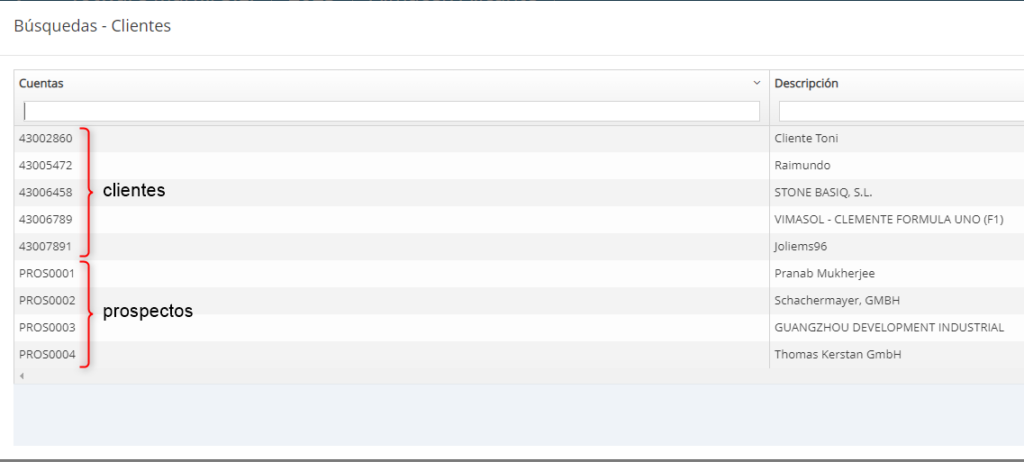
Cuando creemos un presupuesto generado a un prospecto, si luego lo editamos nos permitirá convertirlo en un cliente. Podemos optar por convertirlo en cliente ó dejarlo como prospecto. Antes de generar el pedido, tenemos que convertir el prospecto en cliente. No podemos generar un pedido a un prospecto, cuando se genera un pedido es porque ya tenemos los datos completos del cliente.
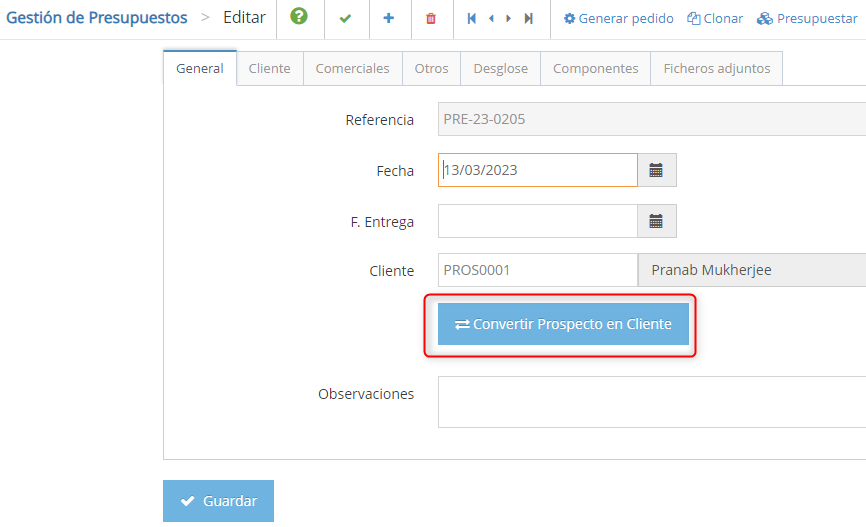
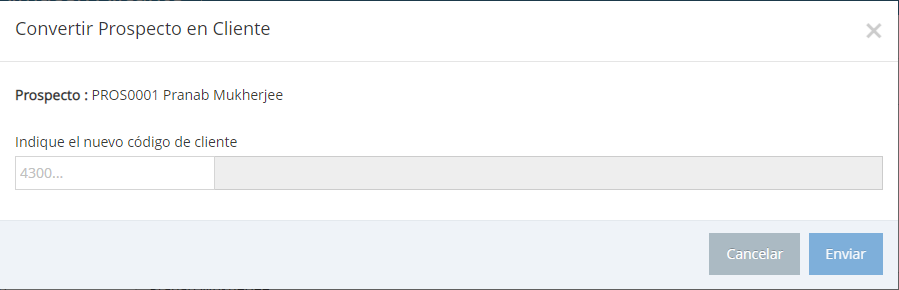
Una vez se convierte el prospecto en cliente éste desaparecerá de la lista de prospectos.
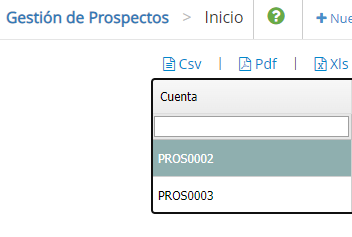
Ésta opción es interesante cuando aún no tenemos los datos del cliente y tenemos que generar un presupuesto. Lo creamos como prospecto y una vez nos confirme el presupuesto lo convertimos en pedido con los datos definitivos del cliente.
Como en todas las rejillas («Grids» en la jerga informática) podemos escribir en los campos de la cabecera de las columnas para seleccionar por ese texto, así por ejemplo si escribimos en descripción «lopez» mostrará todos los registros que contengan «lopez» (indistinto mayúsculas y minúsculas o con o sin acentos) en su descripción (nombre), si marcamos la línea con el puntero y pinchamos el botón «Aceptar» traspasamos el registro seleccionado a la pantalla.
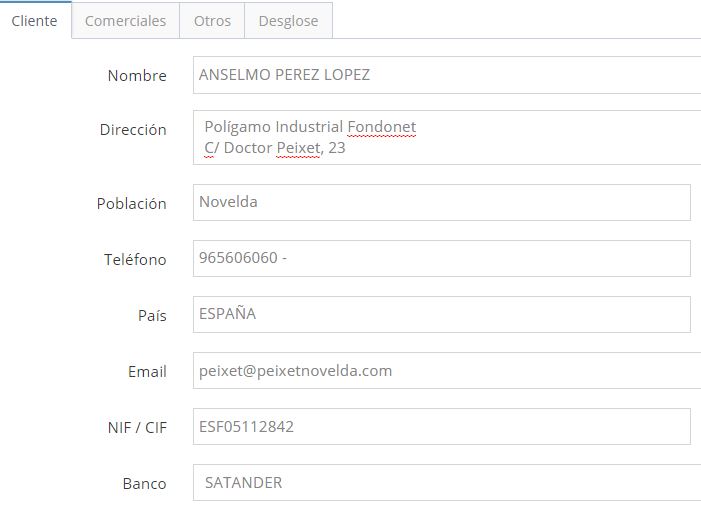
En la pestaña «Cliente» se muestran todos los datos del mismo, que se pueden editar y se guardarán junto al documento.
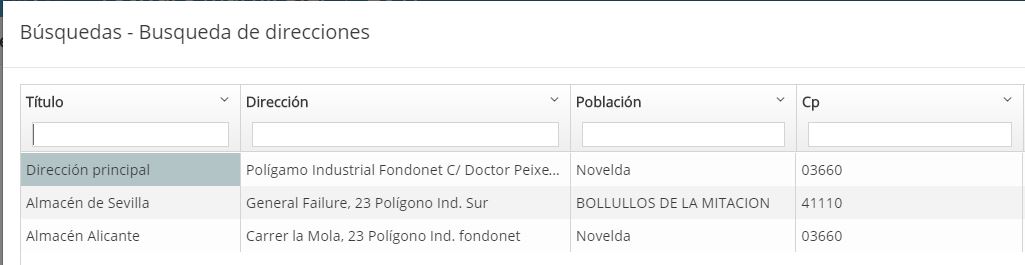
Con el botón «Buscar direcciones asociadas al cliente» podemos cambiar la dirección del documento (de las varias que puede tener un tercero).
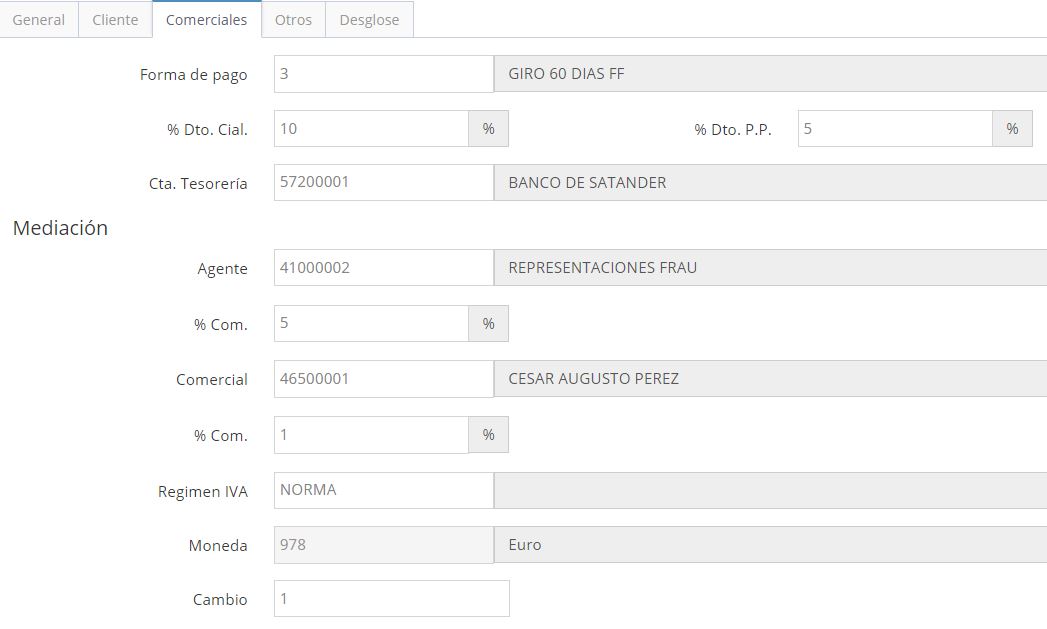
La pestaña «Comerciales» muestra toda la información relativa al pago, descuentos, mediación, régimen de IVA y moneda del documento. Se toman por defecto los valores de la ficha del cliente, pero aquí se pueden cambiar. Los valores introducidos serán los que pasen al siguiente documento. Aunque el descuento P.P. ya no tiene la consideración de financiero, se mantiene el nombre de «pronto pago» por tradición.
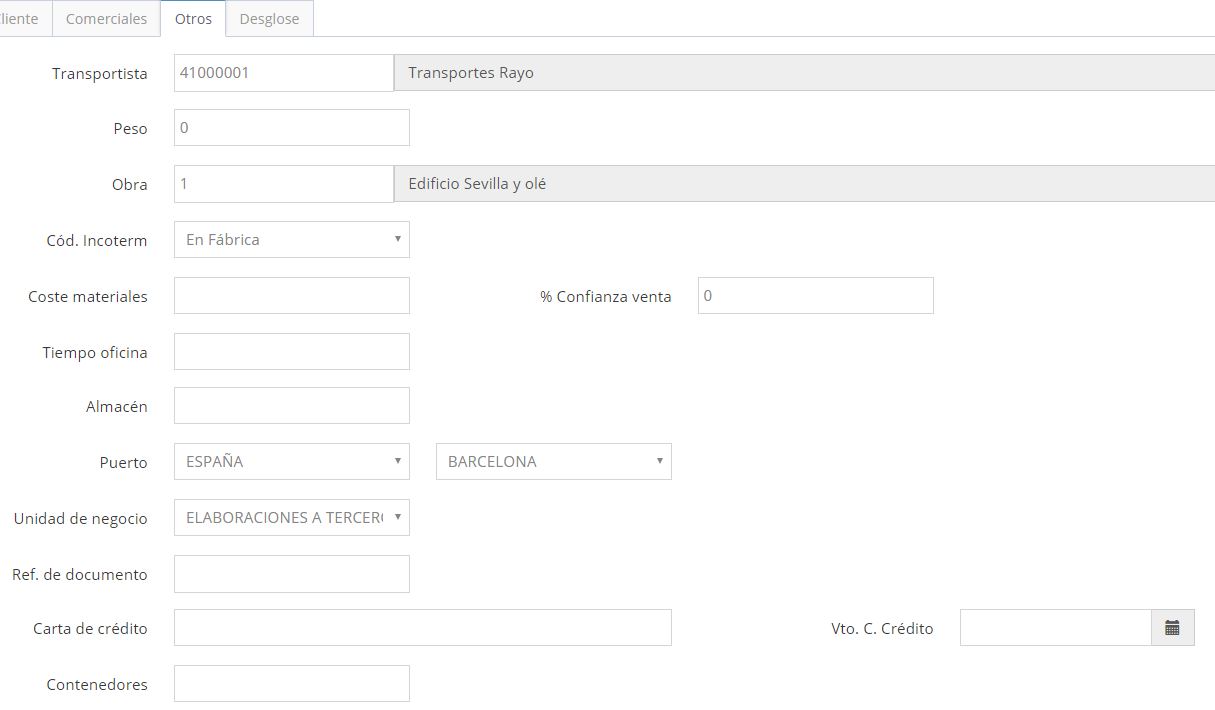
La pestaña «Otros» agrupa información variada (transporte, peso, envío, puerto, carta de crédito) relativa al documento.
Finalmente, en la pestaña «Desglose» introduciremos las líneas del documento. Para introducir la primera, pulsaremos el botón «+ Nuevo registro» que nos dará acceso a la línea propiamente dicha.
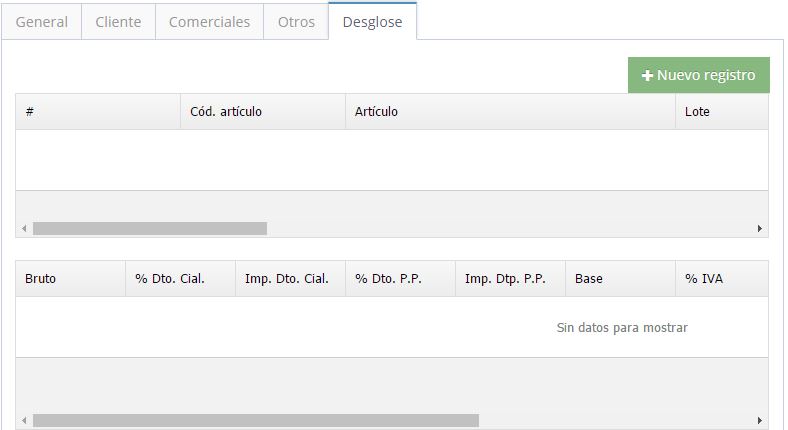
El primer campo a introducir es el artículo, que podemos teclear su código directamente o pinchar en el icono de la lupa (o pulsar «Ctrl +»B») para acceder a un buscador.
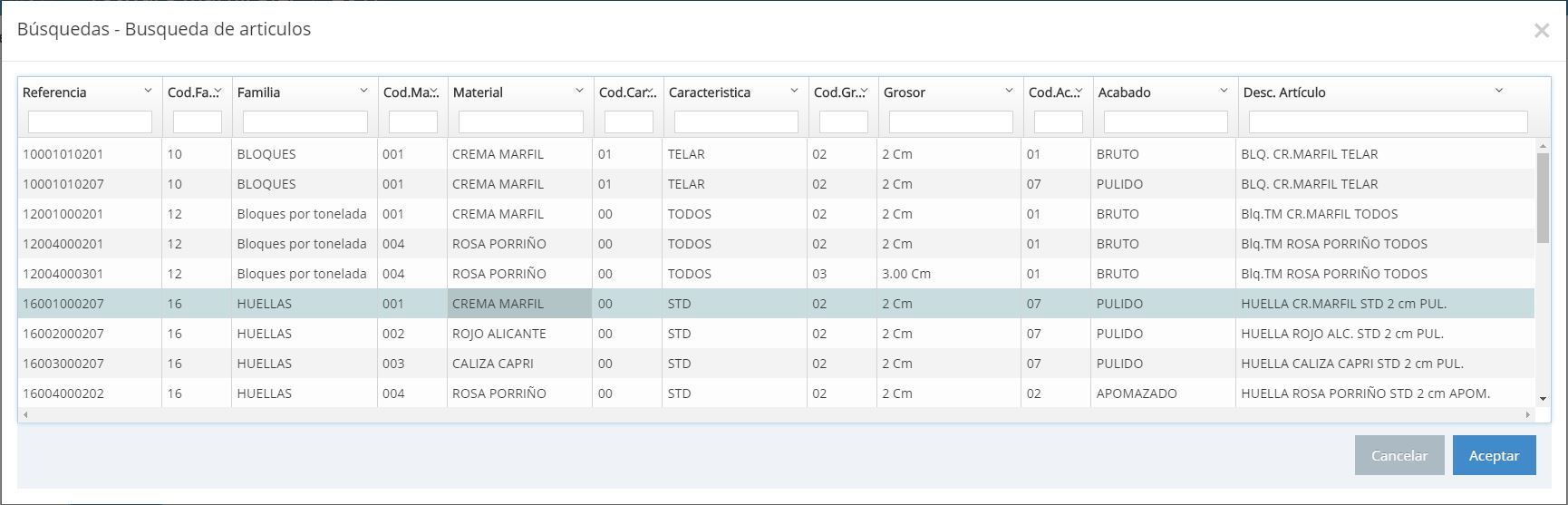
Como en el resto de ventanas de búsqueda de la aplicación, podremos filtrar la información escribiendo en las cabeceras de las columnas, una vez visualizado el producto interesado, marcaremos la línea con el ratón y pulsaremos «Aceptar»

La descripción aparecerá en el idioma del cliente, que podemos editar a nuestro agrado para este documento (y los que se generen a partir del mismo). en el campo «Lote» se puede introducir el número de bloque o paquete, los campos «Revisión» y «Canal» se podrán editar si así se ha indicado en la configuración de la aplicación (efectuada por el administrador) (Configuración – Presupuestos: «Gestionar revisiones» y Configuración – documentos de venta: «Utilizar canal» y «Canal obligatorio»)

Como siempre recordar que si al introducir una línea en el documento aparece los signos de interrogación, hay que revisar en la familia del artículo la pestaña «validaciones».

En cantidad se introducirá el número de piezas. Los campos Largo, Ancho y Grueso, se podrán editar según se haya parametrizado el artículo, el campo «Metros» normalmente será calculado y no se tendrá acceso al mismo, excepto que en la unidad de medida de ese artículo así se haya indicado. (Caso de los bloques por tonelada, que se indicará 1 en cantidad, opcionalmente se podrán introducir las dimensiones pero el peso lo introduciremos en el campo «Metros).
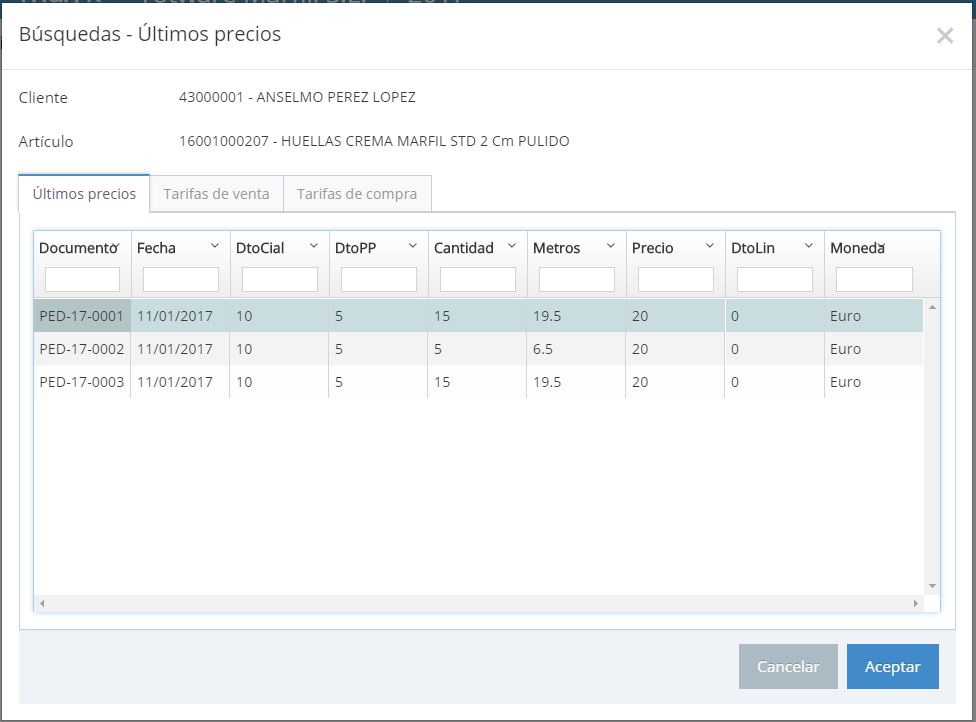
El precio se mostrará de forma automática según la tarifa que tenga asignada el tercero, no obstante pinchando en la lupa junto al precio se podrán consultar las mismas o el histórico de precios con el que se ha trabajado ese artículo para ese cliente. En la misma ventana, se pueden consultar las tarifas de venta y compra de ese artículo.
La tecla «Entrar («Enter») la pulsaremos para grabar la línea. (recordamos que entre los campos de la línea o de las pantallas nos movemos con la tecla «Tab». A la izquierda de la línea tenemos los iconos «Grabar» y «Eliminar» que también se podrán usar.
Una vez grabada la primera línea observamos que a la izquierda de la misma hay 3 iconos: «Modificar», «Eliminar» y «Clonar»
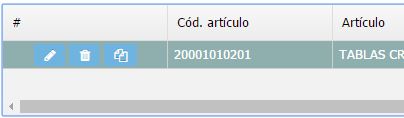
Si queremos introducir una línea con un producto diferente, pulsaremos la tecla «+» o pincharemos el botón «+ Nuevo registro» pero si vamos a introducir el mismo producto, podemos pulsar «Ctrl +» (Control más) o pinchamos el botón clonar, con lo que se repetirá la línea excepto las dimensiones, ganando así en velocidad y seguridad.

Cuando haya varias líneas, se «clonará» la que esté seleccionada (toda la línea marcada en otro color).
Según vamos grabando líneas, los totales del presupuesto se irán actualizando.

Finalmente, debemos pulsar el botón «Crear» al pié de pantalla para archivar el presupuesto introducido. Cuando se graba, Marfil le asignará su número de acuerdo al contador parametrizado.
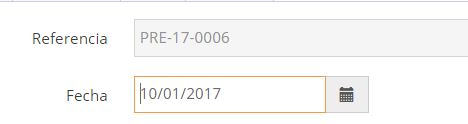
Funcionalidad «Calculadora de Labores». Una opción muy útil para calcular las labores – trabajos que tienen los despieces. Véase la ayuda –> Calculadora de labores
Función «Generar pedido»

Genera el pedido a partir del presupuesto que hemos creado.
Función «Clonar»

Duplica el presupuesto exactamente igual. Función interesante si un cliente nos pide un presupuesto en distintos materiales y luego decidirá con cual se queda.
Función «Sustituir Artículo»
Esta función, como su nombre indica, cambia el (los) artículos que tengamos en el presupuesto creado.

Esta función nos genera un asistente que nos guía paso a paso para cambiar el artículo. Primero le indicamos el nuevo artículo que queremos en el presupuesto.
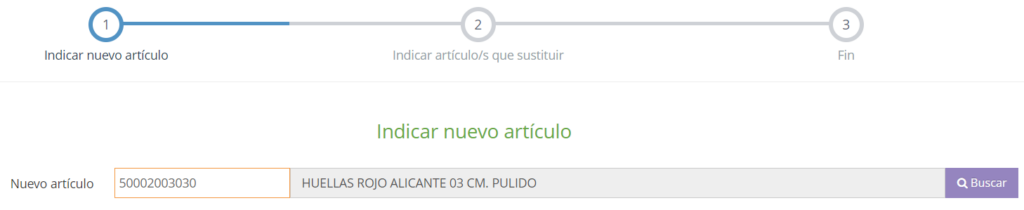
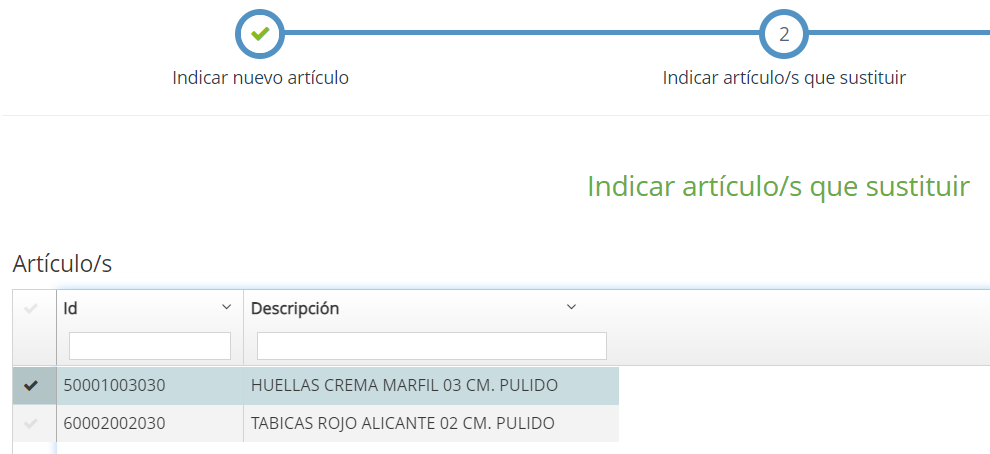

Al cambiar el artículo, lógicamente cambia el precio. Primeramente coge el precio de la tarifa que el cliente tenga asignada en su ficha. En caso de que tenga asignada una tarifa y en ella no exista éste artículo, cogerá la tarifa de precio de venta que es una tarifa de sistema. En todo caso, el cliente podrá cambiar el precio mediante la lupa.
Importante tener en cuenta la siguiente casuística en caso de que el artículo que se quiera sustituir sean losas. En la ficha del artículo, pestaña General, deben de estar reflejadas las medidas de las losas.
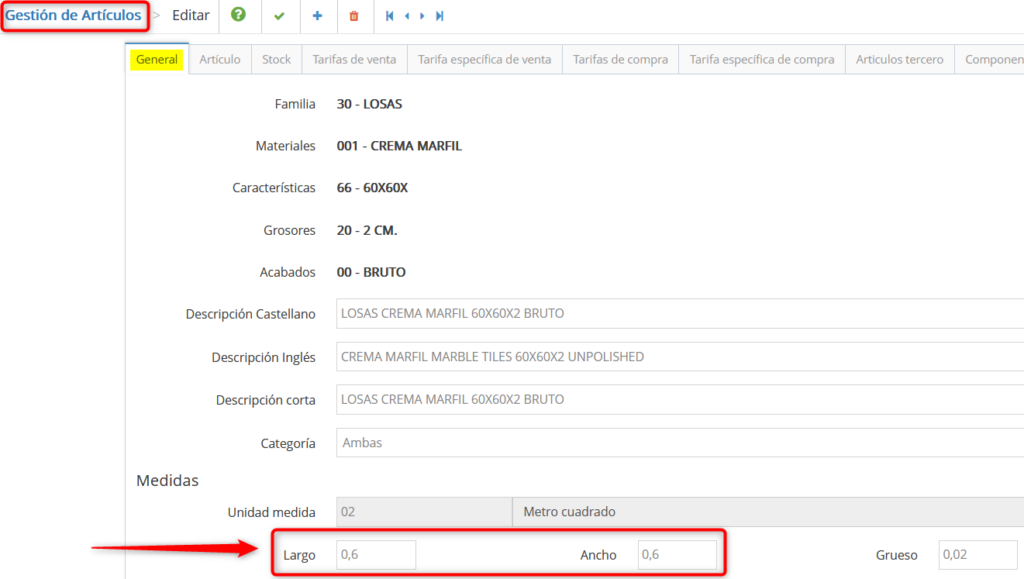
Y en la pestaña Stock, tiene que estar marcado el check «Lote fraccionable».
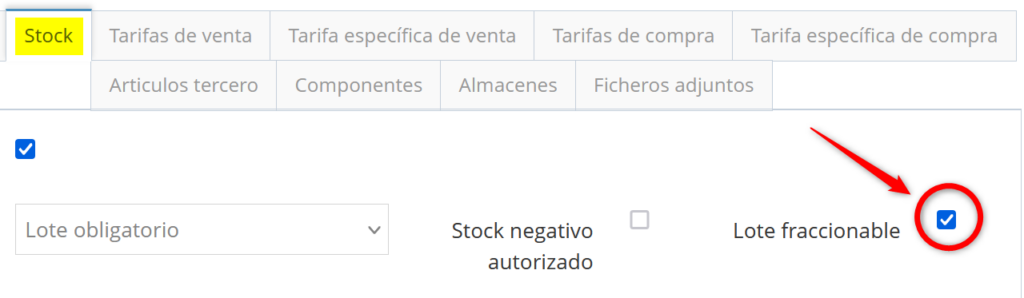
¿Porque?, porque por defecto la función de Sustituir Artículo cambia el artículo y respeta las medidas que tenía el artículo anterior. Si intentamos sustituir por ejemplo LOSAS CREMA MARFIL 60X60X2 PULIDO por el artículo LOSAS MARRON IMPERIAL 60X40X2 PULIDO, cambiará el artículo pero mantendrá las medidas 60X60 del artículo anterior, y eso no es correcto. Indicándole que es Lote fraccionable y también las medidas respetará todos los parámetros del artículo.
Función «Presupuestar»

Los presupuestos de venta, disponen de la función «presupuestar» que permite calcular el precio a partir de la valoración de los componentes en los artículos compuestos.
Envío de presupuesto por email

Ésta opción nos permite enviar directamente al cliente el presupuesto.
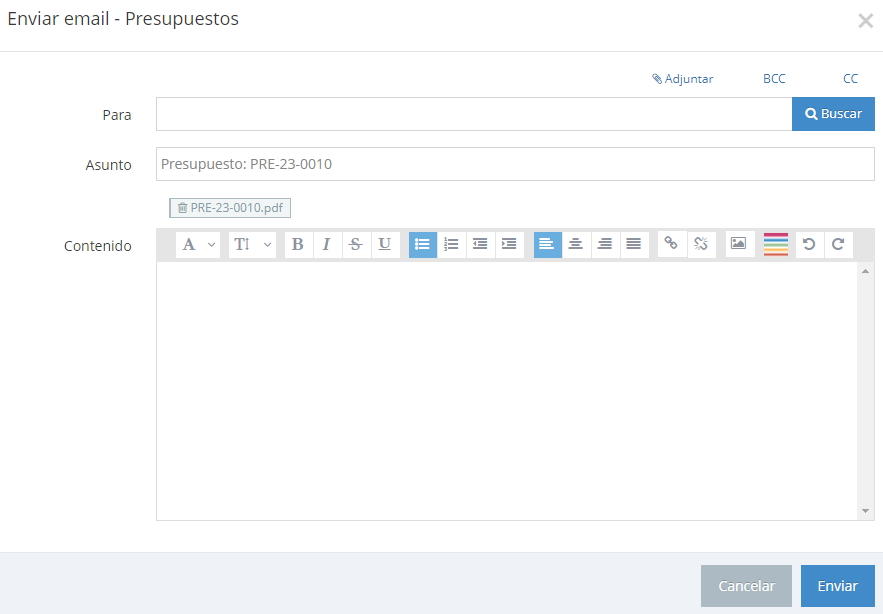
El destinatario del mail lo podemos introducir manualmente ó podemos seleccionarlo dándole al botón Buscar. Buscará los contactos que tengamos dados de alta en la ficha del cliente. El modelo de presupuesto que se adjunta es el que tengamos predefinido por defecto.
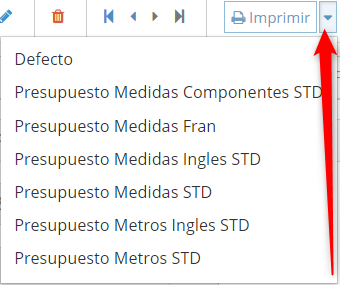
Como en todas las pantallas tenemos el botón de Imprimir y al lado una flechita, que si pulsamos sobre ella nos muestra todos los formatos de impresión disponibles. Marfil suministra por defecto algunos, pero se pueden configurar los que se deseen. Si pulsamos directamente «Imprimir»:
muestra en pantalla el formato que tengamos predefinido por defecto.
Si pinchamos el desplegable nos muestra los modelos que tenemos.