Marfil dispone de un repositorio de parámetros desde donde se configuran opciones que modifican el comportamiento de algunas funcionalidades de la aplicación.
La tarea de gestionarlas es del usuario administrador, por lo que este punto sólo está disponible en el menú del administrador.
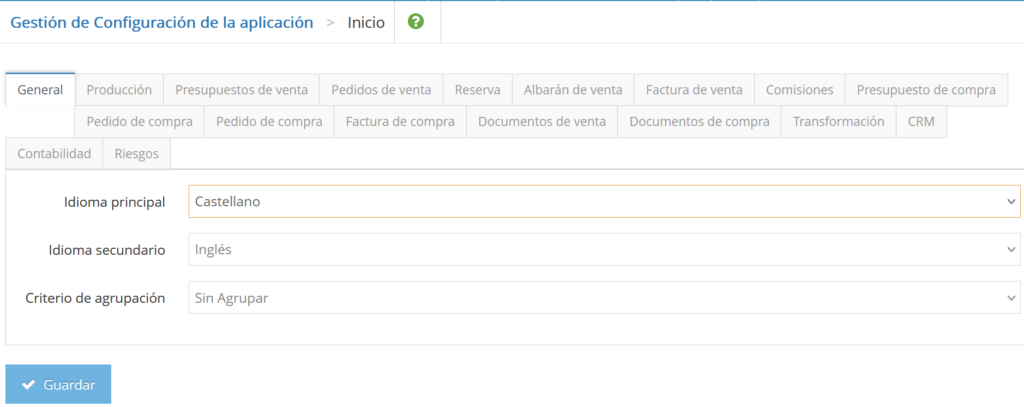
Todos los parámetros se agrupan en pestañas correspondiendo cada una a una función.
Pestaña «General»
Idioma principal e Idioma secundario: corresponden a los dos idiomas con que se pueden trabajar las descripciones de los artículos. Los idiomas se definen (asignan nombre) mediante la tabla varia 500 «Idiomas descripciones», éstos son los que se mostrarán aquí.
Criterio de agrupación: es el que se usará de forma predeterminada para al facturar un albarán si en el cliente o proveedor no se ha especificado ninguno.
Se definen en el menú «Ficheros generales» – «Criterios de agrupación»
Pestaña «Producción»
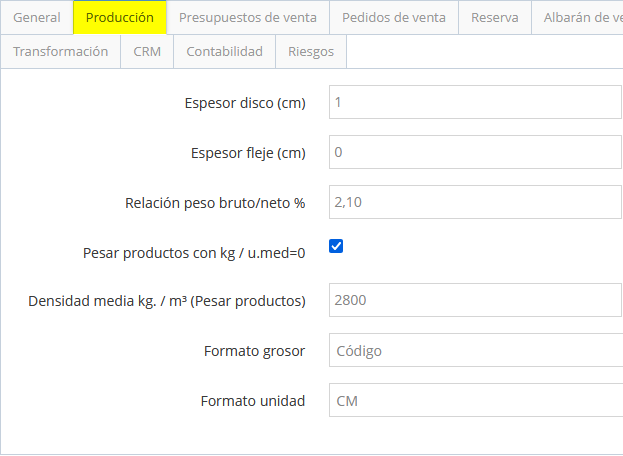
Espesor del disco y del fleje son dos parámetros a considerar en el módulo de producción para calcular el rendimiento al aserrar un bloque, el disco «come» mas bloque que el fleje.
Relación peso bruto/neto % –> porcentaje a aplicar para descontar del peso bruto. Ejemplo, tablas embaladas en caballetes de madera de exportación (wooden bundles). El peso bruto sería las tablas + el caballete de madera. Al aplicar el porcentaje que estime el usuario, el programa lo descontará y así saldrá el peso neto del paquetes de tablas sin el caballete de madera (wooden bundle).
Pesar productos con kg / u.med=0 –> Para pesar los presupuestos, pedidos y albaranes se utiliza el campo Kilos/Unidad medida de la ficha del artículo. Cuando este valor está en blanco, Marfil «cubica» la pieza y multiplica por el valor de la preferencia siguiente (Densidad media Kg. / m3). Mediante este parámetro se controla si se desea pesar o no estos productos. Por defecto el check estará marcado.
Densidad media kg. / m3 (Pesar productos) –> Este parámetro indica la densidad media de la piedra con la que trabaja la empresa. Los productos disponen del campo Kilos/unidad medida, si este valor está a 0, para poder pesar la línea del presupuesto, pedido ó albarán, Marfil «cubicará» la pieza y multiplicará por el valor de este parámetro (usualmente entre 2700 – 2900 kg./m3)
Formato grosor: Es el que utilizará el programa para generar la descripción del espesor cuando se forma el artículo.
Formato unidad: A elegir entre CM, Cm y cm. como el anterior, para formar la descripción del grosor.
Pestaña «Presupuestos de venta»
Gestionar revisiones: Controla si se mostrará o no la columna revisión en las líneas de los presupuestos de venta. Las revisiones se utilizan para gestionar adiciones al presupuesto original. En vez de ir creando nuevos presupuestos con las ampliaciones correspondientes, en el mismo presupuesto y marcando ésta opción podemos crear solamente una línea, ponerle una referencia (ej. REF: 2ª AMPLIACIÓN) y luego poder filtrar ó imprimir dependiendo de las referencias que hayamos puesto.
Estado entregas inicial, Parcial y Total: Aquí indicamos los estados que obtendrá el documento cuando se crea, (inicial), se transfiere una parte al pedido (parcial) o se entrega completamente.
Pestaña «Pedidos de venta»
Estado inicial del documento: Estado que se le asigna al crearlo.
Estado entrega parcial: Estado que se le asigna al entregar una parte del pedido
Estado entrega total: El que se asigna al finalizar un pedido, (ya no se podrá modificar)
Pestaña «Reserva»
Estado inicial del documento: Estado que se le asigna al crearlo
Estado «Entregada»: El que se asigna al crear la entrega de stock de la reserva.
Estado «Liberada»: El que se asigna al anular o liberar la reserva.
Pestaña «Albaranes de venta»
Estado inicial del documento: Estado que se le asigna al crearlo
Estado Finalizado: El asignado al facturar el albarán.
Pestaña «Facturas de venta»
Estado inicial del documento: Estado que se le asigna al crearlo
Estado Finalizado: El asignado al contabilizar el albarán.
Pestaña «Comisiones»
Las comisiones de los agentes se tratan en las facturas de venta en la pestaña comisiones. Mediante estos parámetros se ajusta el importe de la base (importe) sobre la que se calculará la comisión.
Descontar descuento comercial: Si el descuento comercial (en la cabecera de la factura) se aplica ala base de la comisión.
Descontar descuento pronto pago: Si el descuento por pronto pago (en la cabecera de la factura) se aplica ala base de la comisión. (Seguimos llamando así a este descuento aunque actualmente ya no tiene trascendencia financiera pues se considera menor impoorte de la venta).
Descontar recargo financiero de la forma de pago: Según el plazo de pago, se puede configurar un decremento de la comisión basado en el mismo. El porcentaje a aplicar se configura en las «Formas de pago»
Situación comisión al crear factura: Las comisiones pueden gestionarse también mediante estados que se configuran en la tabla varia 50 «Situación de las comisiones» La que se indique en este parámetro será la que se asigne en el momento de crear la factura y calcular la comisión.
Situación al liquidar comisiones: Estado que se asignará al lanzar el proceso de liquidación de comisiones.
Pestaña «Presupuesto de compra»
Estado inicial del documento: Estado que se le asigna al crearlo.
Estado entrega parcial: Estado que se le asigna al aceptar una parte del presupuesto (Generar pedido de compra)
Estado entrega total: El que se asigna al finalizar un presupuesto, (ya no se podrá modificar)
Pestaña «Pedido de compra»
Estado inicial del documento: Estado que se le asigna al crearlo.
Estado entrega parcial: Estado que se le asigna al recibir una parte del pedido (Generar recepción de stock o albarán de compra)
Estado entrega total: El que se asigna al finalizar el pedido, (ya no se podrá modificar)
Pestaña «Albarán de compra»
Pestaña «Factura de compra»
Estado inicial del documento: Estado que se le asigna al crearlo.
Estado finalizado: Estado asignado cuando se contabiliza la factura.
Aplicar redondeo si dif. fras. prov. y calculadas menor que. El valor de la casilla está expresado en Euros, Aplicará el redondeo siempre y cuando el valor de la factura de compra del cliente sea igual ó inferior a la cantidad que pongamos en éste campo. En caso de que sea mayor no se aplicará.
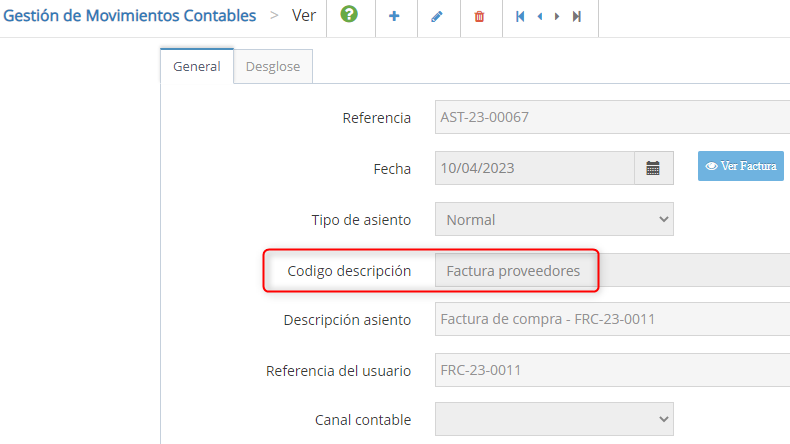
Pestaña «Documentos de venta»
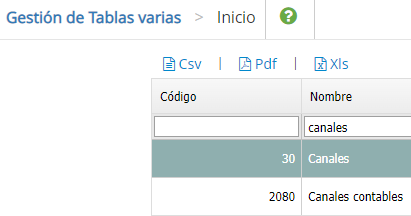
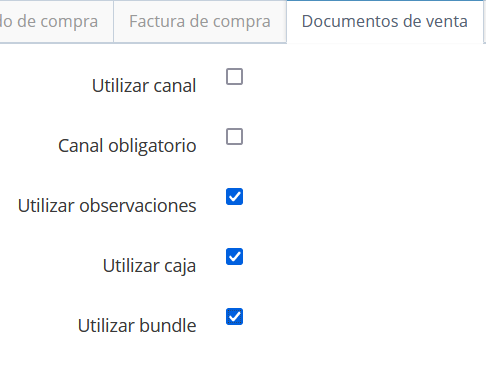
Utilizar canal. El canal en un documento de venta es una propiedad de las líneas. Podemos utilizarlo para separar conceptos por ejemplo. La gestión de los canales en los documentos de venta se configuran en la tabla varia nº 30.
Por defecto viene deshabilitada. Vamos a ver un ejemplo de como funcionaría el canal en un pedido de venta. Un cliente internacional nos ha pasado un pedido que contiene tabla y losa. La tabla irá embalada en caballete de exportación (wooden bundle) y la losa en cajones de exportación (wooden crates). Genero el pedido con dos líneas distintas y le asigno a cada línea el canal. Cuando pasemos el pedido a fábrica les estamos indicando el tipo de embalaje que debe de llevar cada artículo.
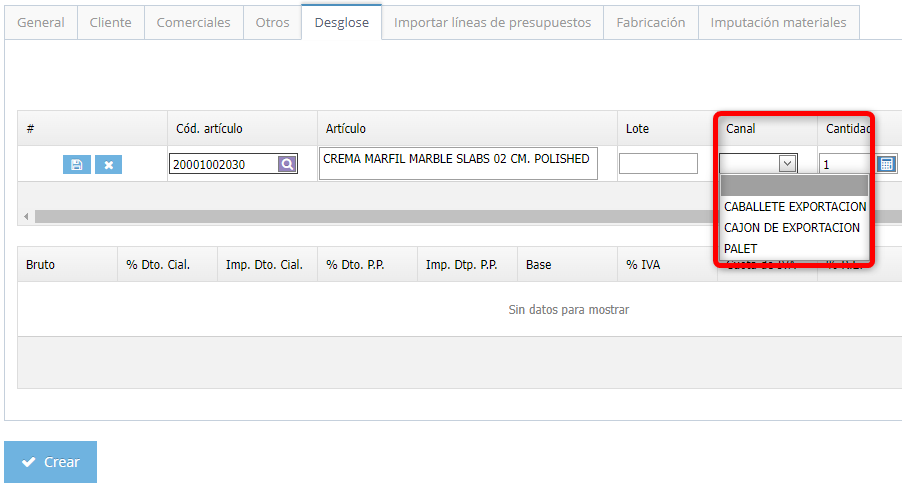
Es un ejemplo de como podemos utilizar la propiedad «canal» y podemos configurarla para que sea obligatorio ó no.
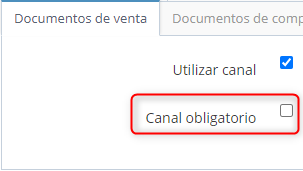
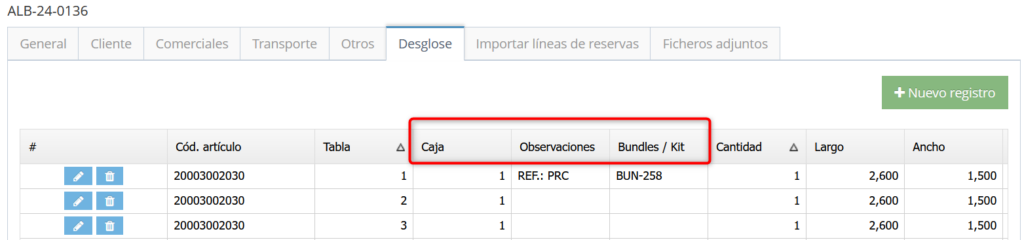
En ésta pestaña también se pueden habilitar / deshabilitar ciertas columnas para que sean ó no visibles en los «grids» de los documentos.
Si se habilitan las columnas serán visibles,
Pestaña «Documentos de compra»
Mismo tratamiento que los documentos de venta.
Pestaña «Transformación»
Material de salida = Material de entrada.
Por defecto el «check» viene marcado. Si lo dejamos desmarcado en una transformación de material el material de salida del stock será el mismo que el material de entrada al stock. Por ejemplo, en una transformación de acabados, sale un material de nuestro stock con el código 001. Si tenemos el «check» marcado, el material que entrará al stock después del proceso lo hará con el código de material 001.
Si lo tenemos desmarcado, al hacer la transformación podemos cambiar el código a 002 por ejemplo. Introducimos en la máquina a pulir Crema Marfil «clásico» (código 002) y al acabar el proceso obtenemos Crema Marfil «comercial» (código 001).
Pestaña «CRM»
Estados iniciales de los documentos y estados finales de los documentos. Éstos estados los podemos parametrizar en Ficheros generales –> Estados de documentos.
Pestaña «Tesorería»
Días cancelación del riesgo de la remesa. Crea un proceso automático mediante la guía contable «cancelación riesgo remesa» el cual nos cambia el estado de la remesa, de situación «R» a situación «P» (pagado). Si le ponemos 10 días, nos cogerá los registros que tengan vencimiento 10 días antes de la fecha actual. Nos permitirá generar el asiento contable y actualizar la fecha de ó los asientos generados.
Pestaña «Contabilidad»
Invertir asiento al anular un documento del diario. Si tenemos marcada ésta opción, los asientos Normales y los de Facturas invertirá el Debe por el Haber y viceversa en positivo. Sino la tenemos marcada, nos genera un asiento contable en negativo manteniendo las cuentas en el Debe y en el Haber. Hay contables que no les gusta ver signos negativos en los informes.
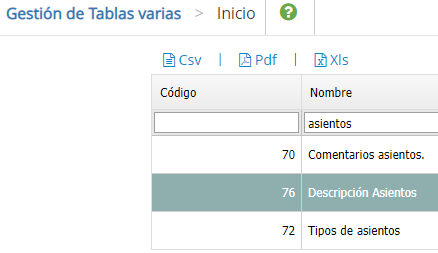
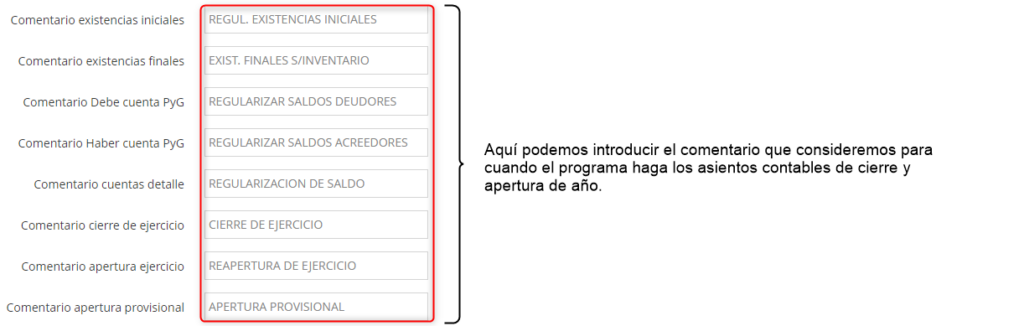
Comentarios de asientos:
Pestaña «SII» (Suministro de Información Inmediata)
Aquí tenemos todas las «urls» a las que se enviarán las facturas cuando las subamos al SII.
Pestaña «Riesgos»
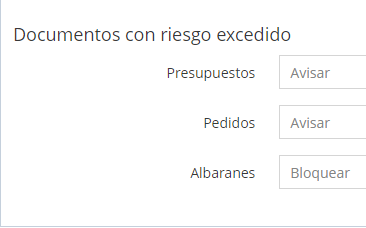
En ésta pestaña parametrizados como queremos que actúe el programa cuando el cliente se ha excedido de riesgo.