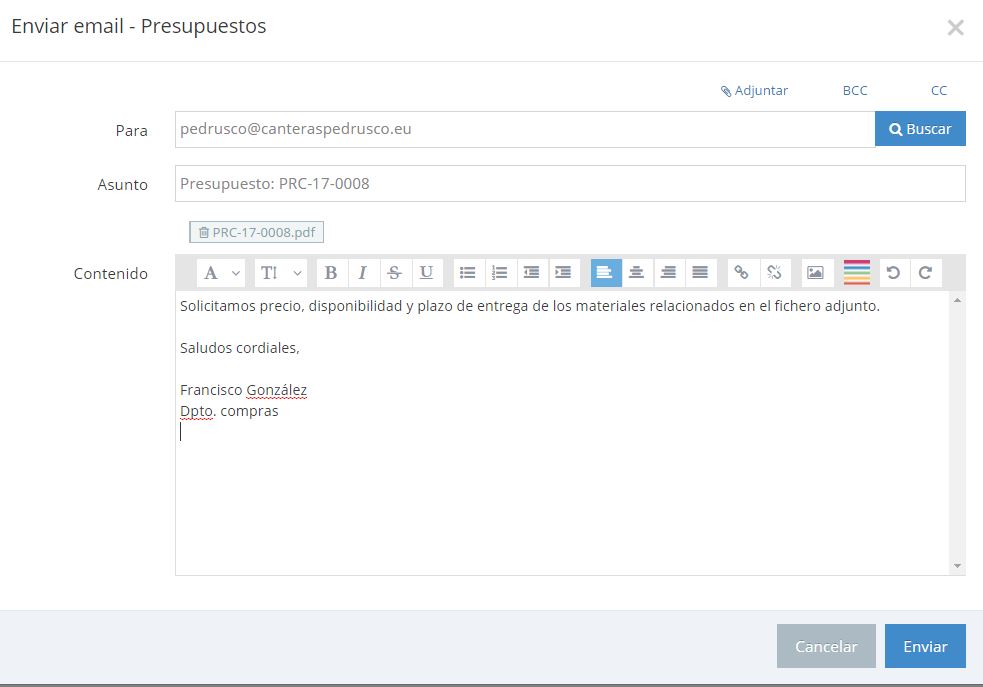
En el ciclo de compras, los presupuestos son el primer documento de la secuencia comercial. No es preciso empezar por el presupuesto, puede hacerlo por el pedido o directamente por una recepción de stock. Cuando accedemos Marfil presenta una pantalla con los últimos documentos introducidos por orden de número de documento (referencia). Se puede cambiar ese orden pinchando en la cabecera de la columna por la que se desee ordenar.
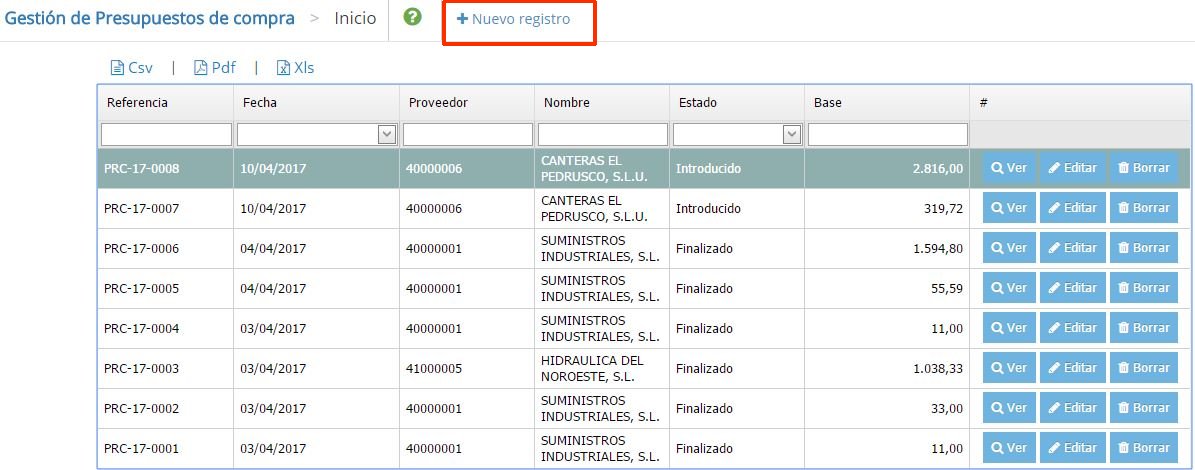
Como de costumbre, para crear un nuevo documento seleccionaremos “+ Nuevo registro” Para poder crear cualquier documento, primero tendrá que tener una serie habilitada para el ejercicio actual y un contador configurado para la misma.
Se muestra una pantalla con 5 pestañas: General, Proveedor, Comerciales, Otros y Desglose (Líneas)
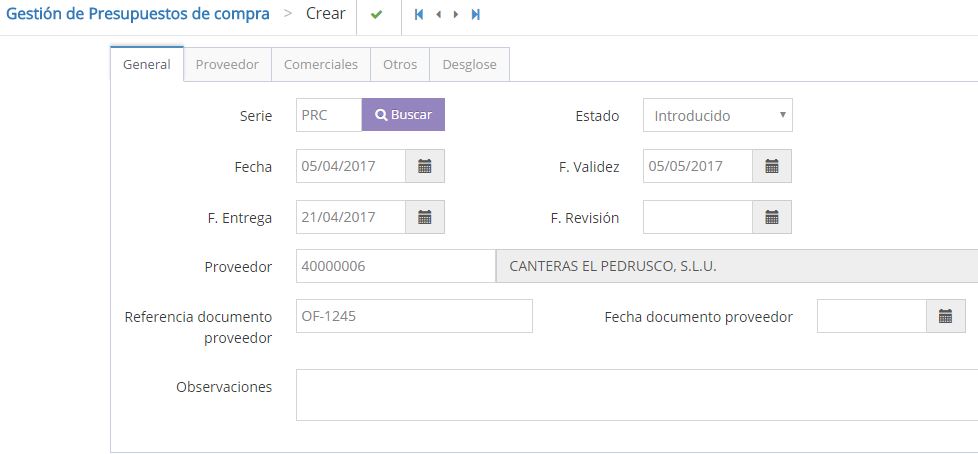
Todos los campos relacionados, tienen un botón buscar que facilitará la búsqueda de registros. En el campo Proveedor, si conocemos su código podemos escribir «4.X» y pulsamos la tecla «Tab» para que marfil inserte los ceros entre el 4 y el número de proveedor. Si no existe lo dejará en blanco y pincharemos «Buscar» que mostrará una ventana con todos los terceros asignados a ese formulario, en el caso de presupuestos de compra, proveedores y acreedores.
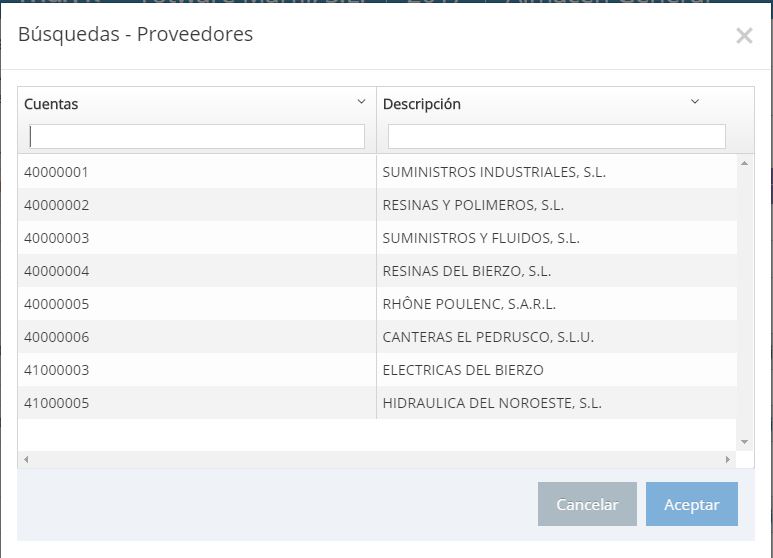
Como en todas las rejillas («Grids» en la jerga informática) podemos escribir en los campos de la cabecera de las columnas para seleccionar por ese texto, así por ejemplo si escribimos en descripción «bierzo» mostrará todos los registros que contengan «bierzo» (indistinto mayúsculas y minúsculas o con o sin acentos) en su descripción (nombre), si marcamos la línea con el puntero y pinchamos el botón «Aceptar» traspasamos el registro seleccionado a la pantalla.
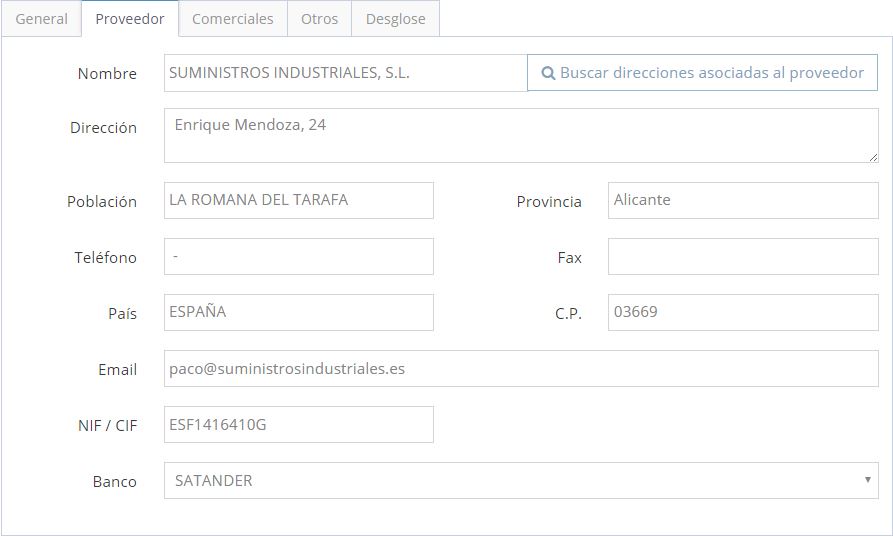
En los documentos de compra, tenemos siempre la opción de guardar el número de documento y fecha asignados por el proveedor. Esto es especialmente importante en los albaranes y facturas. En la pestaña «Proveedor» se muestran todos los datos del mismo, que se pueden editar y se guardarán junto al documento, también se puede seleccionar una dirección de las varias que puede tener un tercero.
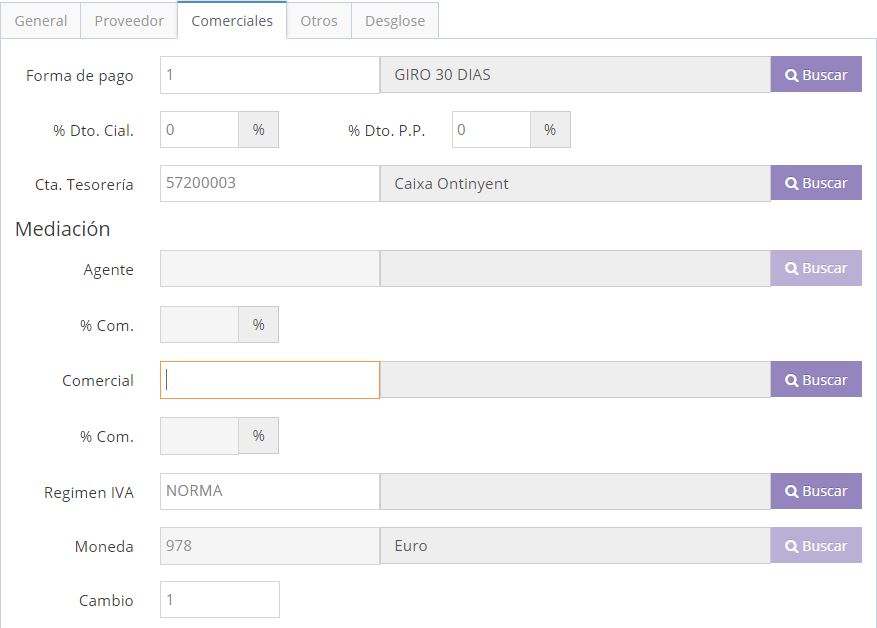
La pestaña «Comerciales» muestra toda la información relativa al pago, descuentos, mediación, régimen de IVA y moneda del documento. Se toman por defecto los valores de la ficha del tercero, pero aquí se pueden cambiar. Los valores introducidos serán los que pasen al siguiente documento. Aunque el descuento P.P. ya no tiene la consideración de financiero, se mantiene el nombre de «pronto pago» por tradición. Algunos campos como «Agente» no están accesibles, se muestran por uniformidad con las ventas.
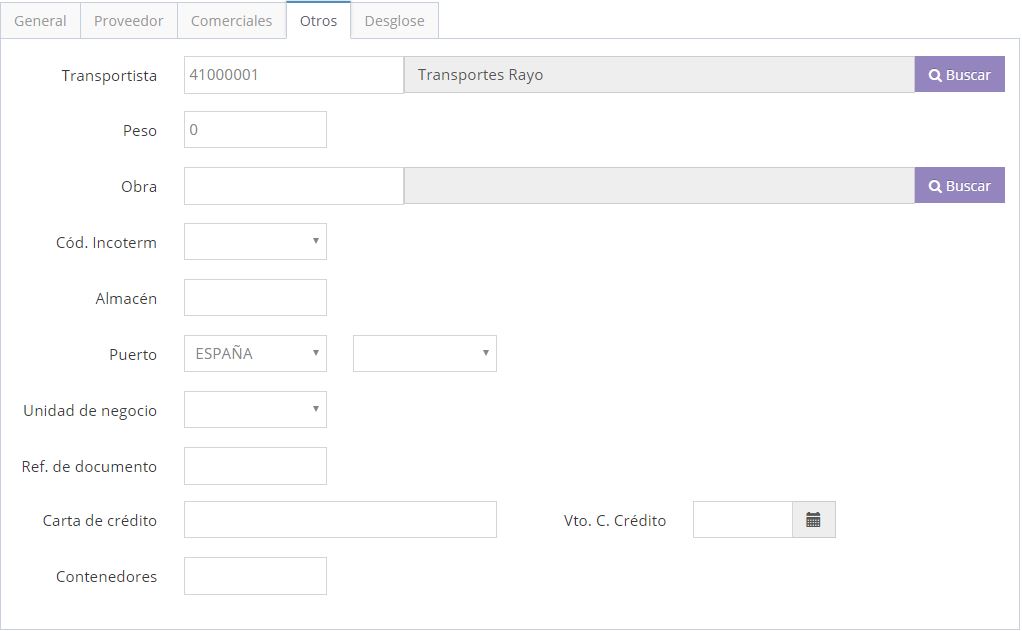
La pestaña «Otros» agrupa información variada (transporte, peso, envío, puerto, carta de crédito) relativa al documento.
Finalmente, en la pestaña «Desglose» introduciremos las líneas del documento. Para introducir la primera, pulsaremos el botón «+ Nuevo registro» que nos dará acceso a la línea propiamente dicha. El primer campo a introducir es el artículo, del que podemos teclear su código directamente o pinchar en el icono de la lupa (o pulsar «Ctrl +»B») para acceder a un buscador. Como es habitual, puede acotar la selección introduciendo criterios de búsqueda en las cabeceras de las columnas.
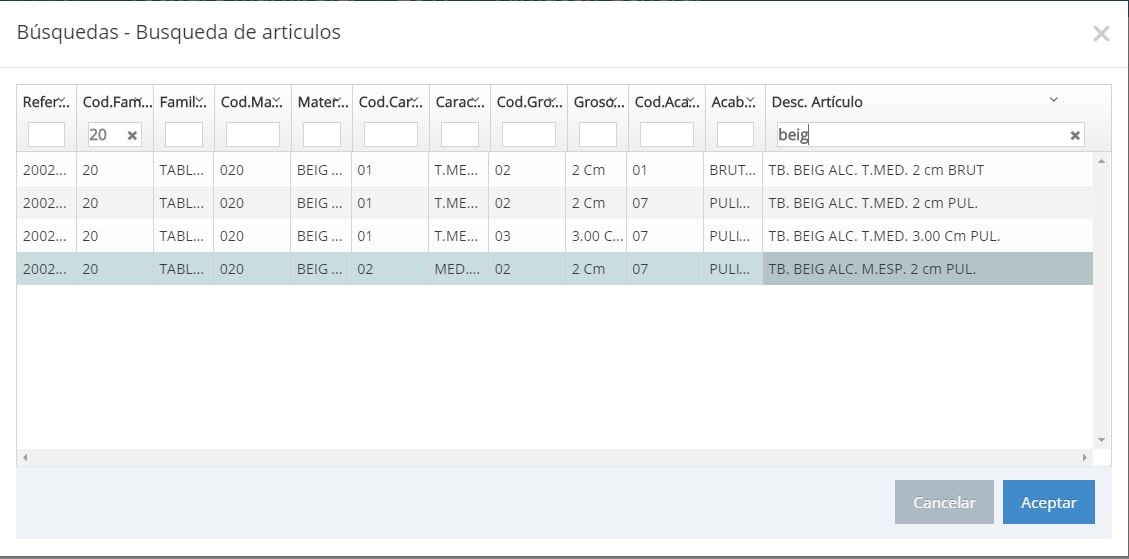
Una vez seleccionado el producto deseado, con aceptar lo pasaremos a la línea.

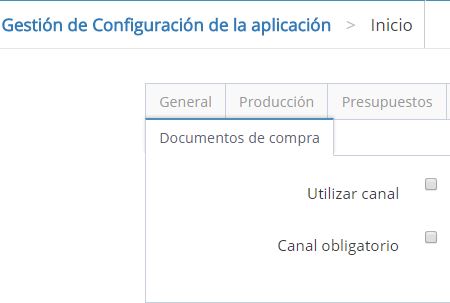
La descripción aparecerá en el idioma del tercero, que podemos editar a nuestro agrado para este documento (y los que se generen a partir del mismo). en el campo «Lote» se puede introducir el número de bloque o paquete aunque en este documento NO tiene ninguna relación con el stock, los campos «Revisión» y «Canal» se podrán editar si así se ha indicado en la configuración de la aplicación (efectuada por el administrador) (Configuración – Presupuestos: «Gestionar revisiones» y Configuración – documentos de compra: «Utilizar canal» y «Canal obligatorio»)
En cantidad se introducirá el número de piezas. Los campos Largo, Ancho y Grueso, se podrán editar según se haya parametrizado el artículo, el campo «Metros» normalmente será calculado y no se tendrá acceso al mismo, excepto que en la unidad de medida de ese artículo así se haya indicado. (Caso de los bloques por tonelada, que se indicará 1 en cantidad, opcionalmente se podrán introducir las dimensiones pero el peso lo introduciremos en el campo «Metros).
**IMPORTANTE**. Desplazándose entre los campos con el Tabulador, cuando el cursor llega al campo dto. éste vuelve al inicio de la línea y la clonará sin tener que pulsar cualquier otra tecla. Esto es especialmente útil cuando se desea introducir muchas líneas con el mismo concepto, se gana celeridad en el proceso de introducción de líneas.
Como siempre recordar que si al introducir una línea en el documento aparece los signos de interrogación, hay que revisar en la familia del artículo la pestaña «validaciones».

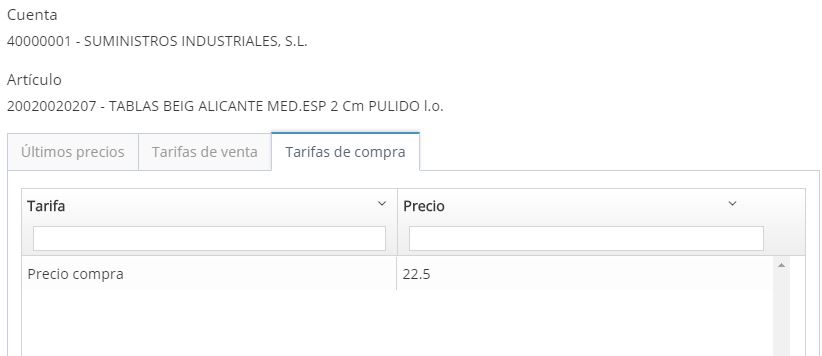
El precio se mostrará de forma automática según la tarifa que tenga asignada el tercero, no obstante pinchando en la lupa junto al precio se podrán consultar las mismas o el histórico de precios con el que se ha trabajado ese artículo para ese tercero. En la misma ventana, se pueden consultar las tarifas de venta y compra de ese artículo.
Respecto a las cantidades de metros, utilizaremos la convención de si queremos presupuestar 100 tablas, indicaremos 100 en cantidad y dejaremos en blanco Largo y Ancho, si lo que deseamos son 100 metros, además de poner 100 en cantidad, pondremos 1 en largo y ancho. En este caso, utilizaremos un tipo de impreso que no muestre dimensiones para presentarlo.
La tecla «Entrar» («Enter») la pulsaremos para grabar la línea. (recordamos que entre los campos de la línea o de las pantallas nos movemos con la tecla «Tab». A la izquierda de la línea tenemos los iconos «Grabar» y «Eliminar» que también se podrán usar.
Una vez grabada la primera línea observamos que a la izquierda de la misma hay 3 iconos: «Modificar», «Eliminar» y «Clonar»

Si queremos introducir una línea con un producto diferente, pulsaremos la tecla «+» o pincharemos el botón «+ Nuevo registro» pero si vamos a introducir el mismo producto, podemos pulsar «Ctrl +» (Control más) o pinchamos el botón clonar, con lo que se repetirá la línea excepto las dimensiones, ganando así en velocidad y seguridad.
**IMPORTANTE**. Desplazándose entre los campos con el Tabulador, cuando el cursor llega al campo dto. éste vuelve al inicio de la línea y la clonará sin tener que pulsar cualquier otra tecla. Esto es especialmente útil cuando se desea introducir muchas líneas con el mismo concepto, se gana celeridad en el proceso de introducción de líneas.
Cuando haya varias líneas, se «clonará» la que esté seleccionada (toda la línea marcada en otro color). Según vamos grabando líneas, los totales del presupuesto se irán actualizando.

Finalmente, debemos pulsar el botón «Crear» al pié de pantalla para archivar el presupuesto introducido. Cuando se graba, Marfil le asignará su número de acuerdo al contador parametrizado.
Como en el resto de documentos, desde los modos «Ver» o «Editar» puede enviarlo directamente por e-mail, para ello pinchará en el icono del sobre en la cabecera del mismo.
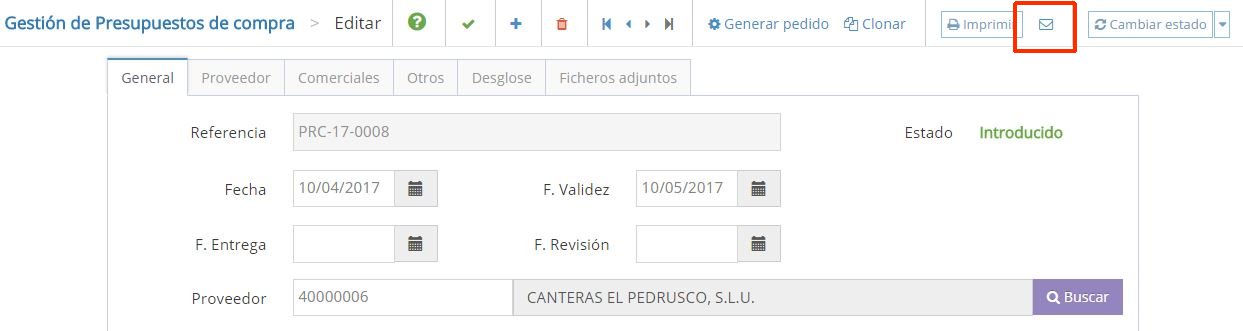
Presentará la ventana de envío de correo con la dirección email predeterminada y el fichero adjunto en formato PDF, tan sólo deberá añadir alguna línea explicativa y/o de cortesía. Si el proveedor tiene varios contactos en si ficha, con el botón buscar podrá seleccionar entre los que tengan una dirección email definida. Si tiene varios tipo de impreso definidos, se usará el definido como «Por Defecto» en el configurador de documentos.