Desde la opción «Gestión de pedidos» del menú de Compras – Pedidos, se gestiona (visualizar, crear, editar, borrar, imprimir) la cartera de pedidos a proveedores.
Hay cuatro modos diferentes de generar un pedido de compra:
- Con la opción «+ Nuevo registro» desde la pantalla principal.
- Desde un presupuesto con la opción «Generar pedido»
- Desde un pedido de compra «Importar líneas de presupuestos»
- Desde un pedido de venta con la opción «Generar pedido de compra»
La opción primera no difiere nada de la creación de otros documentos, introducimos la serie, fechas y proveedor, el programa cargará todos los datos de la ficha del tercero, editamos la cabecera y añadimos las líneas de productos. Se utiliza cuando no hay un presupuesto previo.
Como siempre recordar que si al introducir una línea en el documento aparece los signos de interrogación, hay que revisar en la familia del artículo la pestaña «validaciones».

La segunda alternativa, la encontramos desde «Editar» un presupuesto, en la cabecera disponemos de la opción «Generar pedido» de esta forma se pasa a pedido la totalidad del presupuesto, si se desea pasar sólo parte, debe usar la tercera opción.
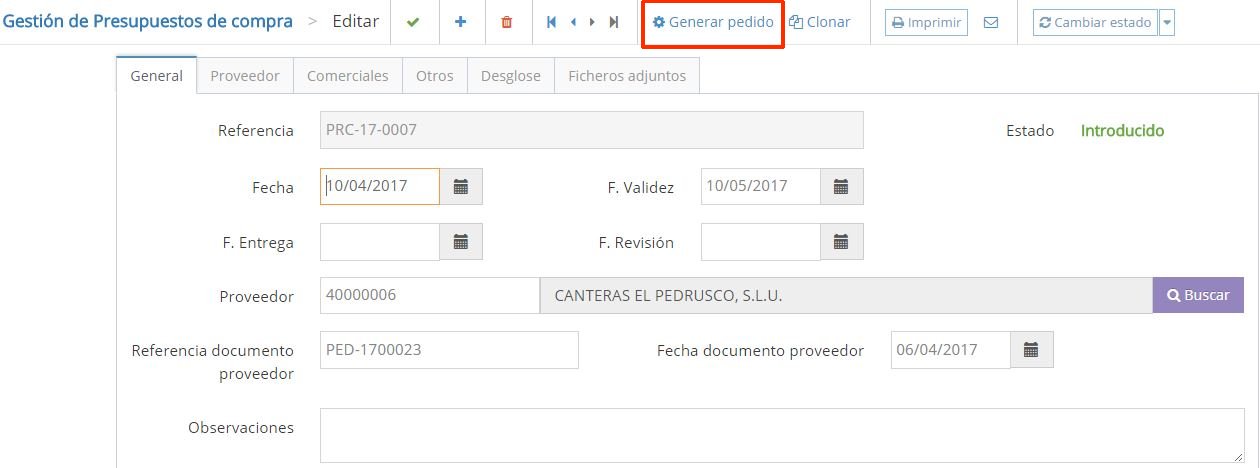
Que nos llevará a la pantalla de pedidos con todos los datos relacionados introducidos.
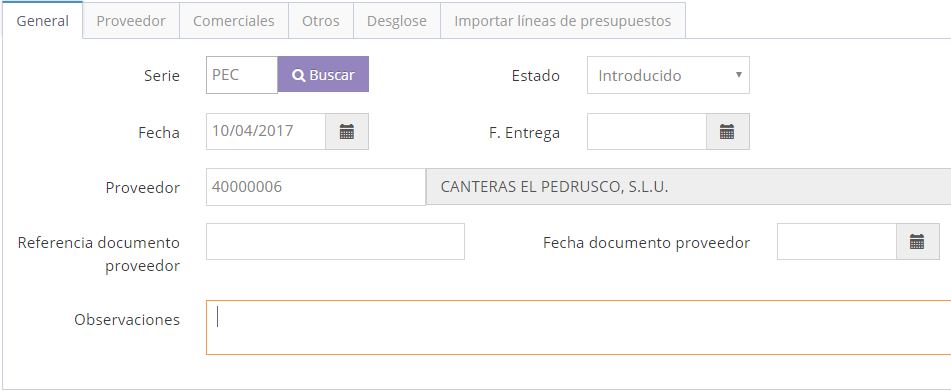
El pedido generado no está grabado todavía, una vez editado y revisado pulsaremos el botón «Crear» para que Marfil le asigne número y lo guarde. La serie del pedido propuesta es la que se ha definido como «Serie asociada» en la gestión de series del presupuesto.
La tercera opción «Importar líneas de presupuestos» está disponible para presupuestos nuevos o que ya contienen líneas, accedemos a la última pestaña para seleccionar el presupuesto(s) que queremos añadir.
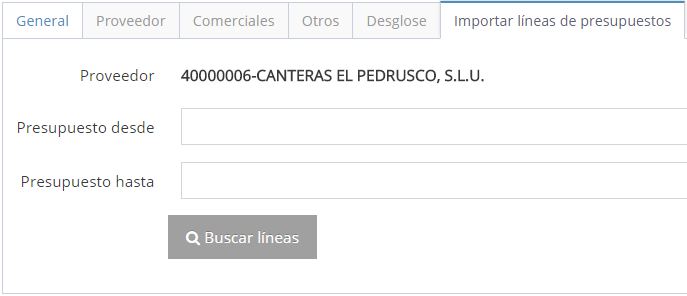
Al igual que en el proceso de ventas, con la opción «Buscar» podemos visualizar todos los presupuestos del proveedor que no están finalizados.
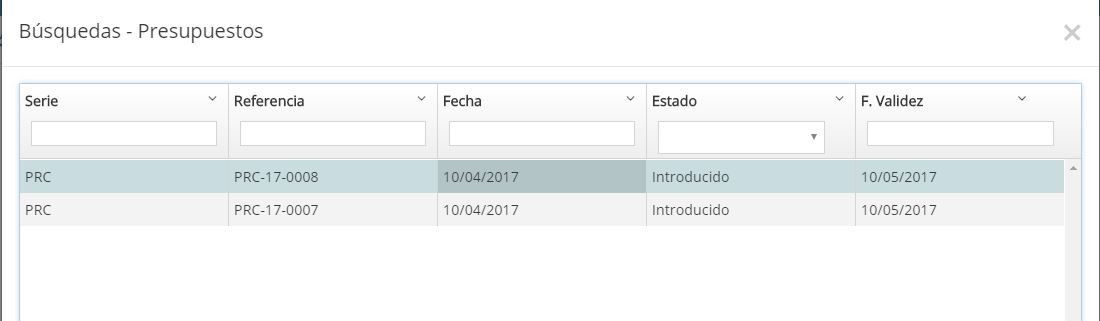
Como de costumbre, seleccionamos una línea y «Aceptamos». Como habitualmente es un sólo documento el que se suele importar, Marfil llenará los dos campos Presupuesto Desde y Hasta con el mismo número, si se desea importar un rango de presupuestos, se indicará el último en «presupuesto Hasta». A continuación pincharemos «Buscar líneas»
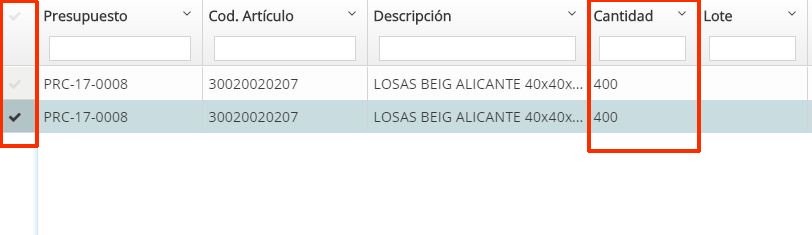
Marfil presentará entonces una ventana con todas las líneas con cantidades disponibles de los presupuestos seleccionados. Nos tenemos que fijar en la columna de la izquierda pues allí seleccionaremos las líneas que queremos traspasar. Pinchando en la marca de la cabecera, las marcaremos todas. También podemos editar el campo cantidad, para indicar las unidades que irán al pedido. Se puede indicar una cantidad a traspasar mayor que la presupuestada.
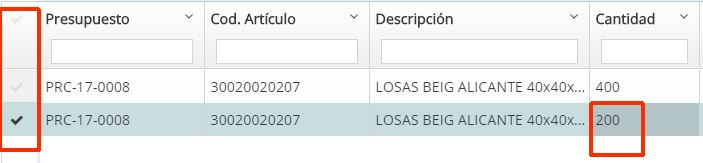
Como es habitual, pincharemos «Aceptar» para validar la selección. El mensaje «Líneas importadas correctamente» nos confirmará el trabajo realizado. Ahora veremos que en la pestaña «Desglose» están las líneas importadas y el total del pedido está calculado. Observará también que la pestaña «Importar líneas de presupuestos» ha desaparecido. Si desea repetir la operación, deberá guardar primero los cambios y luego volver a editar el pedido para importar más presupuestos.
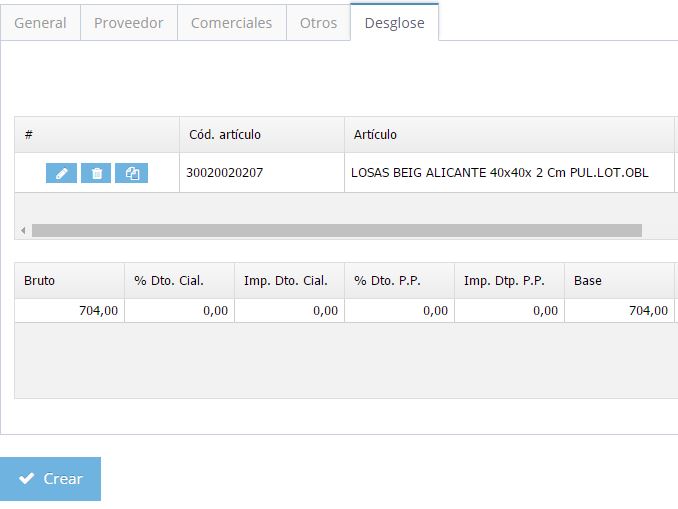
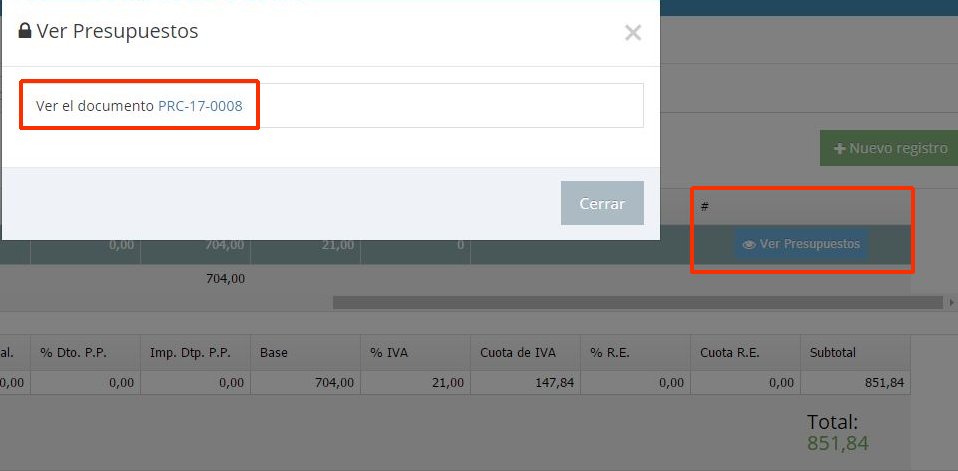
Deberá como de costumbre pinchar en «Crear» para archivar el pedido que se generará con el estado definido en «estado inicial del pedido» definido en configuración. En las líneas (pestaña Desglose) se puede consultar la trazabilidad de las mismas (documento origen y destino si los tiene). Si pinchamos en «Ver Presupuesto» se abre una ventana con el documento relacionado, pinchando en su número, se abrirá.
La última forma de generar un pedido de compra desde uno de venta, para ello pulsamos en la cabecera del pedido el botón «Generar pedido de compra»
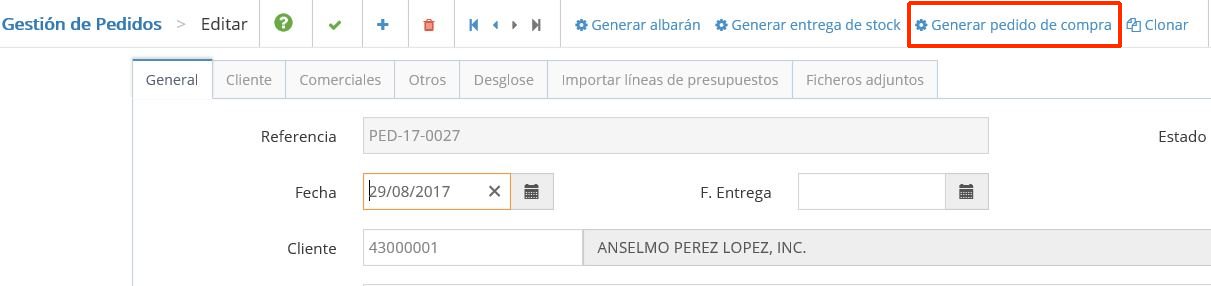
Esta opción, nos abre un asistente para generar el pedido. En el primer paso, confirmamos el pedido de venta origen.
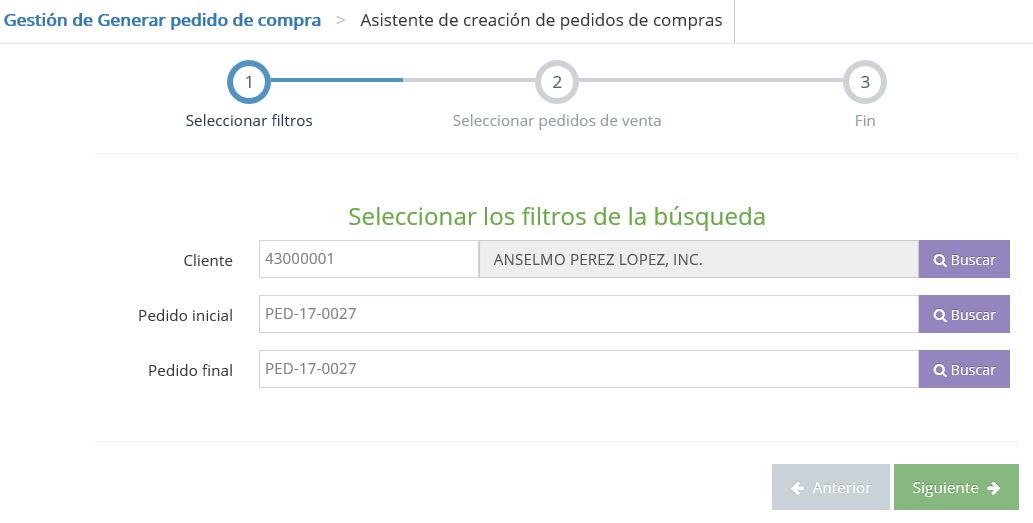
Pulsando «Siguiente» indicaremos la serie del pedido de compra, el proveedor y seleccionamos las líneas del pedido de venta incluir en el de compra
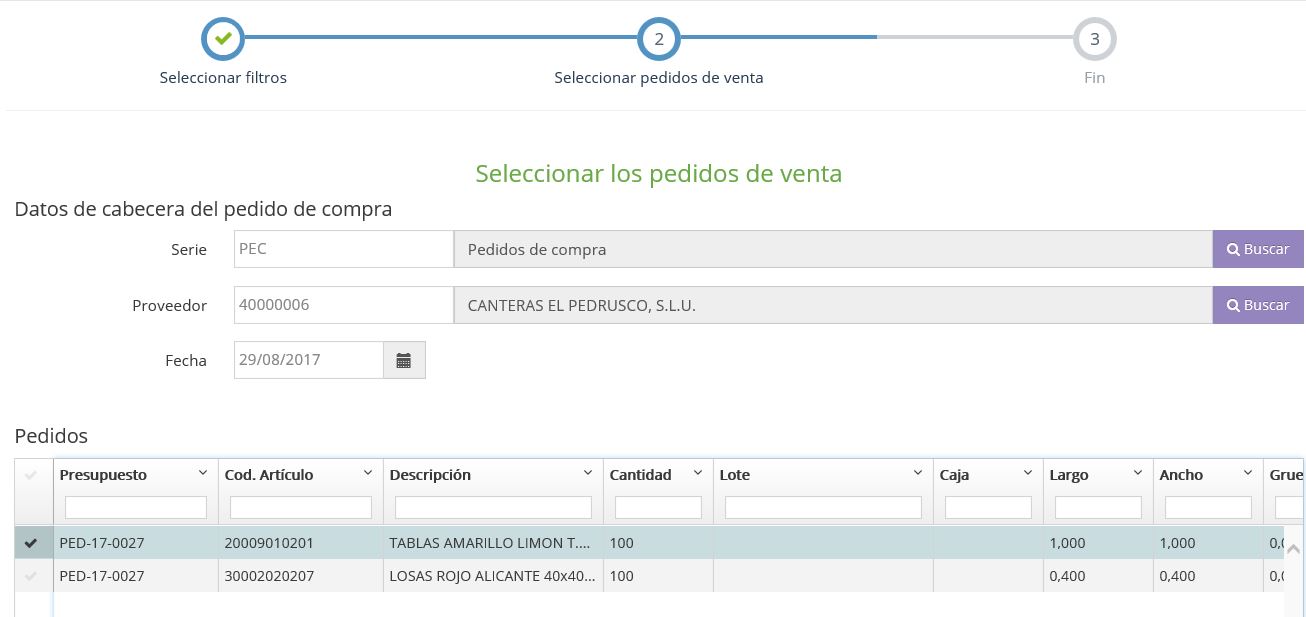
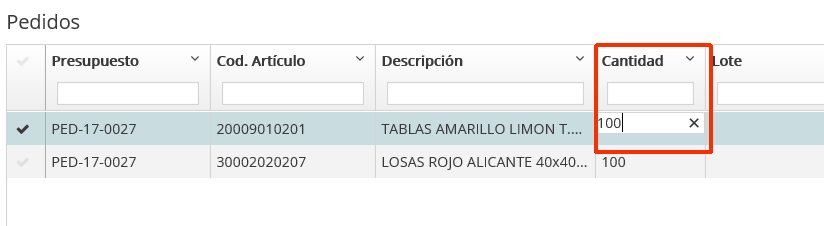
En esta pantalla, seleccionaremos las líneas como de costumbre, si queremos editar alguna de las cantidades a pedir, lo podremos hacer señalando y seleccionando con el puntero el campo cantidad.
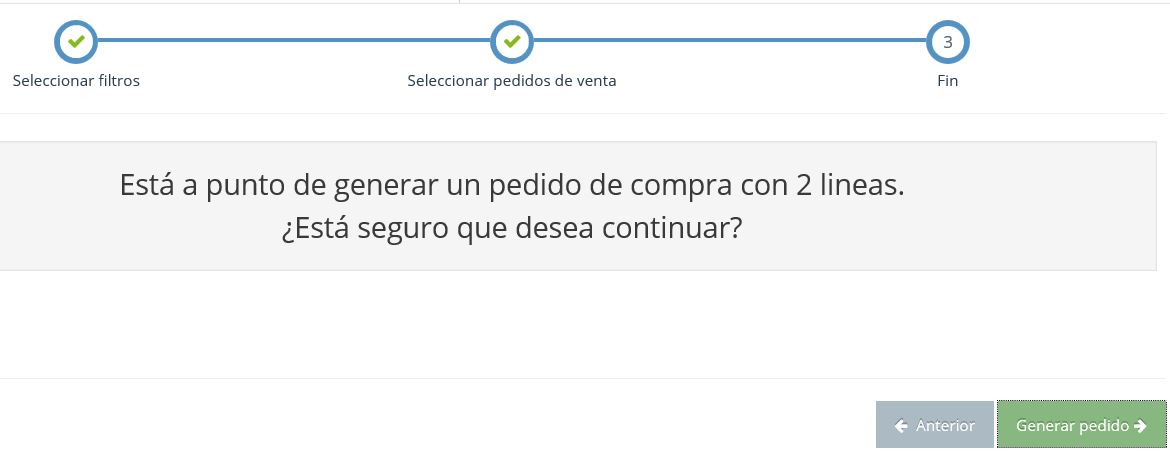
El último paso del asistente solicitará su confirmación para crear el pedido
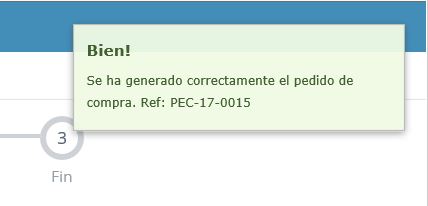
Un mensaje de confirmación mostrará el número del documento generado.
Es importante recordar que la gestión posterior del pedido la podrá realizar mediante su cambio de estado.
Los estados se definen en el menú de «Ficheros generales» – «Estados de los documentos» y la asignación automática (estados al introducir y entregas parcial y total) en la configuración de la aplicación. Su correcta aplicación da mucho juego para gestionar los documentos.
**IMPORTANTE**. Desplazándose entre los campos con el Tabulador, cuando el cursor llega al campo dto. éste vuelve al inicio de la línea y la clonará sin tener que pulsar cualquier otra tecla. Esto es especialmente útil cuando se desea introducir muchas líneas con el mismo concepto, se gana celeridad en el proceso de introducción de líneas.