La factura es el último documento del ciclo comercial de compras, se genera siempre a partir de uno o varios albaranes completos, es decir no se puede facturar una parte del albarán ni se puede crear una factura directamente, pues éstas vienen siempre de albaranes, por ello observamos que la pantalla general de facturas no tiene un botón “+ Nuevo registro”
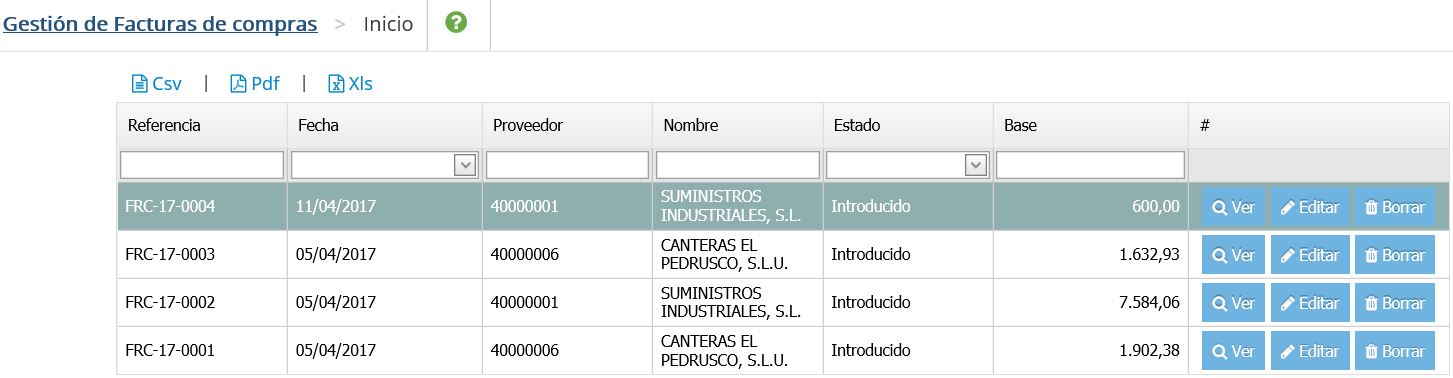
El proceso de «facturar» a un proveedor es exactamente el mismo que el aplicado a clientes, pues las necesidades de gestión son idénticas.
Preliminares: Antes de facturar deberá tener configurados o creados:
- La serie de facturación (asignada al ejercicio en el que esté trabajando)
- El criterio de agrupación del albarán (recordamos que sin agrupar es también un criterio válido y necesario)
- El estado “Facturado” del albarán, para poder marcarlo como tal y protegerlo de modificaciones (albaranes facturados ya no pueden editarse)
Comprobado que tenemos operativos estos requisitos tenemos dos formas de generar facturas:
- Directamente desde al albarán
- Con el asistente (disponible en una próxima versión)
La primera la localizamos al editar el albarán de compra o recepción de stock que queremos facturar, en la parte de arriba de la ventana disponemos del botón “Facturar”
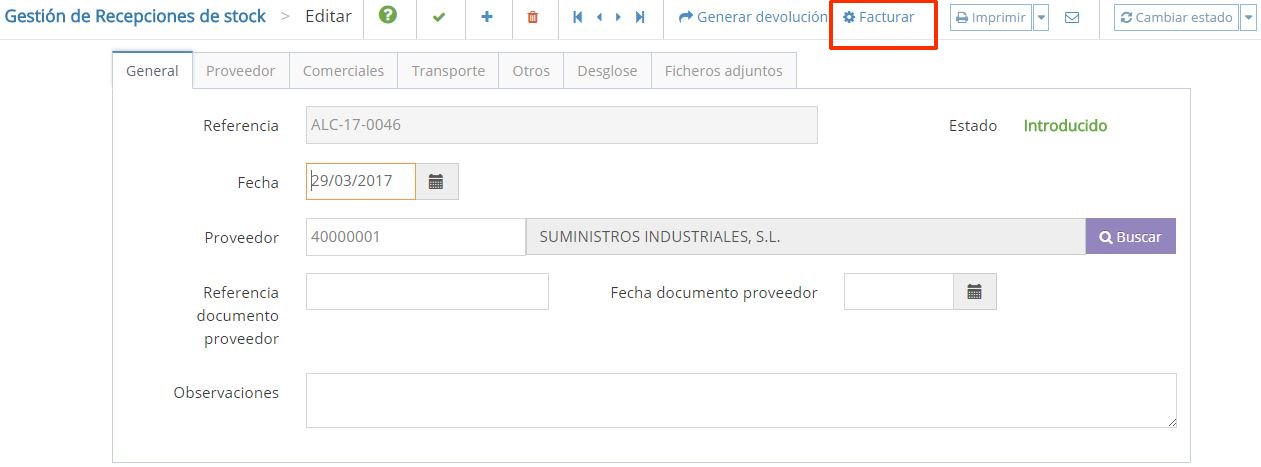
Al pulsarlo, generaremos automáticamente (y sin más confirmaciones) la factura.
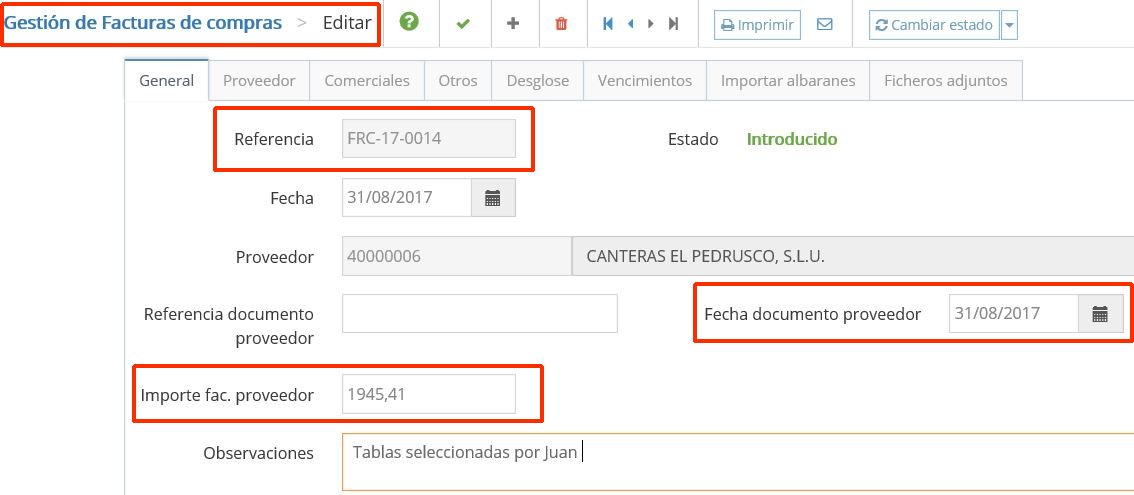
Observe que la factura generada ya tiene su número y que entramos a la misma en modo edición por si queremos modificar algún dato de cabecera. Por defecto el programa ha creado la factura con la fecha del sistema y todos los datos de cabecera heredados del albarán, sólo debe introducir el número de la factura del proveedor y editar su fecha e importe si son diferentes de los mostrados.
Es importante asegurar la fecha de registro de la factura y su número, puesto que si está obligado al SII (suministro inmediato de información) dispondrá de 4 días desde esa fecha para declarar la factura). Sobre la fecha de factura del proveedor se calcularán los vencimientos de pago.
El importe calculado por Marfil, puede diferir por redondeos del importe calculado por el proveedor, en ese caso introduzca o edite el importe total factura en el campo «Importe fac. proveedor» y Marfil calculará y añadirá a la base imponible el importe de redondeo necesario para cuadrarla.
En la configuración de la aplicación podemos establecer la cantidad a partir de la cual podrá aplicar el redondeo ó no.
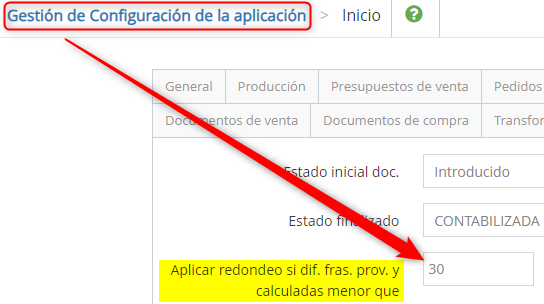
El valor de la casilla está expresado en Euros, en el caso anterior quiere decir que aplicará el redondeo siempre y cuando el valor de la factura de compra del cliente sea igual ó inferior a 30 €. En caso de que sea mayor no se aplicará.
Si en la configuración del programa el campo lo dejamos vacío, aplicará el redondeo sea la cantidad que sea.
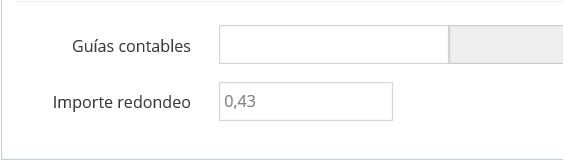
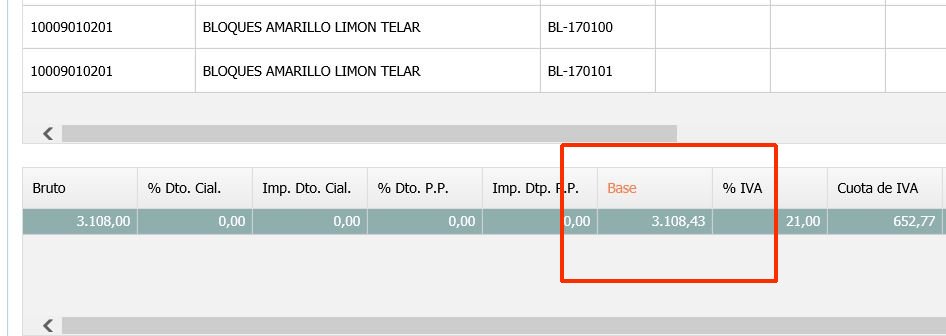
En la pestaña «Otros» puede visualizar ese importe calculado. Para advertir que a la base imponible se ha añadido un redondeo, en la banda de detalles de la factura de la pestaña «Detalle» el nombre «Base» aparece en rojo.
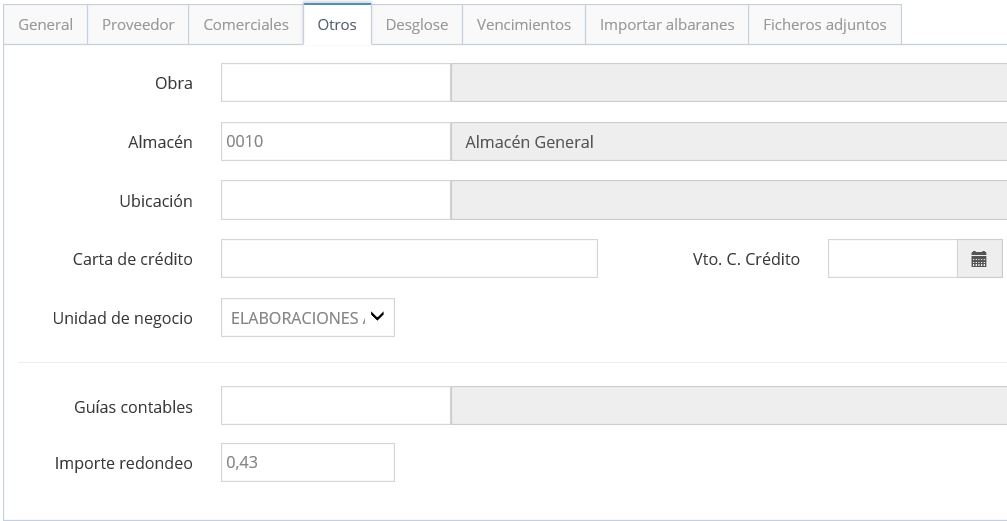
Al contabilizar la factura, el redondeo se registrará en la cuenta de compras (la asociada al artículo mediante su «Guía contable») y si hay más de una en la de mayor importe, no obstante si desea contabilizar el redondeo en cualquier otra cuenta puede indicar en qué código contable hacerlo (pestaña «Otros»)
NOTA: conviene fijarse en el botón Guardar o el texto junto al título de la acción en la parte superior, en este caso pone “Editar”, en otros tipos de movimientos, como generar un albarán desde el pedido, el albarán generado no está guardado, en este caso en lugar de “Editar” pone “Crear” y además el documento presentado no tiene número todavía. Es importante fijarse en este detalle pues cambiar de ventana o seleccionar otra acción de un documento generado que todavía no está guardado hará que se pierda.
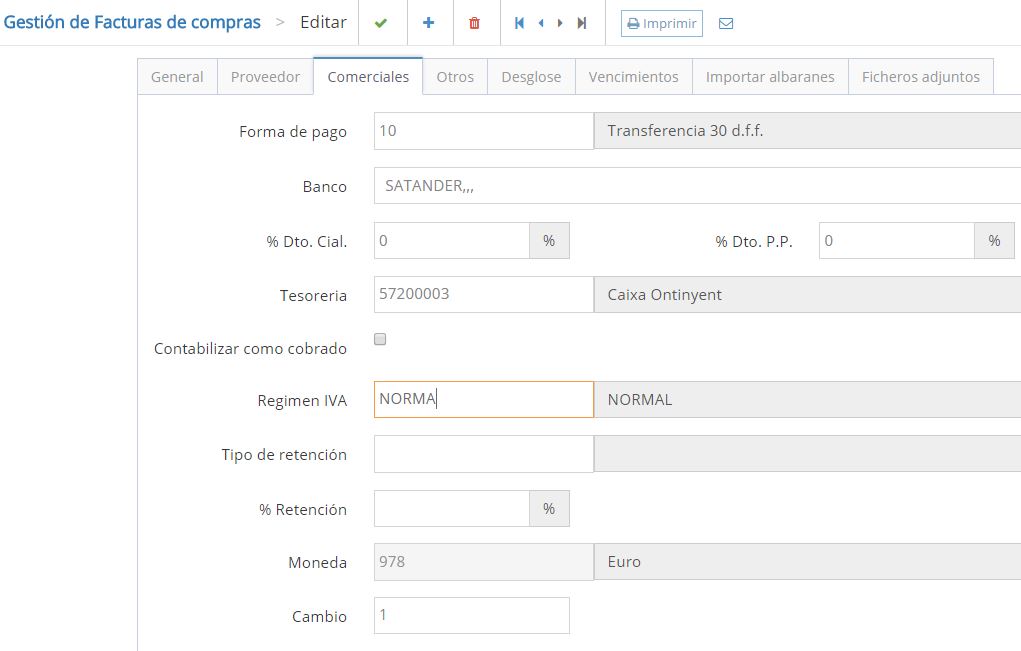
Las pestaña proveedor es idéntica a la de otros documentos que ya la conocemos. En la pestaña “Comerciales”, encontramos la forma de pago, el banco que nos ha indicado el proveedor y la cuenta de tesorería por la que en principio se pagará esa factura y que es la que irá a la previsión de pagos cuando se contabilice la factura, aunque posteriormente se podrá editar.
En la pestaña «otros» podemos indicar si el documento tiene una Obra o proyecto relacionado, el almacén del primer albarán facturado (informativo) y la carta de crédito y unidad de negocio.
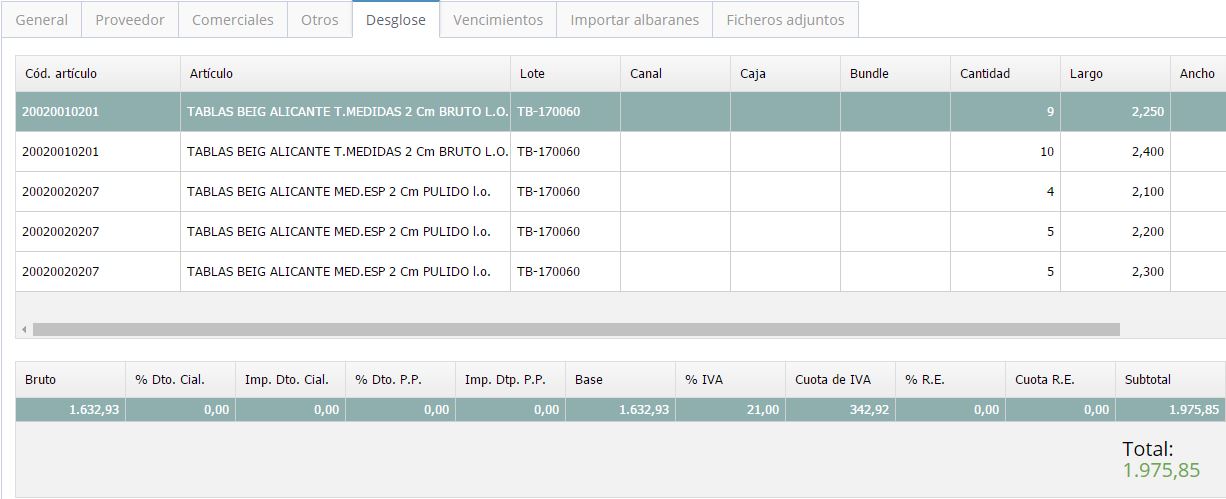
En “Desglose” podemos visualizar las líneas de la factura y la banda de totales, con los importes de descuentos, base imponible, tipos de IVA y total de la factura. Puesto que las facturas vienen de albaranes, no se pueden ni añadir ni modificar líneas.
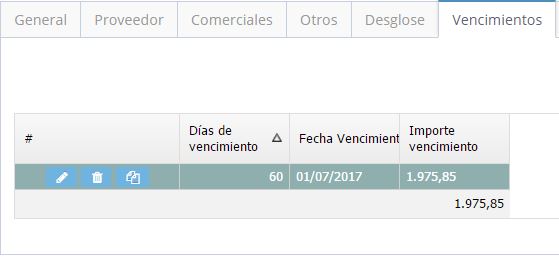
En el apartado “Vencimientos” vemos los plazos e importes calculados de acuerdo a la forma de pago del documento. En facturas no contabilizadas podrá modificar fechas de vencimiento e importes, siempre y cuando la suma de los importes de los mismos coincida con el total factura.
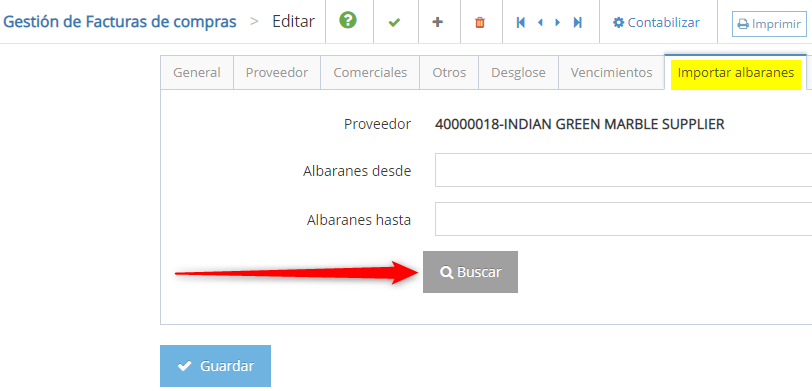
Si desea añadir algún albarán más a la presente factura, lo puede hacer desde la penúltima pestaña “Importar albaranes”
Seleccionamos el / los albaranes que queremos importar,
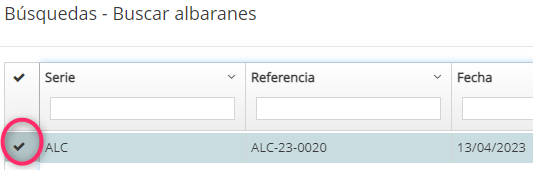
Tenga en cuenta que en esta operación de añadir un albarán a una factura estamos en modo “Editar” la factura y que el o los albaranes importados no lo estarán “en firme” hasta que no guarde los cambios pulsando el botón “Guardar”
La última pestaña «Ficheros adjuntos» corresponde como en el resto de documentos a la gestión documental, puede añadir cualquier fichero (imágenes, pdf, etc.)
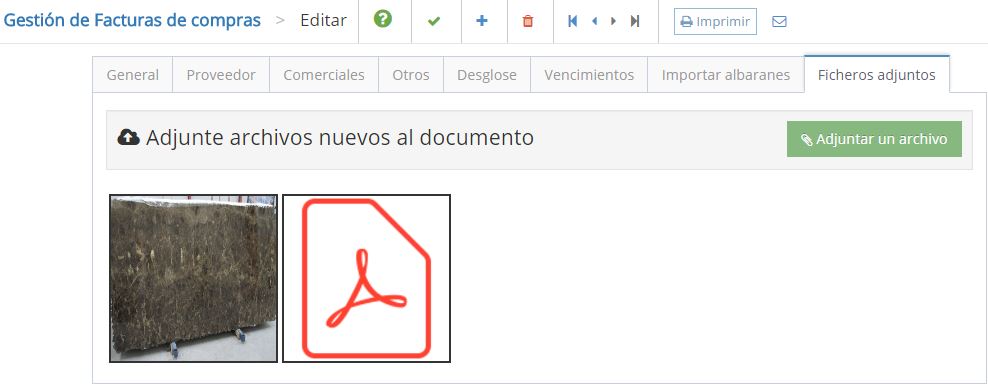
Recuerde que Marfil guarda una copia de los documentos que suba por esta opción y que los de tipo Imagen (.jpg, .gif, etc.) se visualizan directamente en la pestaña.