VER DEMO CICLO COMPLETO DE GESTIÓN EN MARFIL SAAS
COMO EMPEZAR CON MARFIL
Arrancar con un software potente y parametrizable como MARFIL SAAS, requiere de una serie de pasos previos, lo podemos asimilar a una orquesta que para tocar hay que ir afinando los instrumentos. Aquí tiene la guía de “Afinación” un “por dónde empiezo”.
Si es un usuario de nuestro veterano programa «Marfil Classic» puede leer este documento para conocer las principales diferencias. Marfil SAAS vs Marfil «Classic»
Una vez tenemos las credenciales de entrada como administrador, tenemos que entrar y primeramente crear un primer usuario y un primer grupo. No es conveniente trabajar con el usuario administrador.
Será necesario crear un grupo (conjunto de permisos y opciones permitidas). A este primer grupo lo podemos llamar “Administración” puesto que los usuarios que pertenezcan a este grupo van a poder entrar a todas las opciones de la aplicación excepto a la creación de empresas, parámetros generales y ejercicios, opciones que dejamos en exclusiva para el usuario administrador.
RECOMENDACIONES PREVIAS
El modo de licenciamiento de Marfil SAAS es por licencias concurrentes, por lo tanto puede crear en el sistema tantos usuarios como quiera pero simultáneamente podrán abrir una sesión en el navegador y trabajar el número de licencias contratadas.
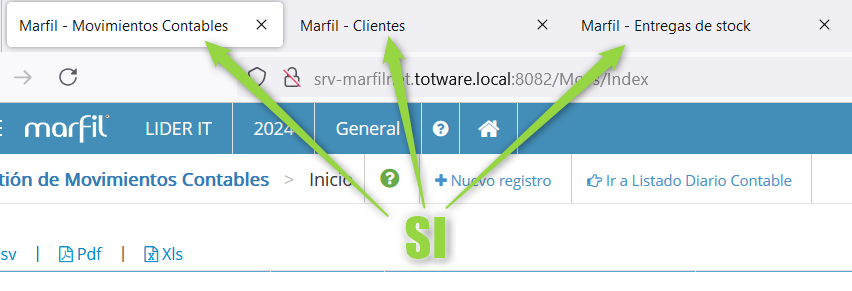
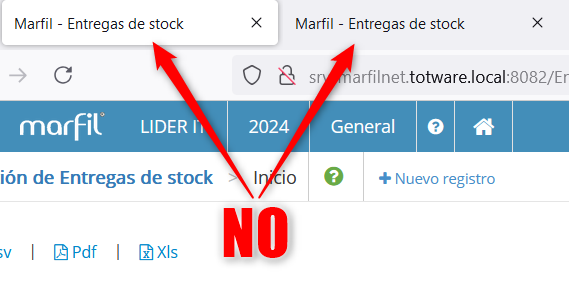
En esa sesión del navegador puede abrir tantas pestañas como necesite, pero tenga en cuenta que no debe trabajar dentro de la misma sesión con la misma opción del menú en dos pestañas.
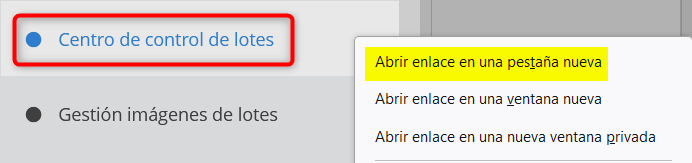
Por ejemplo: puede abrir una recepción de stock, el centro de control de lotes, el fichero de artículos y el de proveedores cada opción en una pestaña. Pero no debe abrir dos veces por ejemplo una recepción de stock. (Para abrir otra pestaña basta con situarse en la opción que se considere y haciendo click en el botón derecho del ratón).
Las variables de entorno de la sesión del navegador se mezclarán y puede duplicar o perder los datos del documento en el que esté trabajando.
RESUMIENDO: NO ABRA DOS PESTAÑAS CON LA MISMA OPCIÓN DEL MENÚ. SI POR ALGUNA EXTRAÑA RAZON NECESITASE HACERLO, ABRA SESIÓN EN OTRO EQUIPO O EN OTRO NAVEGADOR. VER CAPTURAS DE PANTALLA:
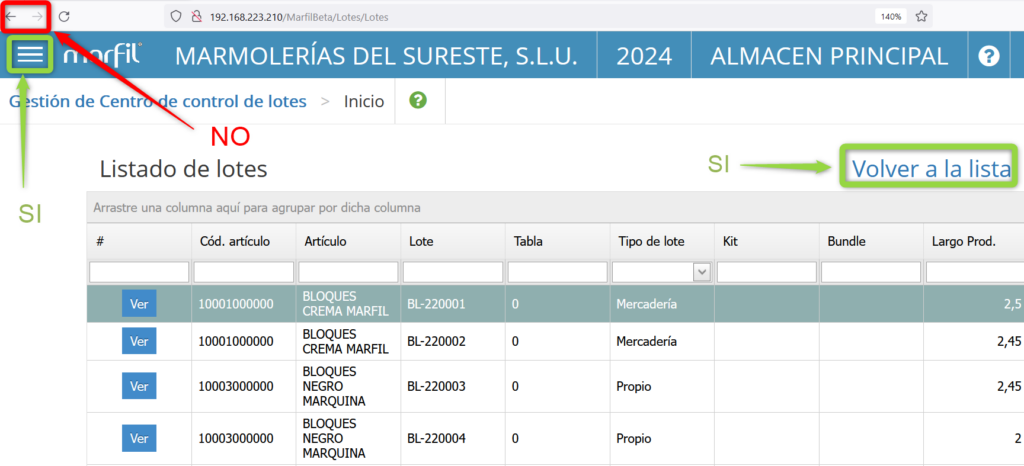
En la medida de lo posible, hay que evitar desplazarse por la aplicación con las «flechas» del navegador situadas en la parte superior izquierda
Usar el menú general para navegar entre los menús
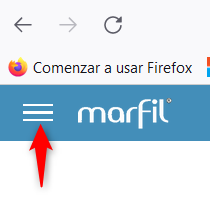
Y cuando se esté en determinadas pantallas del programa, utilizar los enlaces habilitados para ello.
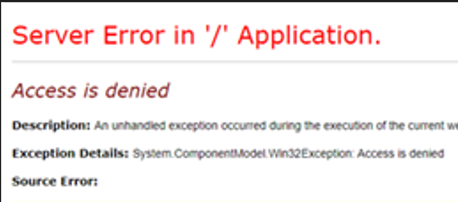
Si utilizamos las «flechas» de desplazamiento del navegador, podemos encontrarnos con un mensaje de error causado por una posible transacción del programa que no se ha llegado a finalizar.
Marfil SAAS trabaja con cualquier navegador, pero cada navegador tiene sus propiedades. Si trabajan habitualmente con «Chrome» detectarán que cuando vayan a imprimir un documento que contenga una imagen (logo), ésta no se carga en su primera vez, lo hace a la segunda.
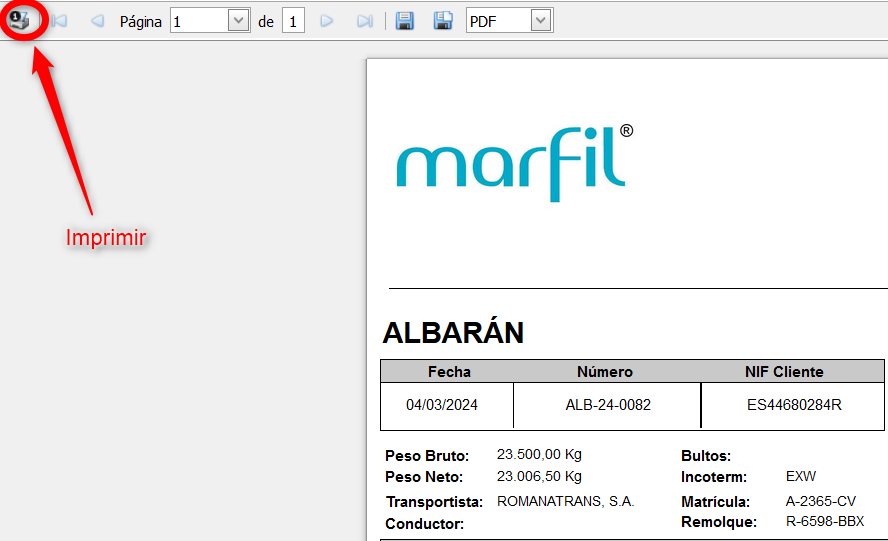
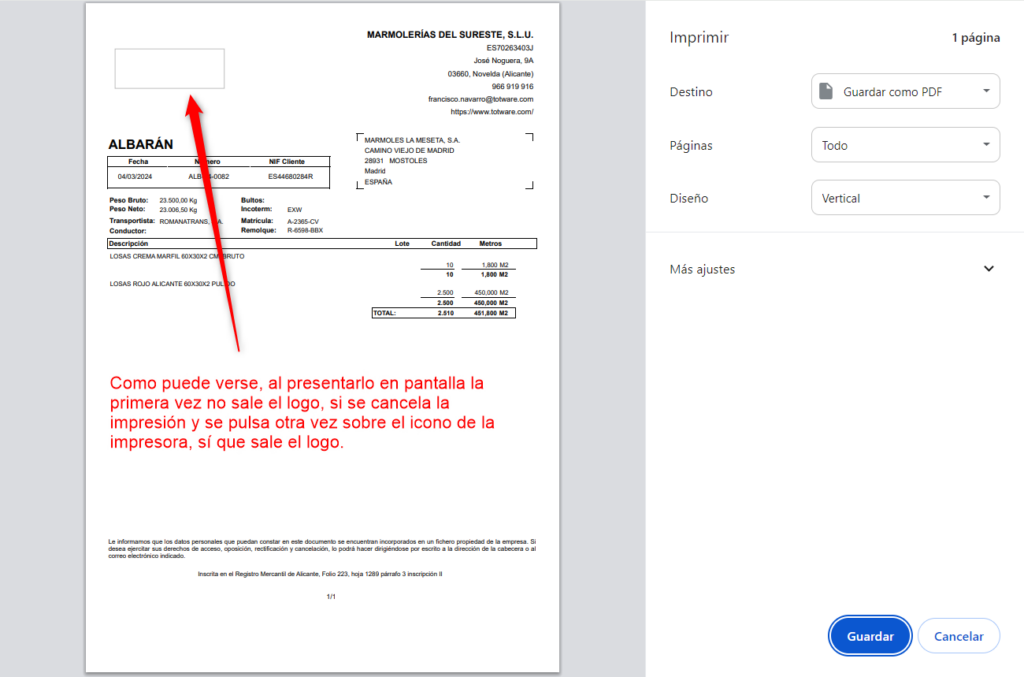
Recomendamos utilizar el navegador «Firefox» ya que no presenta esta problemática con las imágenes cuando se va a imprimir.

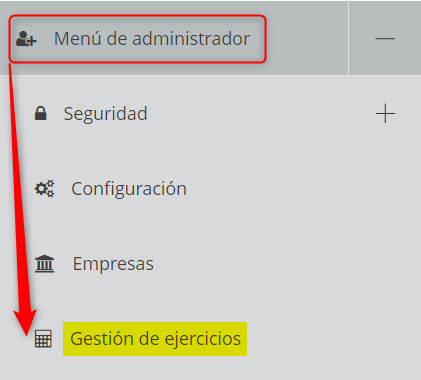
Crearemos también el primer ejercicio.
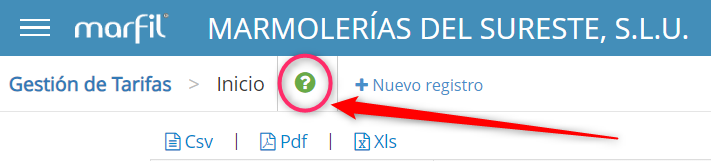
Todas las opciones de menú que nombramos, tienen su correspondiente ayuda que ampliará el guion que pretende ser esta guía.
Se accede pinchando en el icono de la parte superior junto al nombre de la opción.
Para poder crear terceros (clientes, proveedores, etc.) hay que asignar las cuentas contables que se van a utilizar, utilizaremos los prefijos estándar del plan de cuentas vigente en nuestro país. Entregamos la aplicación con tipos de cuentas predefinidas en el PGC, no obstante convendría.
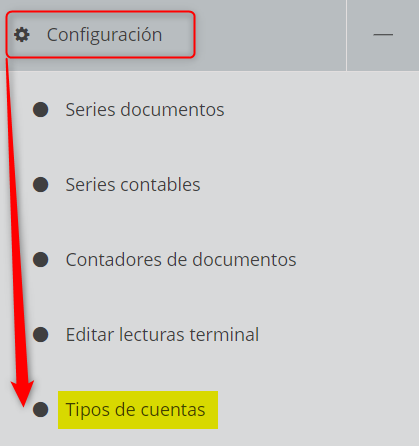
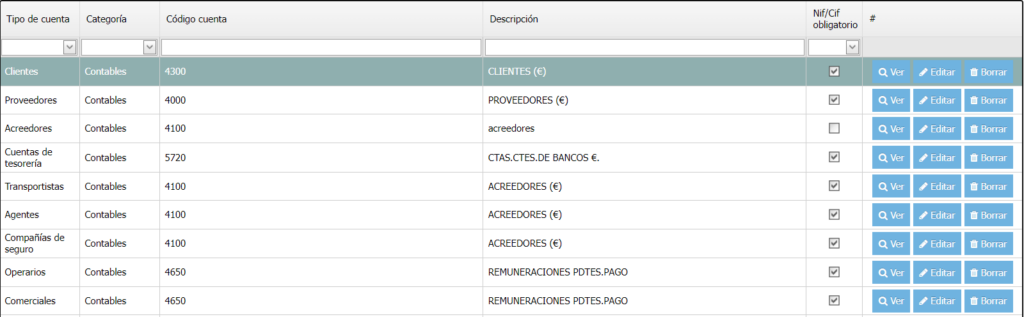
Es muy importante crear ahora las cuentas asociadas, es decir las cuentas que se crearán de forma automática con el prefijo indicado y la misma terminación, por ejemplo si considera crear una cuenta de cartera por cada cliente, indicará en los tipos de cuenta «Clientes» la cuenta asociada «4310» Cartera, si la cuenta del cliente es 43001928 PACO MARMOLES, la cuenta asociada creada será 43101928 CARTERA PACO MARMOLES.
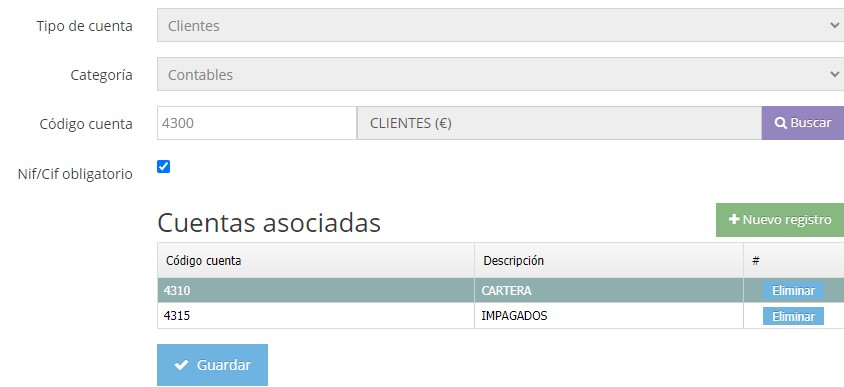
Esto tiene implicaciones futuras sobre todo en la tesorería, por ejemplo si queremos crear una cuenta de cartera por cada cliente o estimamos suficiente el tener una única cuenta de cartera para todos. En el primer caso habrá que crear la cuenta asociada “4310” para que el sistema vaya creando las cuentas de cartera cada vez que se dé de alta un cliente.
Una vez ya tenemos los tipos de cuenta creados, debemos completar algunas tablas auxiliares (Tablas varias) que completarán estadísticamente los terceros. Aunque hay unas 60 tablas varias, empezamos por éstas que nos harán falta para crear terceros. Para acceder a las tablas varias:
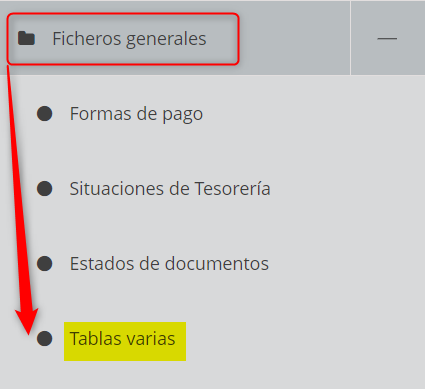
Tabla Varia. 1 Familia cliente proveedor
Tabla Varia. 2 Zonas clientes y proveedores
Tabla Varia. 10 Motivos de rectificación
Tabla Varia. 12 Motivos de bloqueo cuentas-registros
Tabla Varia. 21 Grupos de materiales
Tabla Varia. 940 Grupos de formas de pago.
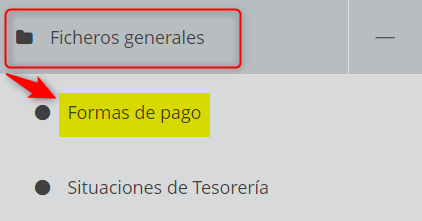
Formas de pago. Es quizás el fichero auxiliar más importante, todos los Clientes y Proveedores deben tener una forma de pago definida. Sino definimos las formas de pago, el sistema no nos va a dejar guardar un registro de terceros, por ejemplo un cliente ó un proveedor. Con lo cual, antes de dar de alta clientes y proveedores tenemos que dar de alta las formas de pago.
En el menú Contabilidad – Configuración, revisar:
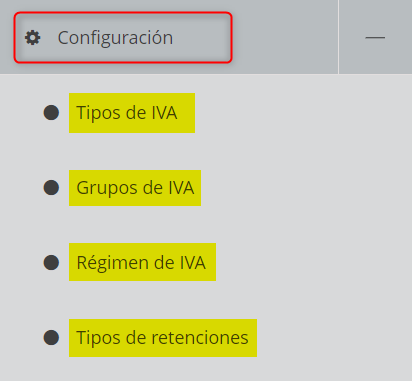
Aunque entregamos la aplicación con los mas comunes pre-cargados debe revisarlos para familiarizarse y añadir/corregir lo que interese.
Cuentas de tesorería: Son los bancos con los que operamos, se indican en las cuentas de clientes y proveedores pues en algunos casos los pagos están domiciliados y en otros son por los que se pueden negociar, aunque posteriormente se podrán cambiar en tesorería según nuestras necesidades.
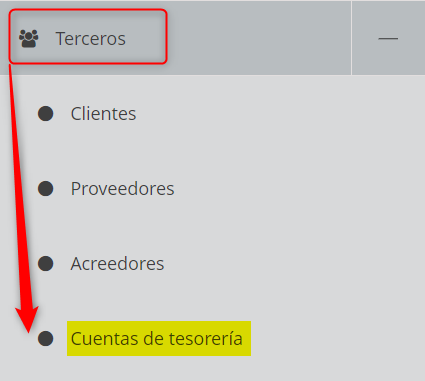
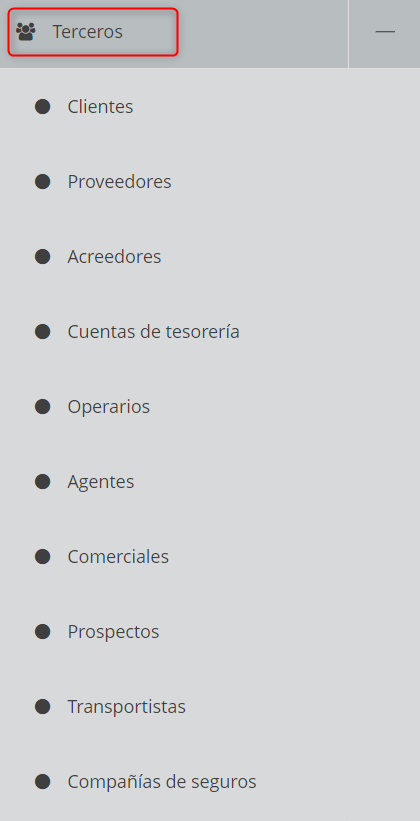
Y luego completar las fichas restantes del menú Terceros.
Una vez terminados los terceros nos pondremos con artículos, necesitaremos.
Tabla Varia 20. Familias de materiales.
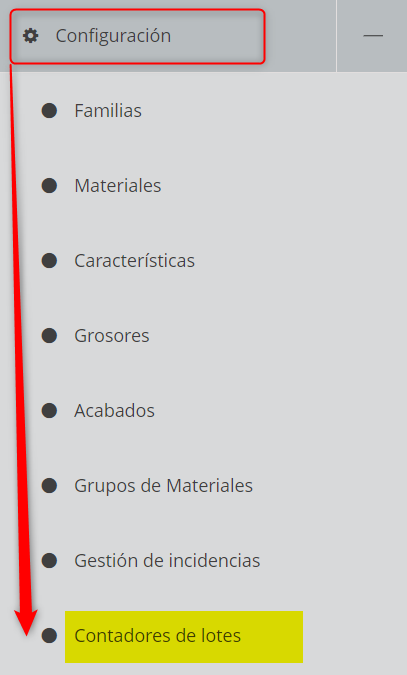
Menú Gestión – Configuración y completar las tablas que componen el artículo:
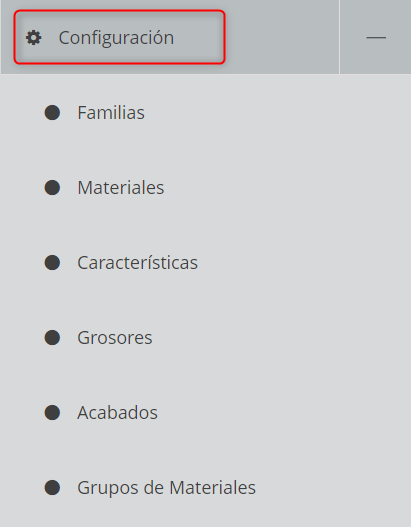
Familias: Es el más importante de todos pues determina el resto del artículo.
Materiales: Todos los materiales con los que vamos a trabajar de forma habitual. Recuerde que los materiales pertenecen a una familia y a un grupo, luego los rangos de códigos que usábamos en Marfil classic ya tienen poco sentido.
Características ó subfamilias, terminan de cualificar las familias o tipo de producto.
Grosores: Grosores de los materiales, 2 Cm, 3 Cm… Los grosores constan de un código y el grosor en METROS. El “único problema” será decidir si el grosor 2 cm le asignamos el código 02 ¿Qué código le asignamos al 1,5 cm ¿15? Ponemos entonces código 15 para 1,5 cm y código 20 para 2 cm. Todas las decisiones en la vida que fuesen como esta, lo haga como lo haga es correcto. Para poder parametrizar artículos y entrar a la pantalla deberá crear un grosor de código 00.
Acabados: Aserrado, bruto, pulido…
Grupo de Materiales, para agrupar los materiales por cualquier criterio que interese como colores, tarifas, usos recomendados, etc.
Nuestro departamento de consultoría dispone de una Excel de ejemplo que le puede ser muy útil en pro de una codificación eficaz.
Aconsejamos crear algunos materiales “genéricos” para trabajar con algún material de escasa rotación. Por ejemplo un “Granito” podría servir para dar de alta una tabla de “VERDE ALGA MARINA” material con el que rara vez volverá a trabajar, en el documento de compra y en el de venta, editará la descripción para referirse al mismo, pero estadísticamente será “Granito”.
Contadores: Si va a utilizar la gestión de stock, debe parametrizar un contador para “etiquetar” los lotes que entran a stock. Este contador se asigna a la familia luego tenemos que empezar por aquí. (Menú Gestión – Configuración – Contadores).
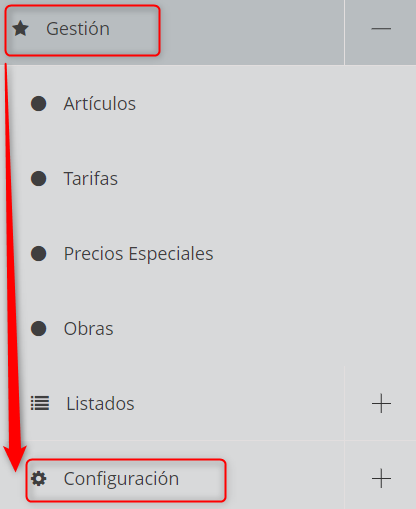
Una vez realizados éstos pasos previos ya podemos comenzar a configurar artículos.
Se puede seguir esta guía de Ayudas que es al funcionamiento normal de una empresa y así tener una pauta / guía para sacar el máximo rendimiento a la aplicación.
Ciclo de gestión
Presupuestos
http://marfilb2b.info/help/2017/04/10/presupuestos-de-compra/
http://marfilb2b.info/help/2017/01/10/presupuestos/
Pedidos
http://marfilb2b.info/help/2017/04/10/pedidos-de-compra/
http://marfilb2b.info/help/2017/01/11/pedidos-de-venta/
Albaranes
http://marfilb2b.info/help/2017/10/02/albaranes-de-taller-compras/
http://marfilb2b.info/help/2017/03/20/recepciones-de-stock/
Facturas
http://marfilb2b.info/help/2017/04/11/facturas-de-compra/
http://marfilb2b.info/help/2017/01/19/facturas-de-venta/
Ciclo de contabilidad
Contabilizar
http://marfilb2b.info/help/2023/09/07/contabilizar/
Previsión de cobros / pagos
http://marfilb2b.info/help/2020/02/04/gestion-de-tesoreria-prevision-de-cobros-y-pagos/
Introducción de asientos manualmente
http://marfilb2b.info/help/2019/04/25/diario-contable/
________________________________________________________________________________________________________________
Y no olvide consultar nuestra Ayuda de consultas frecuentes.