Este proceso, reservado al administrador del sistema puede importar todas las fichas de clientes, proveedores y acreedores. Se ha desarrollado principalmente para traspasos de datos desde Marfil Classic, pero puede usarse para importar datos desde cualquier otra aplicación presentando los datos en el formato adecuado.
PASOS A SEGUIR:
1º.- Actualizar los programas:
Muy importante, a tener en cuenta antes de empezar con la exportación de datos desde Marfil Classic. Hay que tener el programa actualizado a las últimas versiones. Con el tiempo se han ido añadiendo distintos campos a las tablas. Si tenemos una versión de Marfil de hace tiempo podemos hacer una exportación al archivo Excel incompleta, lo cual nos dará errores durante el proceso de exportación de datos. Desde la actualización a la «versión anti-fraude» hasta hoy se considera correcta para proceder con la exportación de datos. Si el usuario decide hacerse la importación de datos él, hay que actualizarle los programas. El actualizador lo encontramos en:
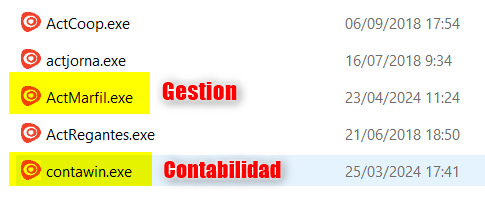
Una vez actualizados, la opción de exportar tanto en gestión como el contabilidad la encontramos en:
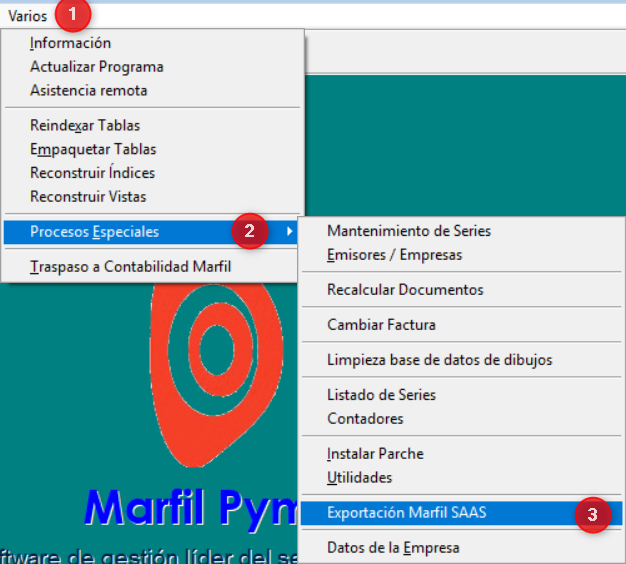
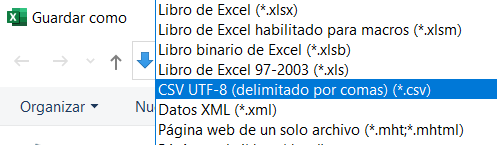
Importante también, guardar el archivo con extensión *.xls. Se ha dado algún caso de que cuando al usuario se le ha enviado en formato csv al abrirlo la Excel lo saca separado por comas y así no se puede trabajar bien. Guardamos el archivo como *.xls y lo tratamos.
Compruebe que el archivo exportado tiene 99 columnas.
Muy importante a tener en cuenta con el archivo Excel cuando lo revise. Puede eliminar las filas que considere, porque éstas se corresponden con las fichas de los terceros, PERO NO ELIMINAR NINGUNA COLUMNA, ya que éstas contienen los datos de las fichas. Si elimina alguna columna el proceso de importación de datos dará error.
Consideraciones a tener en cuenta con las columnas del archivo exportado, sino se tienen en cuenta, el registro no será importado. A continuación se detallan las columnas que hay que prestarle especial atención para que la importación sea correcta.
Columna K paisiso –> No puede estar vacía.
Columna M nif –> No puede estar vacía ni contener caracteres que comúnmente se utilizan como separadores » – «, » / «, puntos separadores entre los números «.».
Columna Y tipoope –> No puede estar vacía, los valores más comunes serán:
1 –> Terceros nacionales.
2 –> Terceros comunitarios.
6 –> Terceros resto del mundo.
Columna Z forpago –> No puede estar vacía. Para que los registros se importen correctamente, las formas de pago que aparecen en el fichero deben de estar previamente dadas de alta en Marfil SAAS.
(Ficheros generales –> Formas de pago) Como dar de alta formas de pago
Columnas AA y AB codagte / codcomer –> En Marfil SAAS los códigos de agente y comercial tienen su propia cuenta contable. Los agentes son terceros acreedores que como norma general presentaran facturas por intermediación de comercio (comisiones). Con lo cual tendrán cuenta contable 410… Para que el proceso importe correctamente, primero hay que dar de alta el agente en su apartado correspondiente (Terceros –> Agentes) y luego el código generado (410….) indicarlo en el archivo excel de importación. Atención especial si en contabilidad classic está dado de alta con un código de acreedor (410…) darlo de alta con el mismo código para que al traspasar luego la contabilidad, esté todo correctamente. El proceso es el mismo para los comerciales, solamente que los comerciales hay que darlos de alta en (Terceros –> Comerciales) y su código será como norma general 4650….
Columna AC czona –> Si hay algún dato, hay que darlo previamente de alta en las tablas varias de Marfil SAAS para que la importación sea correcta, con el mismo código. Ficheros generales –> tablas varias –> Cod. zona cliente / proveedor.
Columnas AM y AN iban / bic –> Si los campos están en blanco, el registro se importa sin problema. Ahora bien si hay dato en un campo y en el otro no, el registro no se importará.
Columna AS ciaseg –> Si se trabaja con compañía aseguradora, hay que darla de alta en Marfil SAAS en (Terceros –> Compañías de seguros) y luego el código generado indicarlo en el archivo Excel. Atención especial si en contabilidad classic está dado de alta con un código de acreedor (410…) darlo de alta con el mismo código para que al traspasar luego la contabilidad, esté todo correctamente.
Columna BH cobrador –> Si hay una cuenta de tesorería dada registrada (57……), ésta se tiene que dar de alta en Marfil SAAS en (Terceros –> Cuentas de tesorería) para que la importación se haga correctamente.
Columna BI moneda –> No puede estar vacía.
Columna CC tipoter –> Como norma general habrán dos valores (1 y 2). Estos valores no tocarlos. Pero para que la importación de los acreedores se haga correctamente en Marfil SAAS hay que indicarle lo siguiente porque los Transportistas, Agentes y Compañías de seguros comparten código contable (410).
Si el acreedor es un transportista –> 4
Si el acreedor es un agente –> 5
Si el acreedor es una compañía de seguros –> 6
Columna CQ tipocli –> Si hay algún valor, hay que darlo de alta en (Ficheros generales –> tablas varias –> familia cliente / proveedor
Si el usuario tiene Marfil Gestión y Contabilidad:
Si la empresa a la que se va a migrar tiene los dos programas classic (Gestión y Contabilidad), es recomendable hacer la exportación del fichero de Terceros desde Contabilidad, porque en Gestión posiblemente no estén dados de alta los proveedores y acreedores, cosa que en contabilidad sí que lo está al tener que contabilizar todas las facturas.
Una vez que hayamos extraído los ficheros .csv correspondientes, revisar los siguientes puntos para minimizar los errores durante la importación.
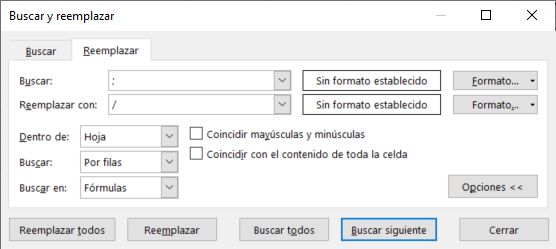
3º.- Revisar que el archivo csv exportado no contenga ningún » ; «. Éste carácter es el delimitador, es decir el que cambia de campo a la hora de introducir datos. Debemos de sustituir éste carácter por otro, por ejemplo » / «.
4º.- Revisar también que el archivo .csv no tenga registros duplicados, para evitar así el tener que lanzar la importación y esperar los errores (para minimizar e ir por delante). Podemos utilizar la columna N e insertar la siguiente fórmula:
=SUMAPRODUCTO((IZQUIERDA($A$2:$A$1000;4)=IZQUIERDA(A2;4)) * ($M$2:$M$1000=M2))>1
¿Qué hace ésta fórmula?.
IZQUIERDA(A2;4)toma los 4 primeros dígitos del código (ej: 4300, 4000, 4100).
- Compara si hay más filas con el mismo prefijo y mismo NIF.
- Si devuelve VERDADERO, es un duplicado en la misma categoría.
Ejemplo:

No olvidar borrar la fórmula de la columna N antes de lanzar la importación.
Notificar al usuario de que el proceso dará error y no importará registros duplicados.
5º.- Columna nif, columna M del archivo csv:
La columna CIF / NIF es una de las más problemáticas. Necesitamos limpiar los caracteres tipo guiones, puntos etc… Para hacerlo de una vez, ejecutaremos la siguiente macro desde visual en Excel:
Sub LimpiarNIF()
Dim celda As Range
For Each celda In Range(«M2:M» & Cells(Rows.Count, 1).End(xlUp).Row)
celda.Value = Replace(Replace(Replace(celda.Value, «.», «»), «-«, «»), » «, «»)
Next celda
End Sub
Como usarlo:
- Abrimos VBA (Alt + F11)
- Insertamos un módulo (Insertar > Módulo).
- Pegamos el código que he puesto arriba y ejecutamos la macro (con el botón de play que encontraremos en la barra de herramientas de arriba). Esta instrucción limpiará los datos en la columna M (que es la del NIF / CIF).
6º.- Una vez revisado el Excel, como hemos comentado anteriormente hay que guardarlo como CSV
Marfil distinguirá las cuentas de clientes proveedores y acreedores según las cuentas definidas en «Tipos de cuentas»
Por ejemplo Marfil considerará que la cuenta 43000047 es un cliente es un cliente si el tipo de cuenta clientes son las cuentas 4300
Moneda: El proceso de importación tratará las monedas de acuerdo a la tabla siguiente
| Fichero | Marfil SAAS | |
| Euro | 181 | 978 |
| Dólar | 103 | 840 |
| Euro | 978 | 978 |
| Vacío | Moneda base aplicación | |
| Desconocido | Error |
Régimen de IVA, es el equivalente actual al «Tipo de operación» de Marfil Classic, debe indicar la equivalencia en la tabla de Régimen de IVA (Menú: Contabilidad – Configuración)
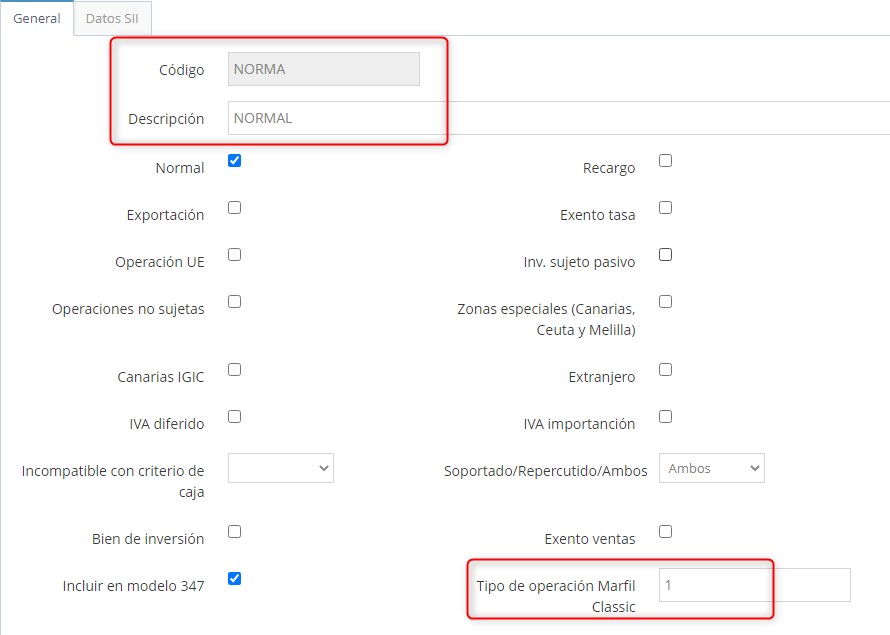
Para todos los «régimen de IVA» deberá indicar el tipo de operación usado. Es muy importante que este campo venga siempre informado.
Marfil SAAS incorpora una figura nueva, que es el «tipo de factura». Para todos los «tipos de factura» deberá indicar el tipo de operación usado.
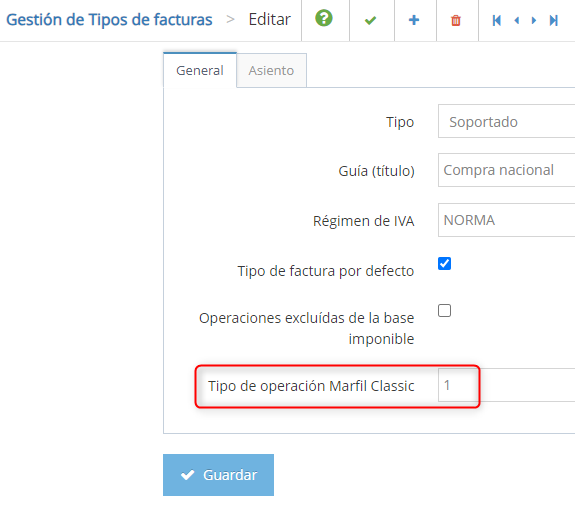
si existe un tipo de factura con el mismo tipo de operación Marfil utilizará ese y si no existe utilizará el del tercero correspondiente.
Criterio de IVA: Si está en blanco se introducirá como «Devengo» por lo que normalmente no habrá que hacer nada.
Grupo de IVA: Se importarán todos como NORMAL
Una vez revisada la información, al pulsar el botón «Importar» se lanzará el proceso mediante una petición asíncrona de la base de datos. Se lanzan 3 procesos, para clientes (430) Proveedores (400) y Acreedores (410)

En el menú de administrador – peticiones asíncronas, puede ver el progreso de la importación, si ha finalizado correctamente o con errores, en ese caso puede revisar la petición para ver el/los errores encontrados. Deberá corregirlos en el fichero y volver a lanzar el proceso.
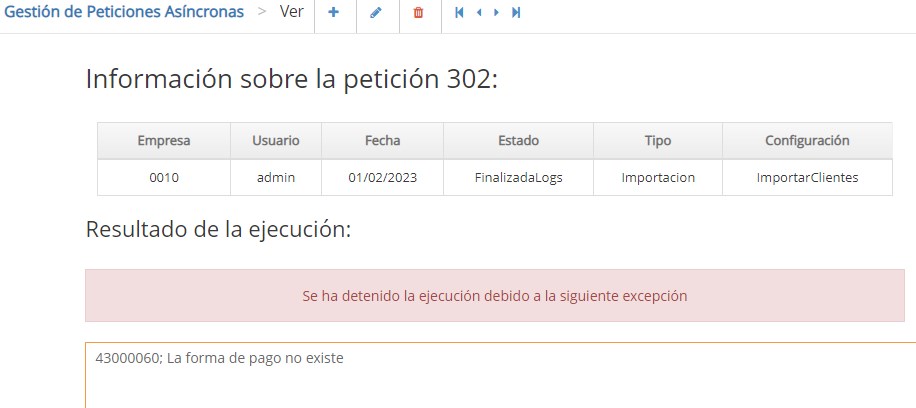
Como el proceso de prueba/error puede ser bastante tedioso, recomendamos revise bien el fichero a importar comprobando la calidad del mismo. Además de los campos que hemos comentado, revise que los NIF sean correctos y no contengan puntos ni guiones.