La recepción de stock es un tipo de albarán de compra especial, es el proceso por el que entran, referencian y ubican en el almacén los productos que se reciben de proveedores.
Se accede desde el menú «Compras» – «Albaranes» o bien desde el botón «Generar recepción de stock» de un pedido de compra, en este caso se gestionan también las cantidades pedidas y recibidas.
Preliminares: Para trabajar adecuadamente con esta función deberá haber planificado adecuadamente su gestión de stock, haber creado la serie de documentos y tener definidos los contadores de lote.
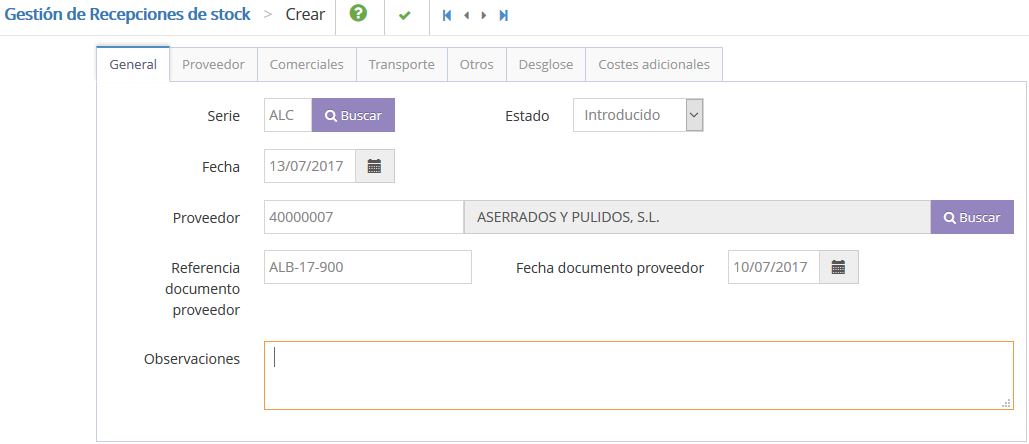
El proceso admite terceros del tipo proveedor y acreedor. Hay que introducir el número de documento del proveedor y su fecha.
En la pestaña «Proveedor» se muestran sus datos y se puede indicar la dirección de facturación.
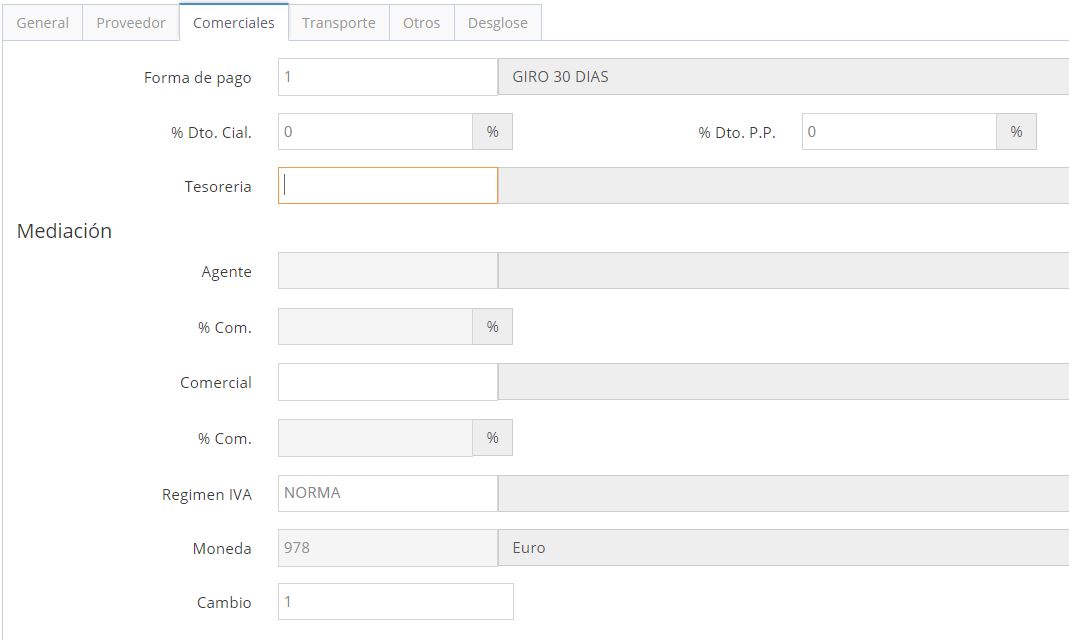
En la pestaña «Comercial» se muestra la forma de pago, descuentos, comercial responsable, régimen de IVA, moneda y cambio. También se incluye la cuenta de tesorería, que es por la que se pagará esa compra (se podrá modificar posteriormente en función de las necesidades de tesorería, pero en principio a esa cuenta se asigna la previsión de pagos, por ello es importante indicarla)
En «Transporte» tiene toda la información referente al mismo, transportista, camión, conductor, puerto, tipo de portes, etc.
La pestaña «Otros» muestra el almacén seleccionado, si todos los lotes van a ir a parar a la misma zona, se puede indicar aquí. Se puede informar también el operario que recibe el material, el peso, contenedor y lo más importante, el criterio de agrupación que se aplicará al crear la factura y el Tipo de lote que se va a crear (Mercadería, propio o gestionado).
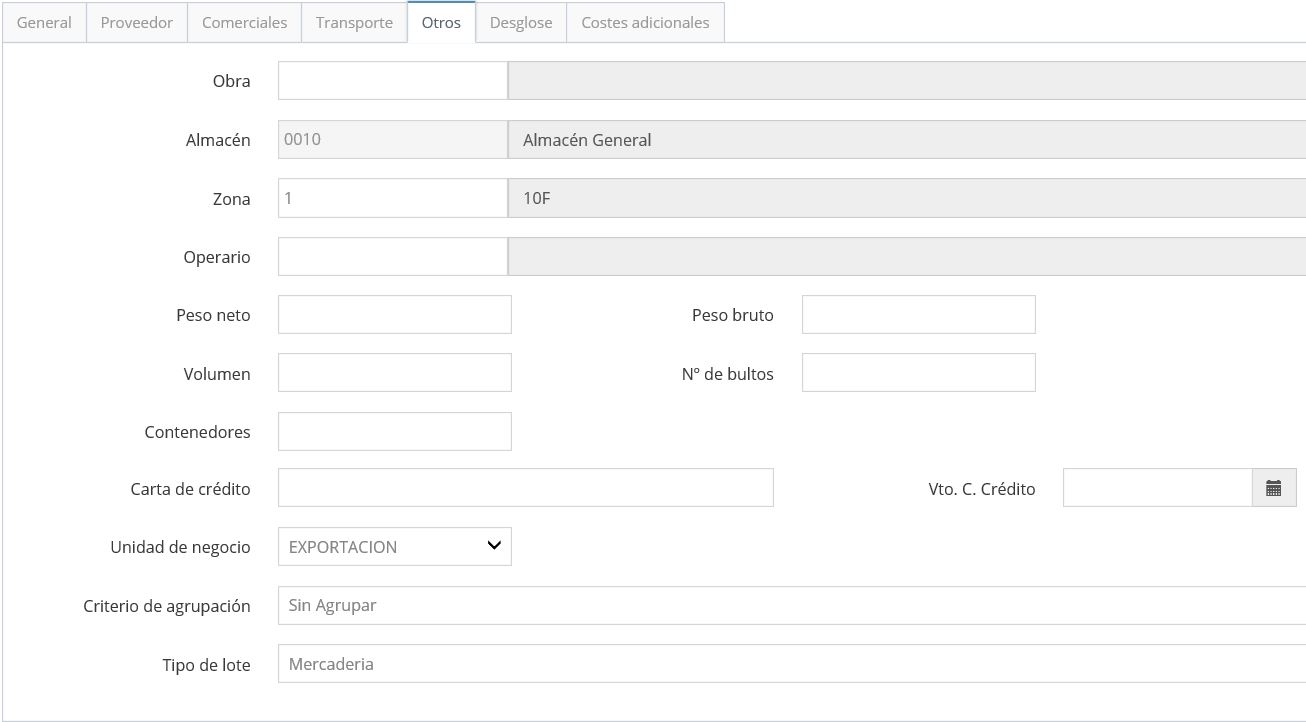
El «Tipo de lote» se puede predefinir en la serie, pero también se puede dejar en blanco e introducirlo aquí, si no indica ninguno no podrá grabar la recepción.
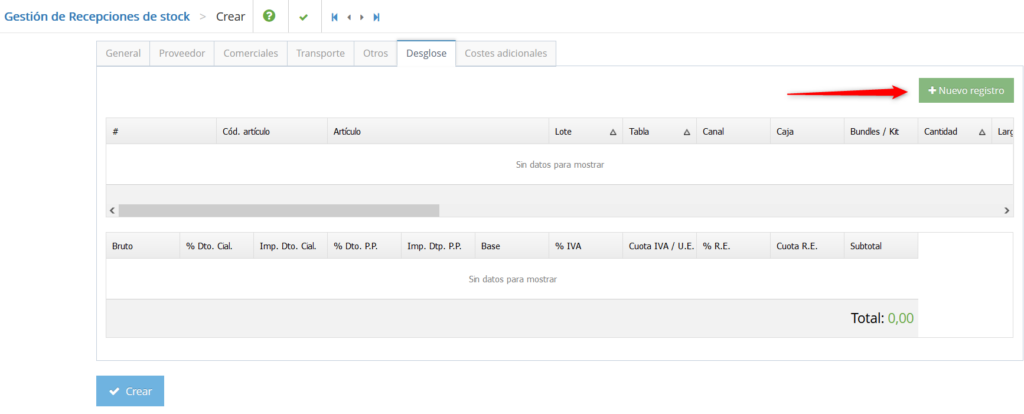
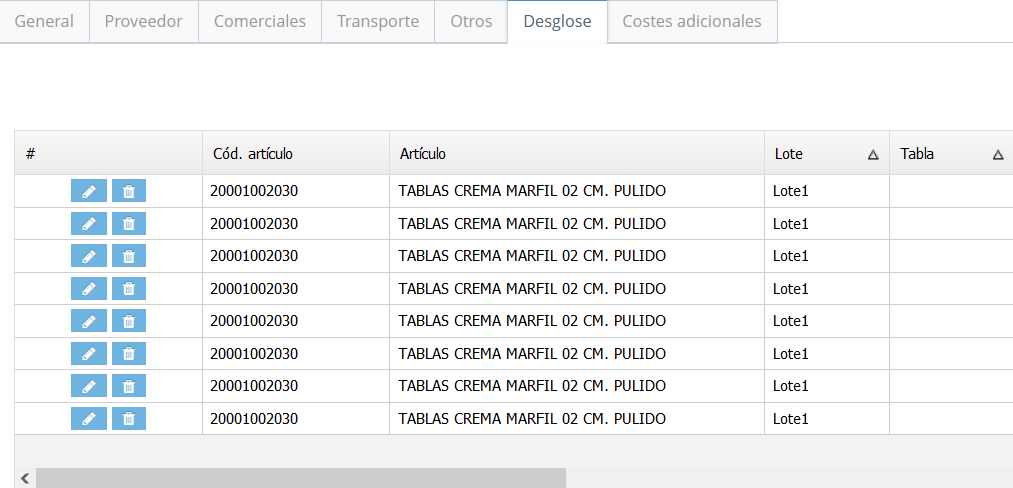
Como de costumbre las líneas de detalle las introduciremos en la pestaña desglose. Pulsamos «+ Nuevo registro» y aparece una nueva pantalla.
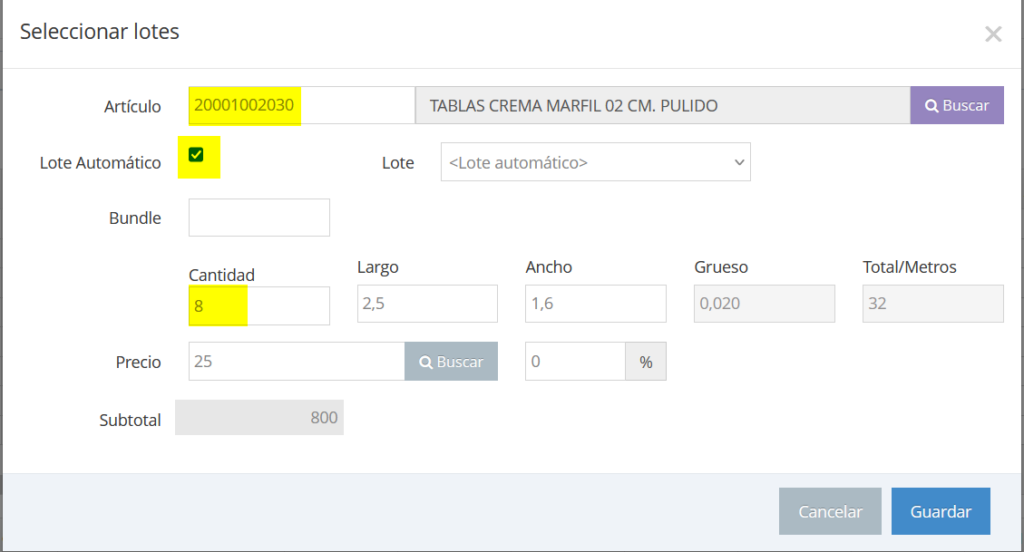
Al introducir el artículo, se ocultarán o mostrarán los campos de «Lote automático» y «Lote«, dependiendo de la parametrización del mismo. Si el artículo es de tipo «Tabla» se mostrará el campo «Bundle» que también se podrá informar aquí.
Si en la familia del artículo hemos definido que tiene gestión de stock se abren dos posibilidades:
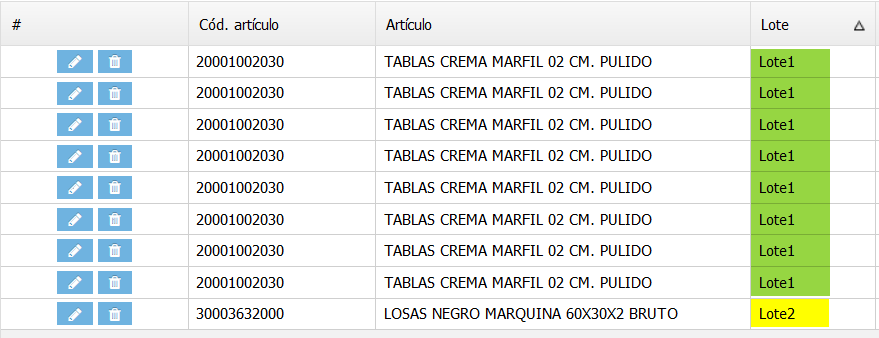
Lote automático. En este artículo (tabla), al guardar la entrada, Marfil generará las líneas de las 8 tablas indicadas asignando un «lote virtual» «Lote1» que al guardar definitivamente el documento se reemplazará por el contador asignado.
Si se desea seguir añadiendo tablas al mismo lote (lo que suele ser habitual) al volver a pulsar «+ Nuevo registro» deberá seleccionar el lote anterior «Lote1» en lugar del propuesto «Lote automático» que generaría un lote nuevo.
Un lote de un producto tipo tabla, puede contener tablas de distintas características, grosores y acabados. (De un mismo bloque se pueden obtener tablas de distintos grosores y pueden también recibirse con distintos acabados). Para el resto de productos, habrá que introducir nuevos lotes.
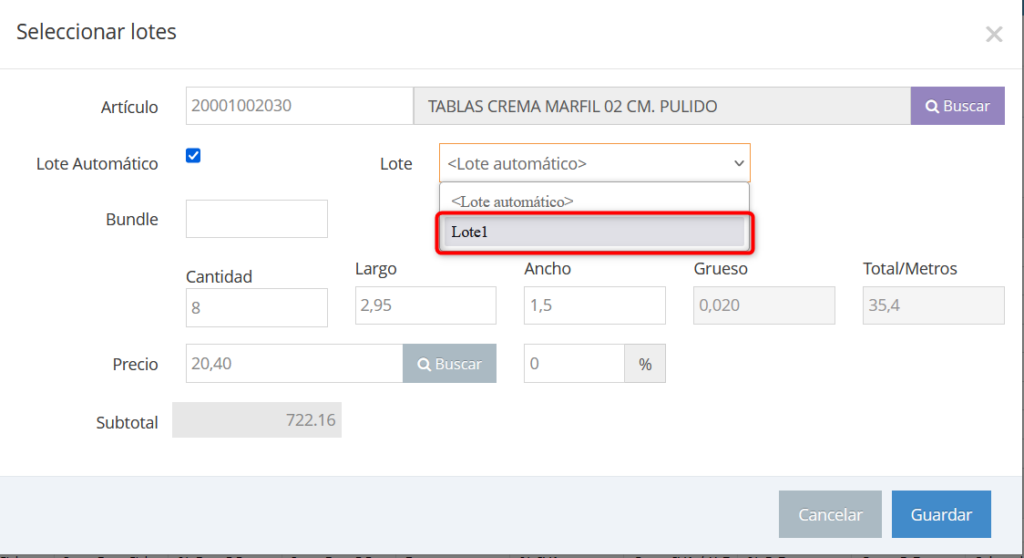
De esta forma, las nuevas tablas introducidas seguirán perteneciendo al mismo lote (bloque). Si añade otro artículo, el lote deberá ser nuevo y no tendrá la opción de usar el anterior.
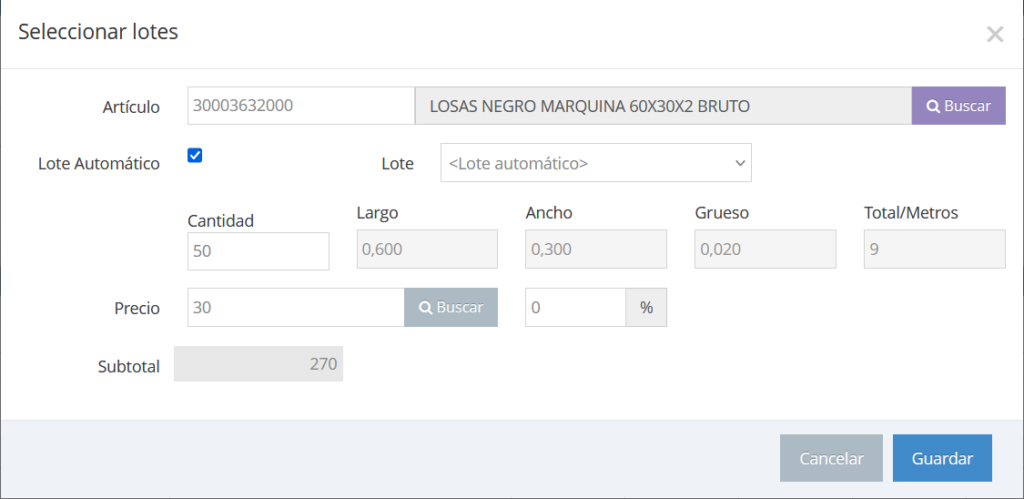
En el ejemplo se ven los dos «lotes virtuales» generados.
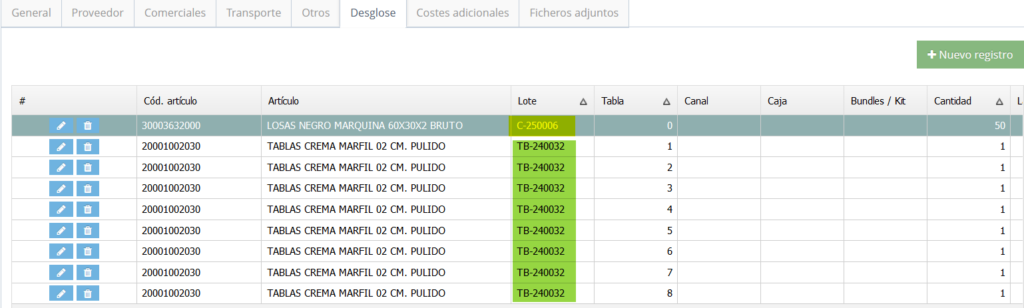
Finalmente cuando guardamos el documento, Marfil sustituye los «lotes virtuales» (que hasta ahora nos han servido para identificar los elementos del mismo lote) por sus correspondientes contadores.
Si una vez guardada la recepción, tiene que añadir algún registro nuevo puede hacerlo de la misma forma, si es del mismo lote (alguna tabla despistada) deberá introducir con cuidado el mismo número de lote
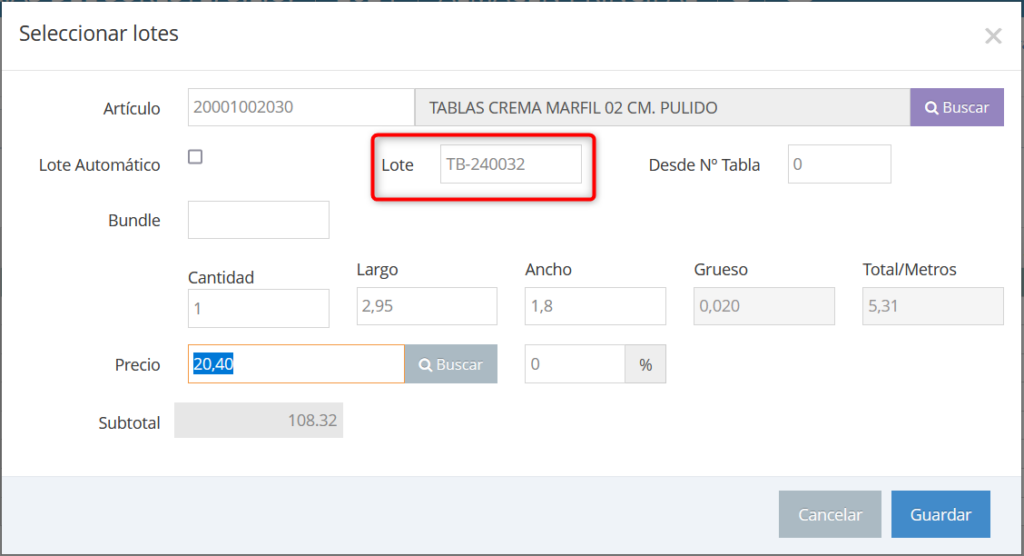
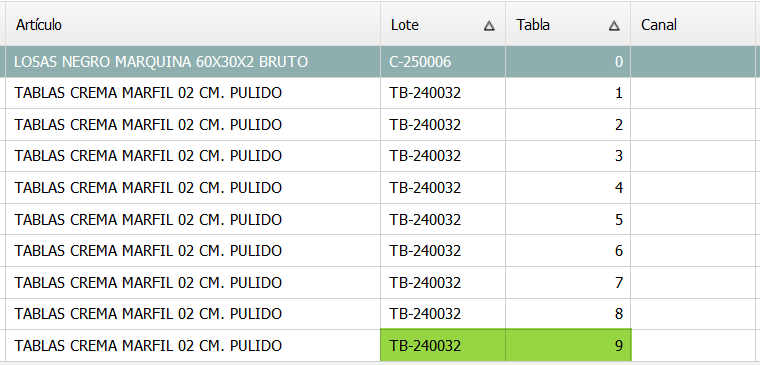
En este caso, las líneas que se generan ya no tienen el lote virtual, se añaden con el que hemos indicado. Las tablas nuevas obtendrán un número correlativo a partir del último en el sistema. No obstante, recuerde que hasta que no pulse el botón «Guardar» no se introducirán en la base de datos.
Dependiendo de las opciones de stock asignadas a la familia del artículo, la pantalla de stock se comportará de forma ligeramente diferente. Por ejemplo, si se introduce un artículo con gestión de stock pero sin gestión de lote Marfil ocultará esos campos.
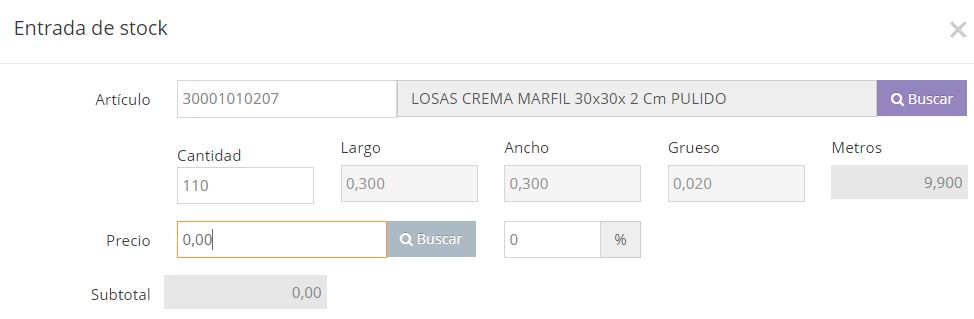
Si la gestión de lote es obligatoria, podrá utilizar el «Lote automático» que generará un número de lote si tiene asignado un contador o lo deberá introducir a su conveniencia manualmente, pero no podrá dejarlo en blanco.
Un producto con gestión de stock pero marcado como «Lote opcional» permitirá introducir o no el lote, las entradas que no lleven lote se comportarán como acumuladores de cantidades entradas y salidas (lo que coloquialmente llamamos como «balsa» o «piscina» de artículos en las que entran y salen metros o unidades dependiendo de su unidad de medida)
Finalmente, un artículo sin gestión de stock introducido aquí, no producirá ningún movimiento de almacén.
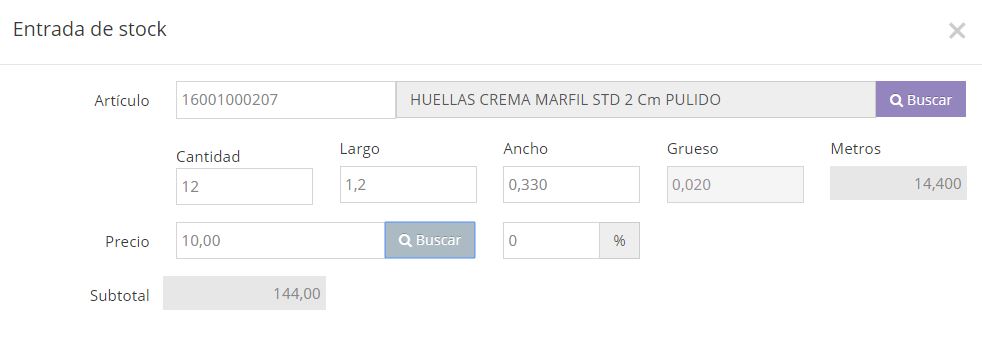
Lote manual. La segunda opción es desmarcar el «check» de lote automático e introducir el número de lote que se considere y si además el artículo es de la familia «Tabla» le podremos indicar el / los números de tabla que hemos recepcionado. Al indicarle el artículo de tipo tabla y desmarcar lote automático se habilita el campo «Desde Nº Tabla». Aquí se le indica el número de tabla a partir del cual va a contar y a registrar datos.
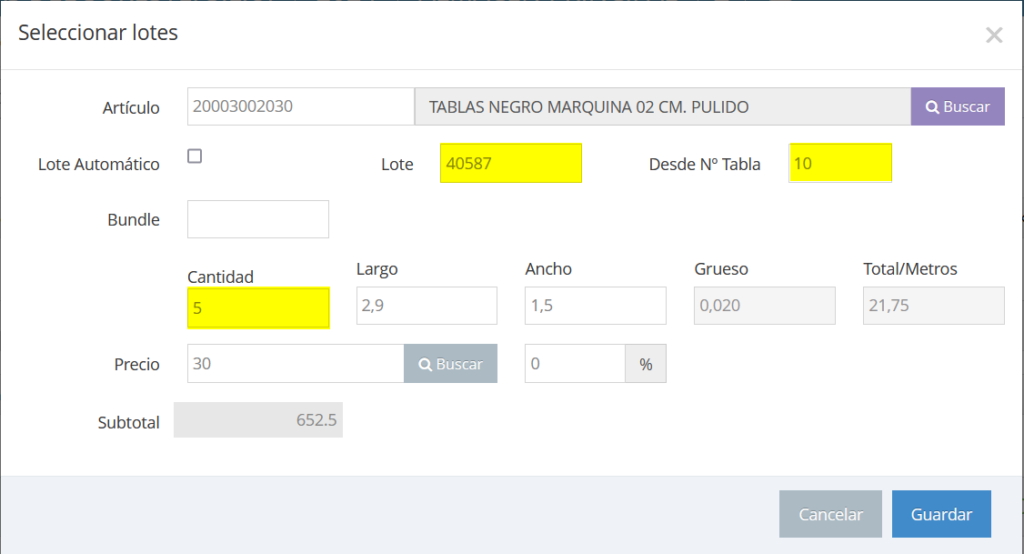
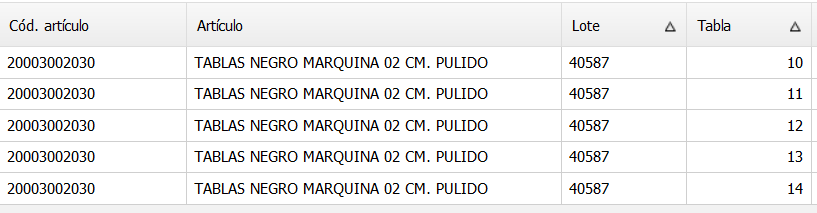
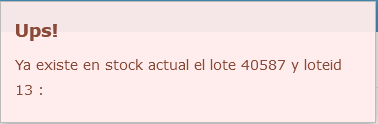
Como se le ha indicado un número de lote manualmente ya no crea un número virtual, introduce el que se le ha indicado y comienza a contar desde la tabla número 10. Si se intenta introducir un lote con un número de tabla ya existente el programa no lo va a permitir.
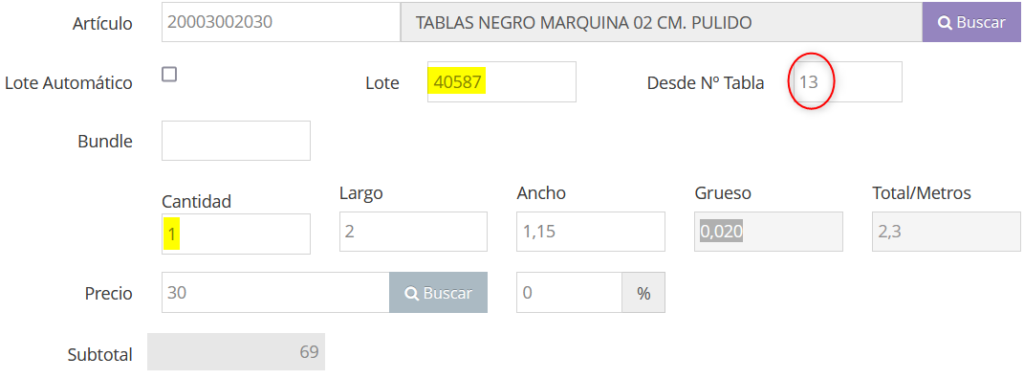
En un primer momento el registro lo introduce:
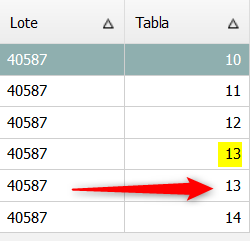
pero cuando se pulsa «Crear»:
La última pestaña «Costes adicionales» se utiliza para imputar documentos o importes a los lotes introducidos
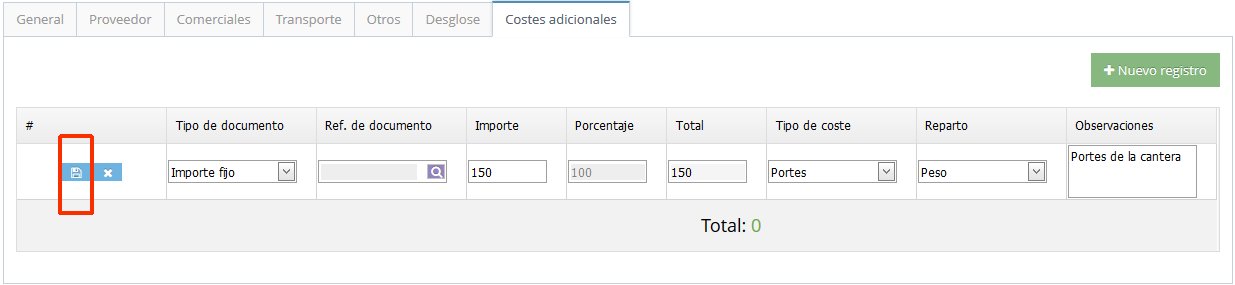
En tipo de documento indicaremos «Importe fijo», «Documento», «Coste x m2» o «Coste x m3» (si el documento contiene artículos con esa unidad de medida). En el primer caso introduciremos el importe y en el segundo el documento (Albaranes o facturas de compra, marfil indicará el importe del documento), En Coste x m2 ó Coste x m3 indicaremos el importe que marfil aplicará a todas las entradas de la recepción que tengan esa unidad de medida.
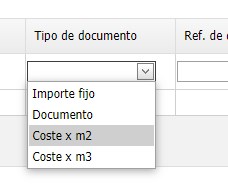
El Tipo de coste lo consideramos de tres tipos «Material, Portes u Otros». Es una clasificación simple con propósitos de organización o estadística.
El reparto es el modo de dividir el importe indicado entre los lotes del documento, los posibles valores son:
- Metros: El importe se repartirá proporcionalmente a los metros (según la unidad de medida del producto los metros pueden ser unidades, m2, m3 o ml)
- Peso: Se trata del equivalente en peso a 2 cm, puesto que una tabla de 3 cm pesa un 50% más que una de dos seleccionaremos esta opción cuando haya lotes de espesores diferentes o generalmete cuando el tipo de coste se «portes»
- Cantidad: Se reparte entre las unidades de producto indicadas.
- Importe: Aquí se reparte entre el importe de la línea, de forma que productos «mas caros» tendrán mayores costes
Tenga en cuenta que al repartir por metros, los artículos en el documento deberían tener la misma unidad de medida para poder hacer un reparto coherente. No tiene mucho sentido repartir por ejemplo 200 euros entre 6 m3 y 100 m2, el programa repartirá 189 euros a los 100 m2 y 11 a los 6 lo que puede que no tenga mucho sentido. En equivalente en peso no tiene esa limitación, pues todos los productos son comparables en peso.
Recuerde grabar la línea de costes pulsando el icono de grabar situado a la izquierda de la línea.
Un documento con estado tipo «Finalizado» ya no se puede modificar, sin embargo puede necesitar añadir los costes adicionales, en ese caso debe entrar igualmente a modo «Editar» y en la pestaña «Costes adicionales» hay un nuevo botón «Guardar» (verde a la derecha) independiente del general «Guardar» azul a la izquierda
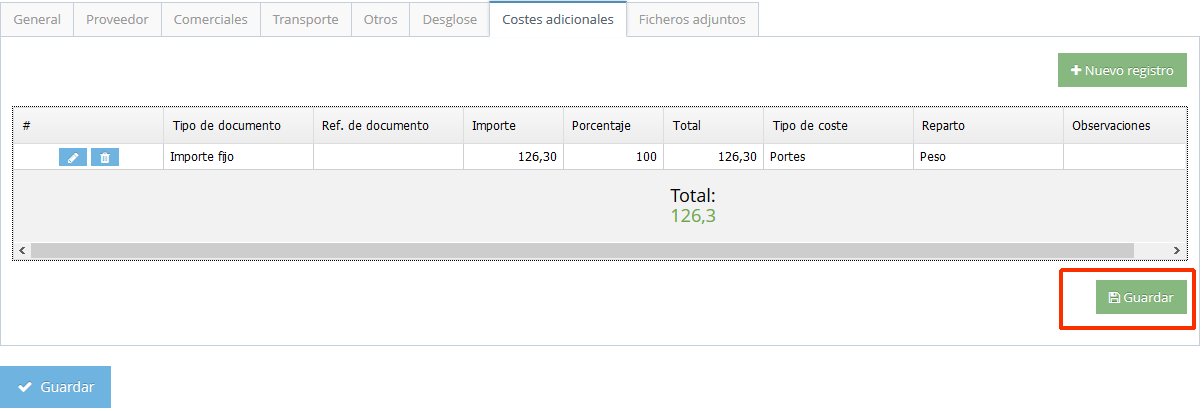
En los documentos en estado no finalizado (introducido, etc…) sólo aparecerá el botón general «Guardar» azul que graba todo el documento costes incluídos.
Si introduce los costes adicionales pero no introduce ninguna línea en «Desglose» del documento y lo graba, los costes se perderán al no tener ninguna línea en que repercutirlos. Aunque no tiene mucho sentido, puede grabar un documento sin líneas para por ejemplo reservar una fecha.
Se la recepción viene de un pedido de compra, en la cabecera se muestra un nuevo botón «Saldar pedido» que puede utilizar para descontar las cantidades recibidas de las pedidas
Desde la recepción se pueden lanzar los procesos:
Remedir/Propiedades: Mediante este asistente se pueden asignar nuevas medidas que se propondrán para la venta. en el mismo proceso se pueden indicar o añadir las propiedades:
- Número de lote proveedor
- Incidencia del material
- Zona
- Calificación comercial
- Tipo de grano
- Tono del material
- Variedad del material
Generar devolución: Genera un documento de salida (recepción en negativo) por el que se le devuelven al proveedor los lotes seleccionados
Generar reclamación: genera un documento con una salida por las dimensiones y precio de la recepción y una entrada por las nuevas dimensiones y/o precio acordados
Función «Valorar». Ésta función valora las líneas de una recepción de una sola vez, en vez de hacerlo de una en una. Como norma general cuando se recepciona una mercancía se introduce el precio de compra. Pudiese darse el caso de que no se facilite el precio de compra por diversos motivos, pero sí que se necesita registrar el material en el almacén. Se puede hacer línea a línea, pero si son muchas puede ser una tarea un tanto tediosa. A continuación se detalla el funcionamiento:
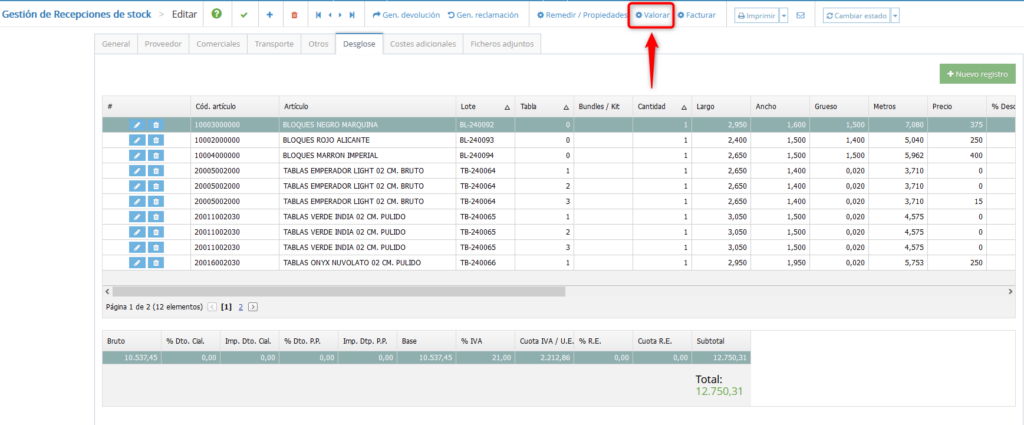
Cuando pulsamos sobre la función nos envía a la siguiente pantalla en la cual observamos que agrupa los materiales. Para sustituir el precio hay que pulsar el botón modificar e introducirlo en el campo correspondiente,
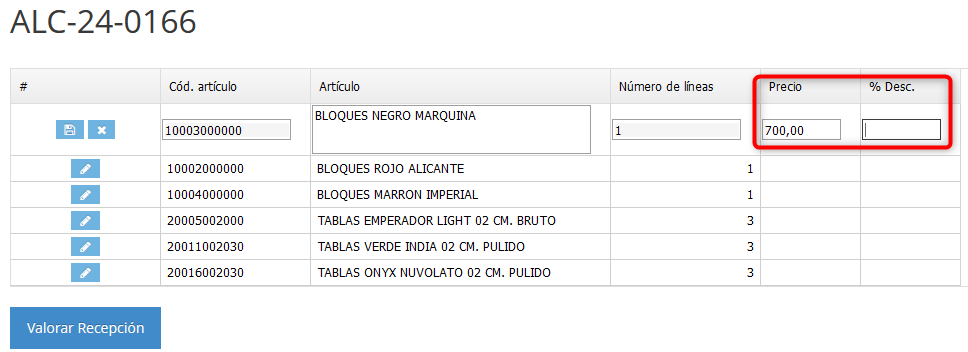
Una vez introducidos los valores, no olvidar guardar la línea antes de pulsar el botón de Valorar Recepción. Si no se confirma la línea antes de pulsar Valorar Recepción el precio no se actualizará.
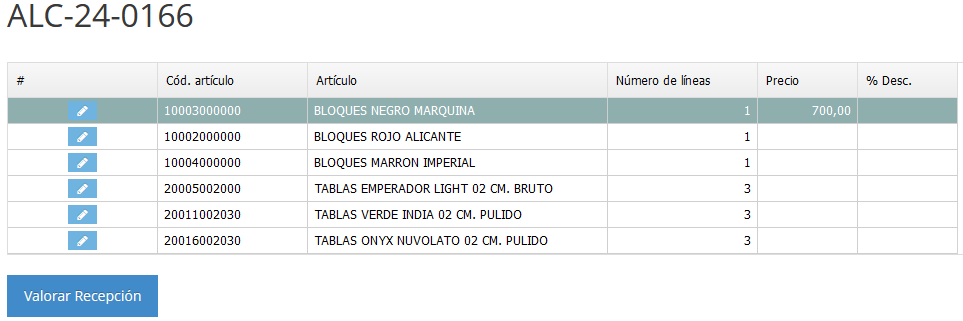
Una vez se confirme la línea, se pulsa el botón Valorar Recepción y el programa actualiza la recepción de stock y la valoración del material en el centro de control de costes.
Función «Sustituir Artículo». Como su nombre indica ésta función sustituye el artículo que se haya dado de alta. Si se da de alta un lote con un artículo y por cualquier razón no fuese ese artículo que fuese otro, si se borra la línea, el lote desaparece, pero ése número ya no se puede volver a utilizar. Ante ésta tesitura hay que utilizar esta función que permite modificar el artículo sin necesidad de cambiar el número de lote. Cuando se sustituye el artículo, se sustituye en todas las partes del programa donde esté referenciado éste lote. Funcionamiento:
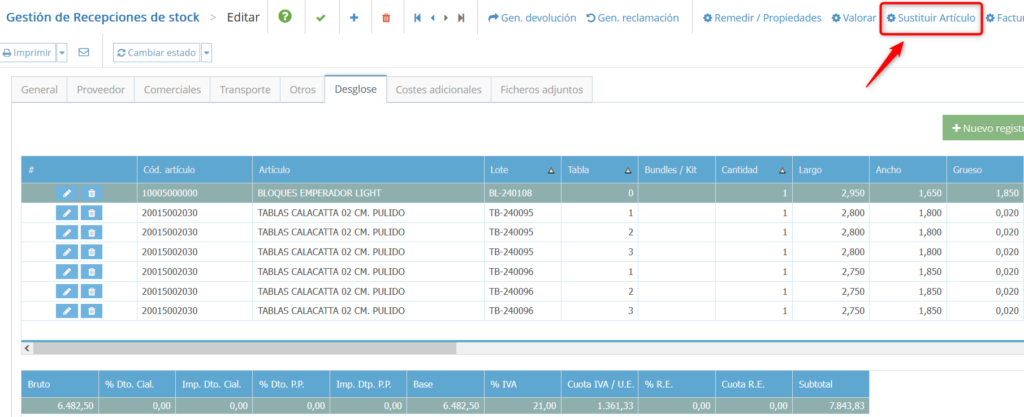
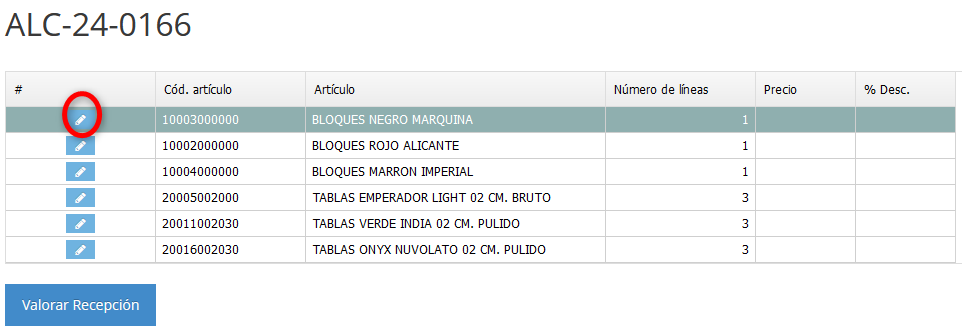
La siguiente pantalla muestra los artículos que hay referenciados en la entrada. No los separa por líneas, los agrupa, ésto es, si se cambia el artículo, se cambia para todas las líneas que pertenezcan a ése lote.
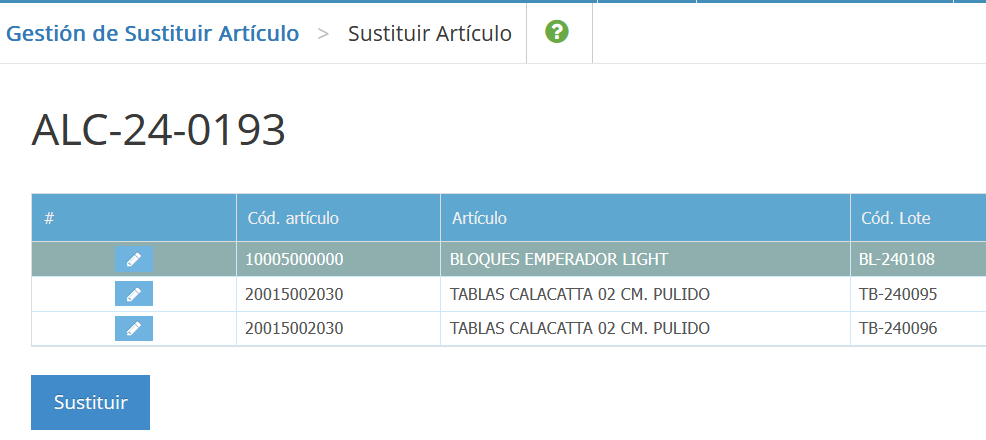
Para sustituir el artículo hay que pinchar sobre el «lápiz» que figura en la parte izquierda de las líneas. Cuando se pulse se habilitará la «lupita» para poder cambiar el artículo:

El buscador ofrecerá artículos de la misma familia que el que se vaya a sustituir. Es decir, si se van a sustituir tablas, solamente ofrece artículos de tablas independientemente del material que sea, Calacatta, Rojo, Negro…
Una vez seleccionado el artículo que sustituirá al que hay, ¡¡¡ IMPORTANTE !!!, guardar la línea antes de dar al botón de Sustituir. Si no se confirma la línea ésta no se guardará y no se sustituirá el artículo.
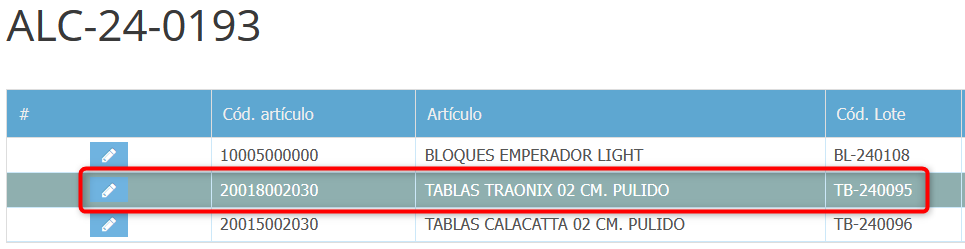
Una vez confirmada la línea pulsar Sustituir. El sistema nos devuelve a la pestaña General del registro. Nos desplazamos hasta la pestaña desglose para comprobar que efectivamente se ha sustituido el / los artículos.

Efectivamente ha sustituido todas las líneas del lote por el artículo que se le ha indicado. Las medidas permanecen inalterables. Si se cambia de grosor, el campo grosor también cambia lógicamente.
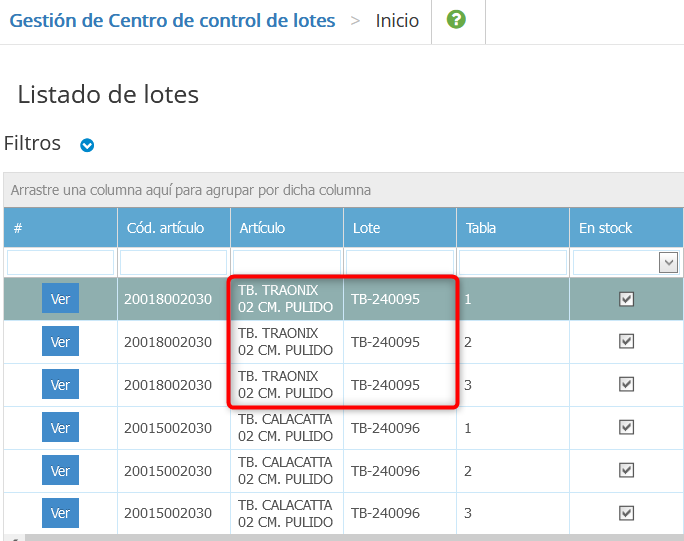
Si nos desplazamos hasta el centro de control de lotes, vemos que efectivamente también se ha cambiado:
NOTA ACLARATORIA:
Si se vende un / unos de los materiales que están en la recepción y se quiere sustituir el artículo, el programa ya no lo ofrecerá porque se sobreentiende que si se ha dado salida a ése material es porque ha pasado los filtros pertinentes y no necesita sustitución alguna.