El proceso de “Asignación de cartera” asigna importes totales o parciales de uno o varios registros de previsión para su negociación. P. Ej. Un cliente envía un cheque por un importe diferente del registrado en previsión, o nosotros agrupamos dos pagos en un cheque para enviar al acreedor, es ambos casos utilizaremos el proceso de “Asignación de cartera” para crear el documento negociable que resume los cobros y pagos asignados.
En Marfil “classic” este proceso se realizaba con las opciones “Dividir giro” y “Agrupar Giro” en Marfil SAAS hemos creado un asistente que simplifica y guía el proceso. ¿Cómo llegar?.
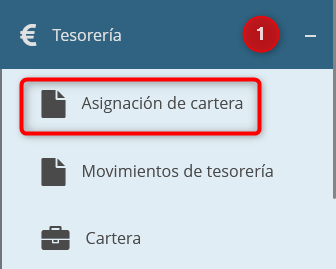
En Asignar a cartera, indicaremos el importe del documento y seleccionaremos los cobros o pagos cubiertos por ese importe. Cuando los documentos a negociar coincidan con los vencimientos registrados, será mas conveniente utilizar la opción “Movimientos de tesorería”.
A continuación vamos a ver un ejemplo práctico. Un cliente debe una cantidad y hace un pago que no corresponde con el total.
Tenemos en previsión éste registro de Marmoles La Estación en situación «Pendiente de cobro»,
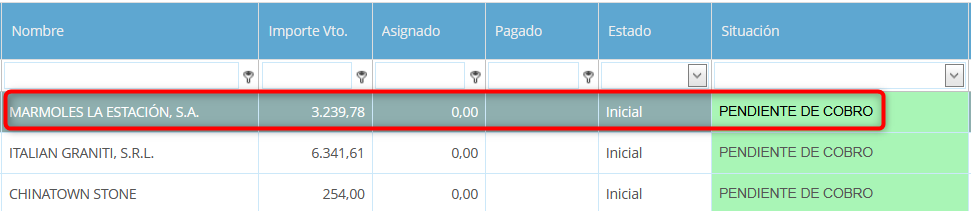
Por cualquir motivo el cliente hace un pago que no corresponde con el total (3.239,78 €). Hace un pago de 1.000 €. Vamos a «Asignación de cartera» y se abre el asistente.
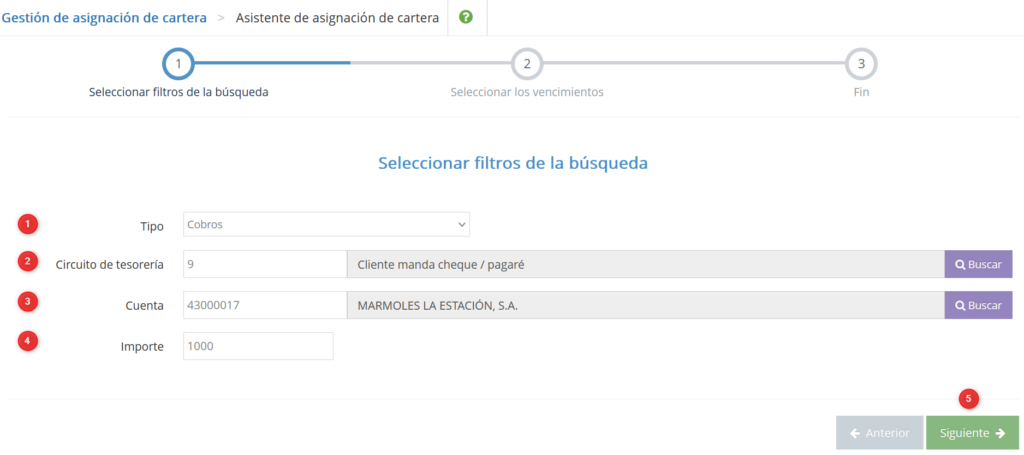
1.- Seleccionaremos el tipo de circuito. Cobros / pagos.
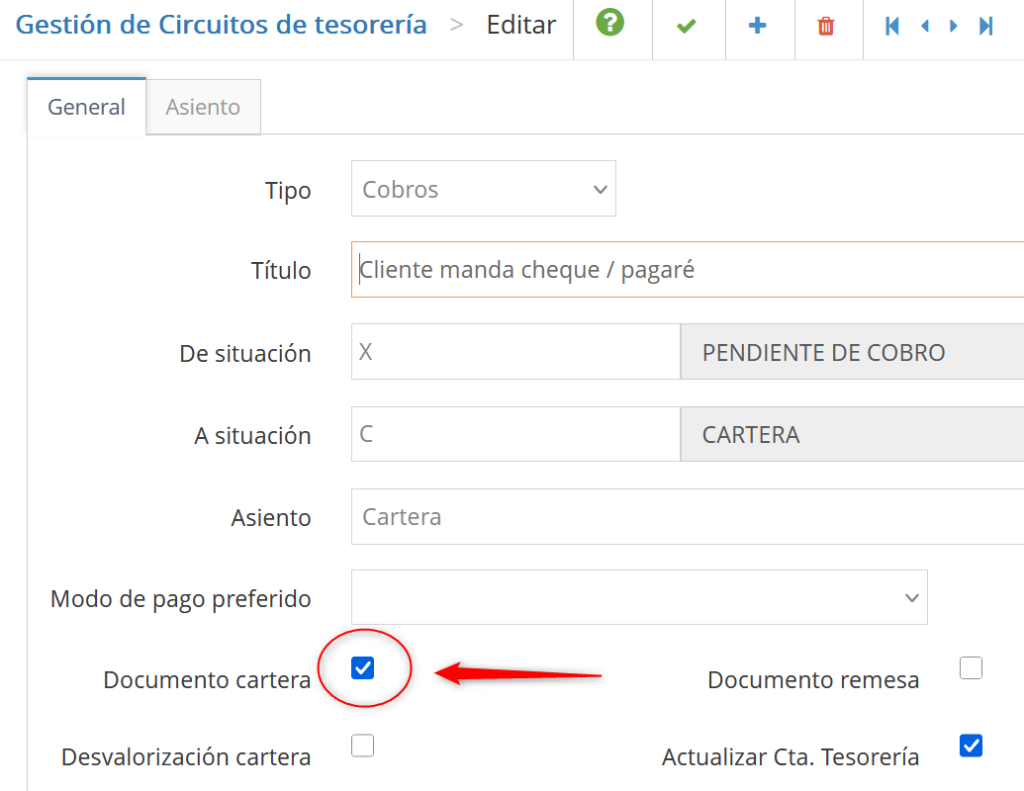
2.- Circuito de tesorería. El programa mostrará los que tengan marcada la propiedad «Documento cartera» en su configuración.
3.- Cuenta del Tercero (cliente, proveedor ó acreedor)
4.- Importe: Si el importe del documento se corresponde con el de la previsión o es la suma exacta de varis giros, no hace falta indicarlo aquí, el documento resultante será la suma de los que punteemos en la siguiente pantalla. Si el importe es distinto, se indicará aquí.
5.- Siguiente. Cuando tengamos todos los campos completos pasamos al punto 2 del asistente.
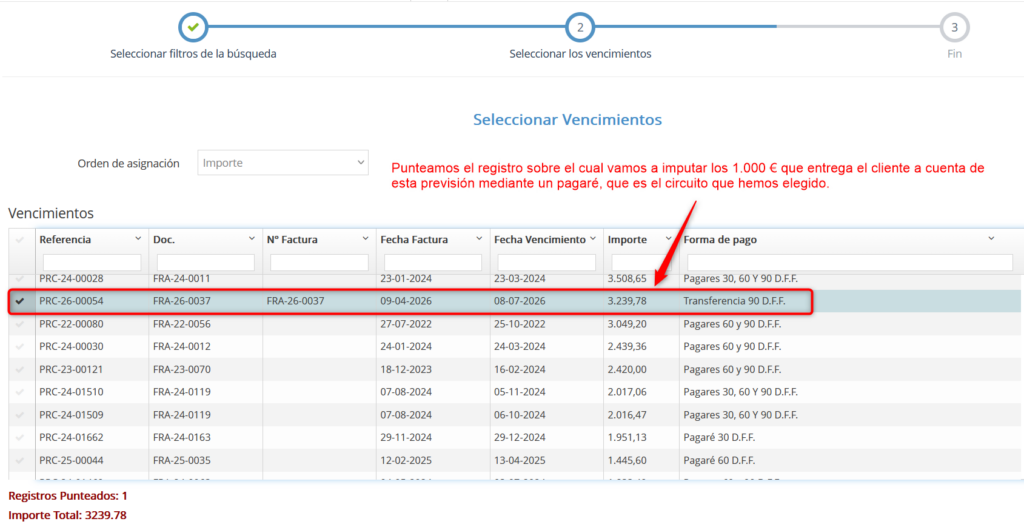
Una vez hayamos finalizado la selección, botón siguiente para pasar al tercer paso del asistente, en el cual asignaremos los atributos del registro de cartera que se va a generar,
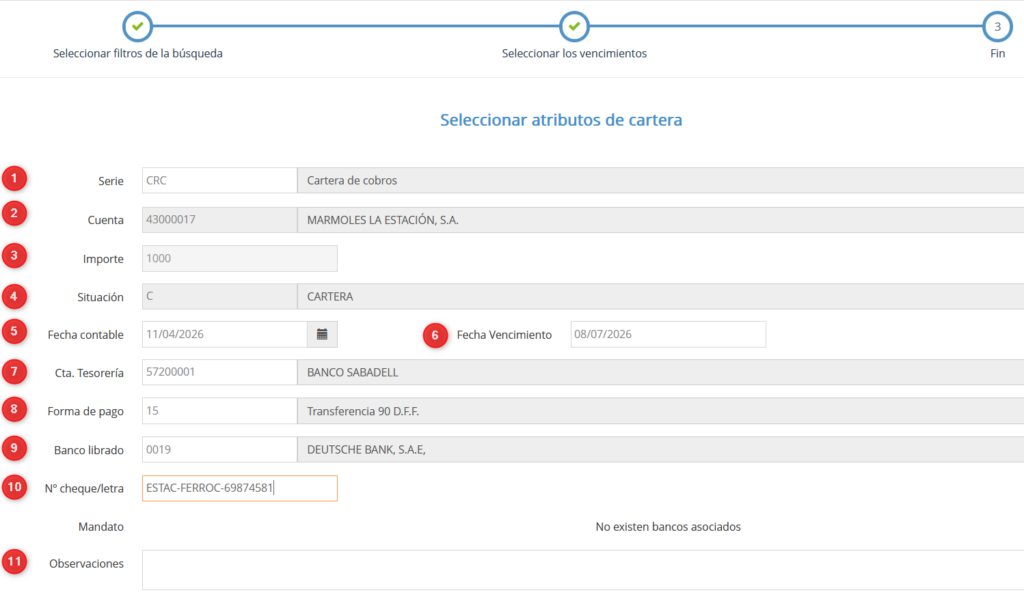
En éste paso del asistente el usuario puede editar:
1.- Serie. Por defecto ofrecerá la que el usuario tenga configurada por defecto, pudiendo cambiarla si considera. Recomendable trabajar siempre con la misma.
2.- Cuenta. Cliente, proveedor ó acreedor. No se puede tocar, la trae automáticamente.
3.- El importe que el usuario haya introducido en el punto 1. No se puede tocar.
4.- Situación en la cual quedará el registro de previsión. Viene del circuito de tesorería indicado en el punto 1. No se puede tocar.
5.- Fecha contable. Fecha en la cual se generará el asiento contable. Se puede editar.
6.- Fecha vencimiento. Ofrece fecha de vencimiento que el usuario puede editar.
7.- Cuenta de tesorería. Entidad por la que se prevée gestionar. Por defecto muestra la cuenta de tesorería indicada en la ficha del Tercero (cliente, proveedor, acreedor). El usuario la puede editar.
8.- Forma de pago. Por defecto ofrece la que se tenga en el registro de previsión, pero como podemos observar el Tercero (cliente, proveedor, acreedor) puede haber optado por una distinta. El usuario la puede editar.
9.- Banco librado. En el caso de cheques / pagarés el usuario puede indicar el banco a través del cual envían el cheque / pagaré.
10.- El número de cheque o letra. Para una mejor localización en el registro de cartera.
El mandato asignado (si lo requiere la forma de pago), usualmente para los giros / recibos domiciliados.
11.- Observaciones. Un comentario opcional por si el usuario considera.
Finalmente el botón “Asignar a cartera” creará el registro de cartera, introducirá la cantidad asignada en previsión y el estado a cubierto total o parcial y generará el asiento contable de acuerdo a las directrices del Circuito de tesorería indicado. Si el proceso ha ido correctamente aparecerá el mensaje de confirmación,
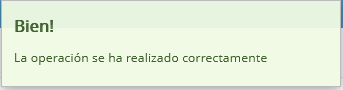
Si el usuario ha omitido algún campo obligatorio, aparecerá el mensaje correspondiente que indicará que es necesario indicar.
El usuario puede comprobar como ha quedado la previsión y el registro de cartera generado.
REGISTRO DE PREVISIÓN
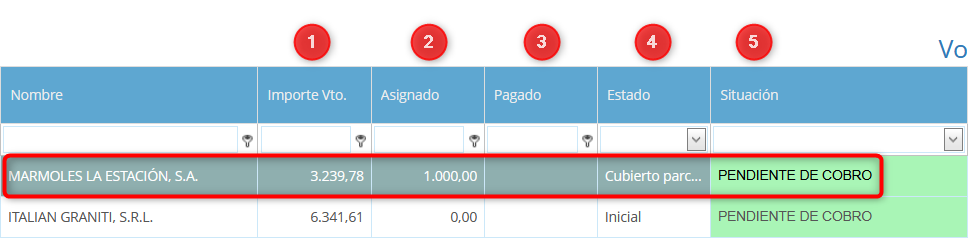
1.- Importe total (inicial).
2.- Cantidad que ha entregado el Tercero a ésta previsión.
3.- En pagado no sale nada porque está en cartera mediante un documento cheque / pagaré.
4.- En previsión hay 3 estados. Inicial, cubierto parcialmente, cubierto total. Como el Tercero ha hecho un pago parcial, es el que refleja la situación.
5.- La situación es pendiente de cobro porque todavía queda cantidad por asignar / cobrar del total de la previsión.
REGISTRO DE CARTERA

1.- Nombre del Tercero (cliente, proveedor, acreedor).
2.- Importe del vencimiento. La cantidad que ha entregado en este cheque / pagaré.
3.- Fecha de vencimiento del documento cheque / pagaré.
4.- Número del documento cheque / pagaré.
5.- Número de la remesa, en el caso de que se haya remesado el documento.
6.- Descripción Tesorería. Cuenta de tesorería indicada a través de la cual se prevée gestionar el documento. Cuando llegue el cobro / pago, se podrá cambiar si el usuario lo considera.
7.- Situación en la cual se encuentra el documento.
En el ejemplo se ha tratado la «división» de una previsión. El procedimiento para una agrupación en el caso de que el Tercero haya optado por agrupar varias previsiones sería el mismo, solamente que en el paso 2 del asistente, puntearíamos los registros que se incluyan en la cantidad que el Tercero haya entregado,
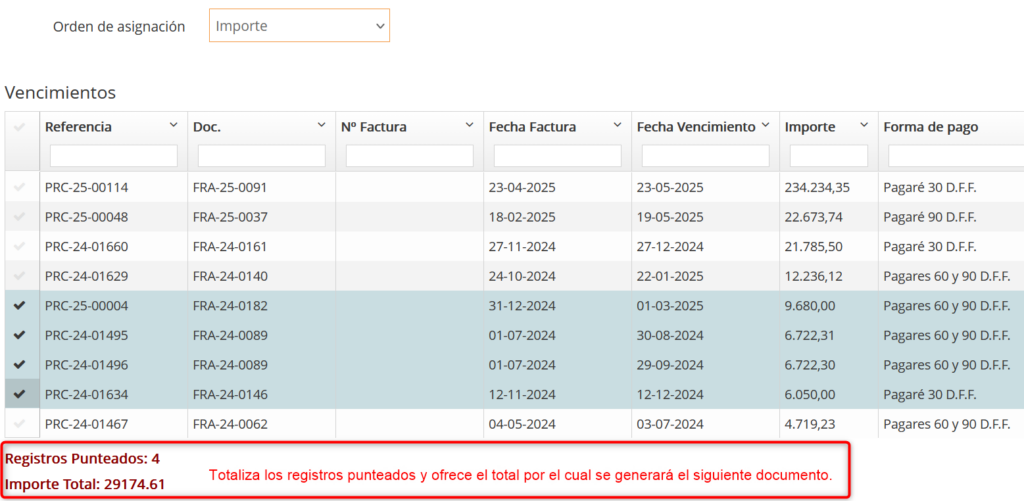
En la parte superior observamos un desplegable «Orden de asignación». ¿Para que es?. Este desplegable ofrece tres opciones.
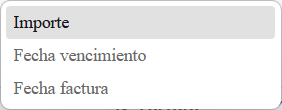
Siguiendo el ejemplo anterior. El Tercero (Cliente, proveedor, acreedor) envía un documento cheque / pagaré (por ejemplo) de 27.000 €. Ésta cantidad no cubre la totalidad de las previsiones punteadas, pero el usuario puede establecer el orden de asignación según su criterio ó según instrucciones del Tercero (Cliente, proveedor, acreedor). Como la cantidad entregada a cuenta no cubre la totalidad de las previsiones punteadas, quedará pendiente de asignación una cantidad en una previsión, que dependerá del criterio de asignación seleccionado.
Tratamiento de abonos
Cuando emitimos un abono por devolución o reclamación se creará una factura rectificativa con importe negativo. Al contabilizar esta factura, se registrará en la previsión de cobros ó pagos como un saldo negativo. Para poder gestionar estos registros, se aplicarán a un registro de signo positivo.
El proceso es el mismo que con el resto de documentos, pero en el caso de seleccionarse un registro con importe negativo sólo podrá seleccionar dos registros, el del importe negativo y el otro al que quiere aplicar ese abono.