Son los encargados de gestionar los movimientos de cobros y pagos mediante el cambio de situaciones y la creación del asiento contable.
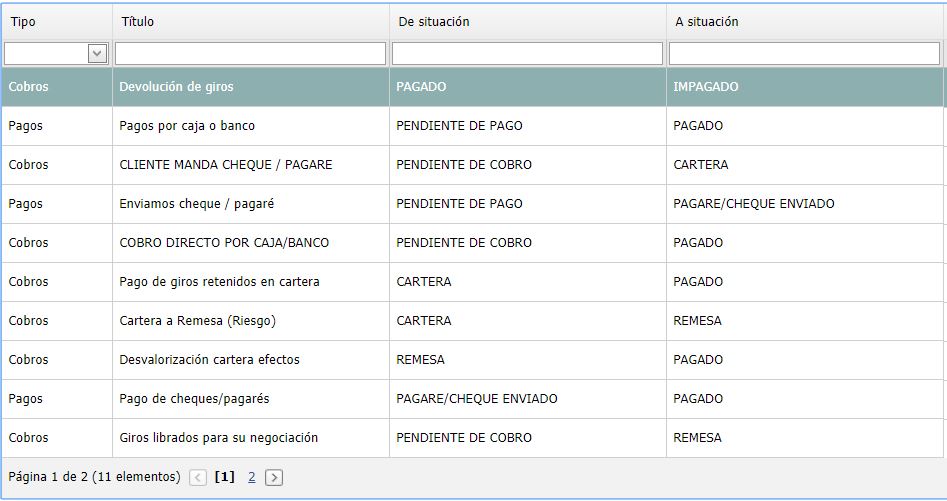
Marfil suministra un conjunto de circuitos estándar totalmente funcionales, pero de cualquier forma deberá adaptarlos a su forma personal de trabajar. Por ejemplo, al recibir un cheque de un cliente puede llevarlo a una cuenta de cartera para cada cliente o a una cuenta de cartera para todos, o simplemente marcarlo como cartera y no hacer ningún asiento.
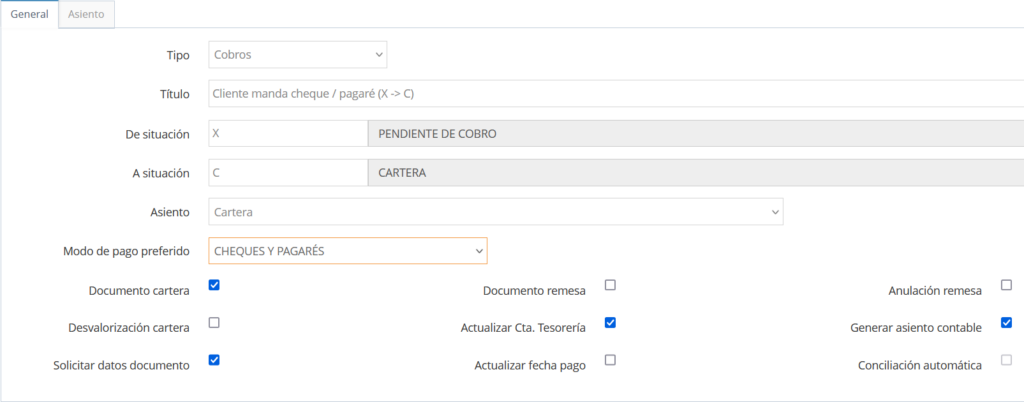
Parámetros de los circuitos:
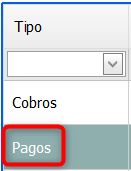
Tipo: Cobros o Pagos
Título: Descripción del propósito de la guía
De Situación: Situación inicial que deben cumplir los registros a procesar
A situación: Situación que tomará el registro al aplicar la guía.
La situación destino no puede ser una de las iniciales (Pdte. cobro o pago, si desea crear una guía por ejemplo de Pagado a Pendiente de cobro, deberá crear una nueva situación como p.ej. XR Pdte cobro re-negociado).
Asiento: Descripción del asiento que se generará (de la T.V. 76 Tipos de asientos)
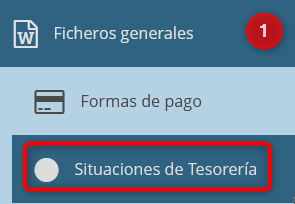
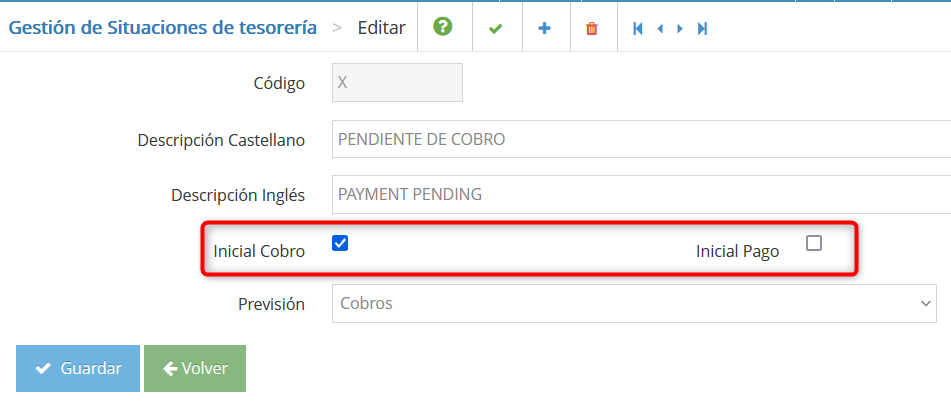
Documento cartera: Identifica a las guías que se usarán en el proceso «Asignación de cartera», y ofrecerá las que tengan marcado el «check» Inicial Cobro ó Inicial Pago, ambas situaciones configurables desde Situaciones de tesorería. Recordar que sólamente puede haber configurada una situación inicial de cobros y una situación inicial de pagos.
Desvalorización cartera: Crea un proceso automático el cual nos cambia el estado de la remesa, de situación «R» a situación «P» (pagado). En la configuración de los parámetros de la aplicación indicaremos los días de cancelación del riesgo de la remesa. Si le ponemos 10 días, nos cogerá los registros que tengan vencimiento 10 días antes de la fecha actual.
Documento remesa: Marcaremos si la guía trata una remesa de cobros o pagos de esta forma, se etiquetará con un número de remesa que podremos utilizar para generar un cuaderno bancario o imprimir recibos, letras, cheques o pagarés.
Actualizar fecha de pago: Se considerará pagado en esa fecha. Importante para la gestión del IVA de caja.
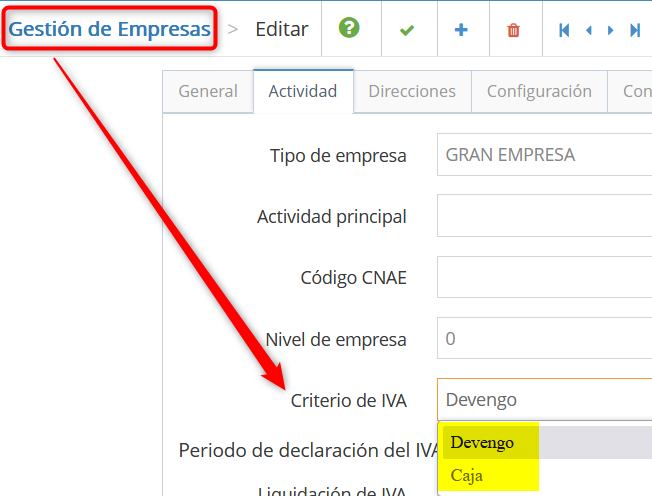
Liquidar IVA criterio de caja: Creará registro del pago para la liquidación del IVA criterio de caja. El «check» estará disponible si el criterio de IVA de la empresa es Caja. Si el criterio de IVA es Devengo, el «check» solamente estará disponible cuando los circuitos de tesorería sean del tipo Pagos.
La configuración del criterio de IVA de la empresa se encuentra en Gestión de Empresas, disponible en modo Administrador.
Conciliación automática: A conciliar con facturas del registro de IVA. Se implantará en posteriores versiones del programa.
Anulación remesa: se indicará éste «check» cuando se vaya a anular una remesa, que se haya realizado por error. Cuando se cree un circuito con ésta propiedad, al hacer el movimiento de tesorería el campo remesa se habilita para que se introduzca la remesa en cuestión,
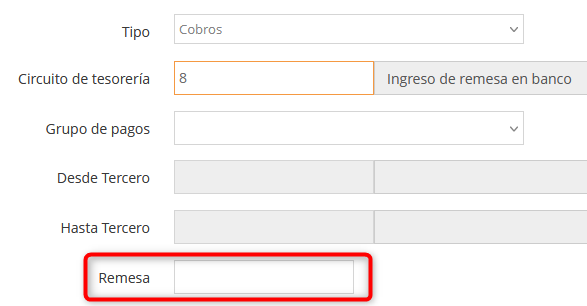
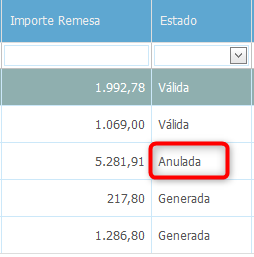
una vez se haya completado el asistente, se puede comprobar que la remesa en cuestión ha sido anulada, dirigiéndose a Contabilidad –> Tesorería –> Remesas en la cual se observa que sale en estado anulada,
Solicitar datos documento: Permite introducir el número de cheque y banco tenedor, se suele utilizar en los circuitos de cartera, paso 2 del asistente (atributos de cartera).
Actualizar cuenta de tesorería: Permite cambiar la cuenta de tesorería indicada. De utilidad si al final se cambia el banco asignado al tercero
Generar asiento contable: Alguna casuística puede requerir que no se registre un asiento en contabilidad, que se realice sólo un cambio de situación.
Pestaña Asiento:
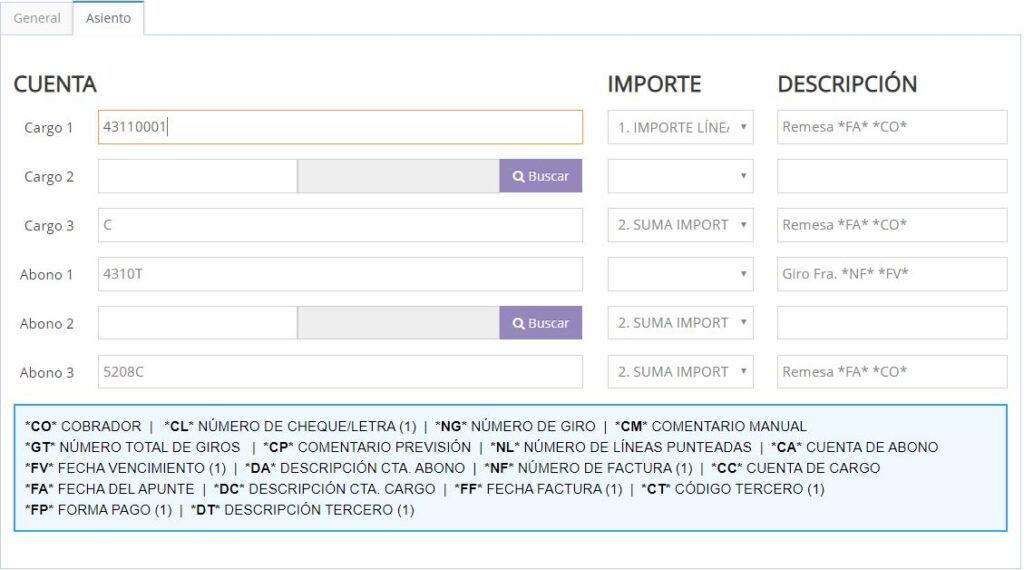
Asiento:
Cuenta de cargo 1: DEBE del asiento a generar, aquí se puede introducir una subcuenta como en el ejemplo o las directivas T (Tercero) C (Cuenta de tesorería) o prefijos de cuenta con las terminaciones T ó C
En el ejemplo, el cliente nos envía unos pagarés. Lo llevamos a la cuenta de efectos en cartera.
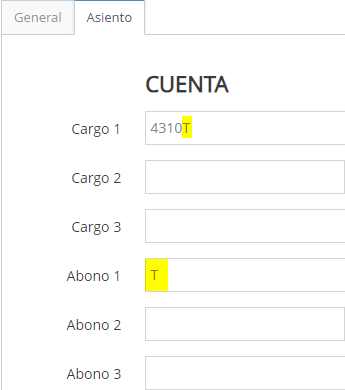
el asiento contable que nos generará será,
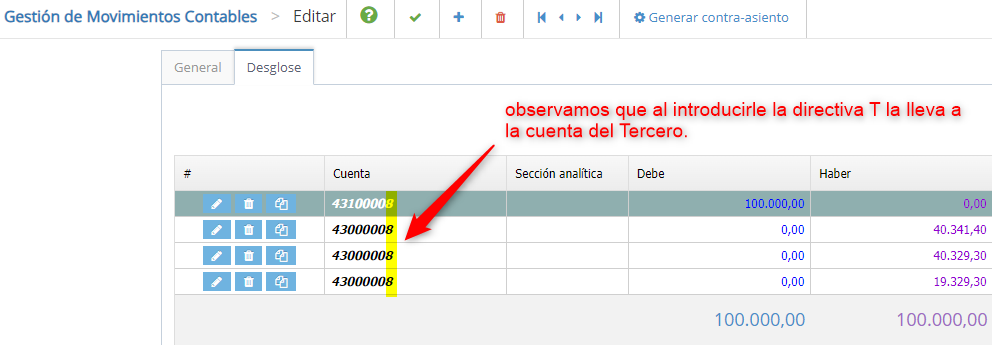
En el caso de que no tengamos una cuenta de tercero asociada en éste caso a la cuenta 4310, el programa mandará un mensaje de error ó creará una cuenta **ALTA CUENTA AUTOMÁTICA**, a la cual luego se le debe de cambiar el título para saber cual es.
La clave de importe de la cuenta de cargo 1 será 1 ó 2
Cargo 2: También del DEBE del asiento. Aquí se admite exclusivamente una subcuenta de las definidas en el plan contable de la empresa,
En la cuenta de cargo 2, las claves de importe aceptadas son 3,4 y 5 y antes de generar el asiento, se solicitará el importe.
Cargo 3: También del DEBE del asiento. Aquí suele introducirse una subcuenta o Cuenta de tesorería o cuenta con terminación de cuenta de tesorería.
En la cuenta de cargo 3, la clave de importe suele ser siempre la 2
Abono 1: HABER del asiento a generar, aquí se puede introducir una subcuenta como en el ejemplo o las directivas T (Tercero) C (Cuenta de tesorería) o prefijos de cuenta con las terminaciones T ó C
La clave de importe de la cuenta deabono1 será 1 ó 2
Abono 2: También del HABER del asiento. Aquí se admite exclusivamente una subcuenta de las definidas en el plan contable de la empresa,
En la cuenta de ABONO 2, las claves de importe aceptadas son 6, 7 Y 8 y antes de generar el asiento, se solicitará el importe.
Abono 3: También en el HABER del asiento. Aquí suele introducirse una subcuenta o Cuenta de tesorería (C) o cuenta con terminación de cuenta de tesorería.
En la “cuenta de abono 3”, la clave de importe suele ser siempre la 2 (suma de las líneas punteadas)
Si en Cargo 1 ó Abono 1 situamos una T, Marfil introducirá la cuenta del tercero cliente (cobros) o acreedor (pagos) del giro, si por ejemplo hemos creado una cuenta de cartera (4310) para cada cliente, indicaremos 4310T de forma que Marfil añadirá la terminación de la cuenta al prefijo indicado. Por ejemplo el cliente 43000565 si en la guía introducimos 4310T se asignará la cuenta 43100565, o la cuenta de tesorería 57200127, la cuenta de deudas por efectos descontados 5208C generará la cuenta 52080127.
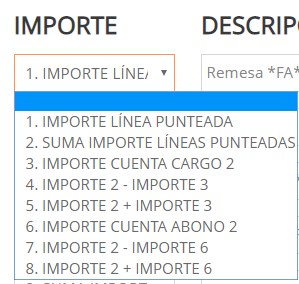
Claves de importe:
- IMPORTE DE LA LÍNEA PUNTEADA
- SUMA DE IMPORTES DE LAS LÍNEAS PUNTEADAS
- IMPORTE CUENTA DE CARGO 2 (SE SOLICITARÁ)
- IMPORTE 2 – IMPORTE 3 (SUMA DE LINEAS PUNTEADAS – CTA. CARGO 2)
- IMPORTE 2 + IMPORTE 3 (SUMA DE LINEAS PUNTEADAS + CTA. CARGO 2)
- IMPORTE CUENTA DE ABONO 2 (SE SOLICITARÁ)
- IMPORTE 2 – IMPORTE 6 (SUMA DE LINEAS PUNTEADAS – CTA. ABONO 2)
- IMPORTE 2 + IMPORTE 6 (SUMA DE LINEAS PUNTEADAS + CTA. ABONO 2)
Cuando la clave de importe sea “1 importe de la línea punteada” Marfil añadirá tantas líneas al asiento como registros se hayan seleccionado. Se puede introducir la clave 1 en las cuentas de cargo y abono 1
Descripción del asiento.
Aquí se puede introducir el texto que estimemos descriptivo y algunas de las claves de descripciones preparadas.
Por ejemplo “Vencimiento *FV*” Generará la descripción “Vencimiento 17/03/2021” sustituyendo la directiva *FV* por su valor asociado. Tenga en cuenta que en cuentas de código de importe distinto de 1 sólo podrá utilizar descripciones generales que no pertenezcan a un registro, por ejemplo la fecha de vencimiento *FV* sólo podrá incluirse en líneas de asiento de importe “1”, esto se indica en la imagen pues algunas claves como *CL*, *NF*, *FF*, *FV*, *CT*, *FP*, *DT* se añade el 1 a su descripción.
*CM* comentario manual permitirá antes de generar la descripción editar manualmente esa descripción. ¿Dónde se le indica el comentario manual que se le quiere introducir?. En el paso 2 tanto del asistente tanto de asignación de cartera como de movimientos de tesorería. Ejemplo:
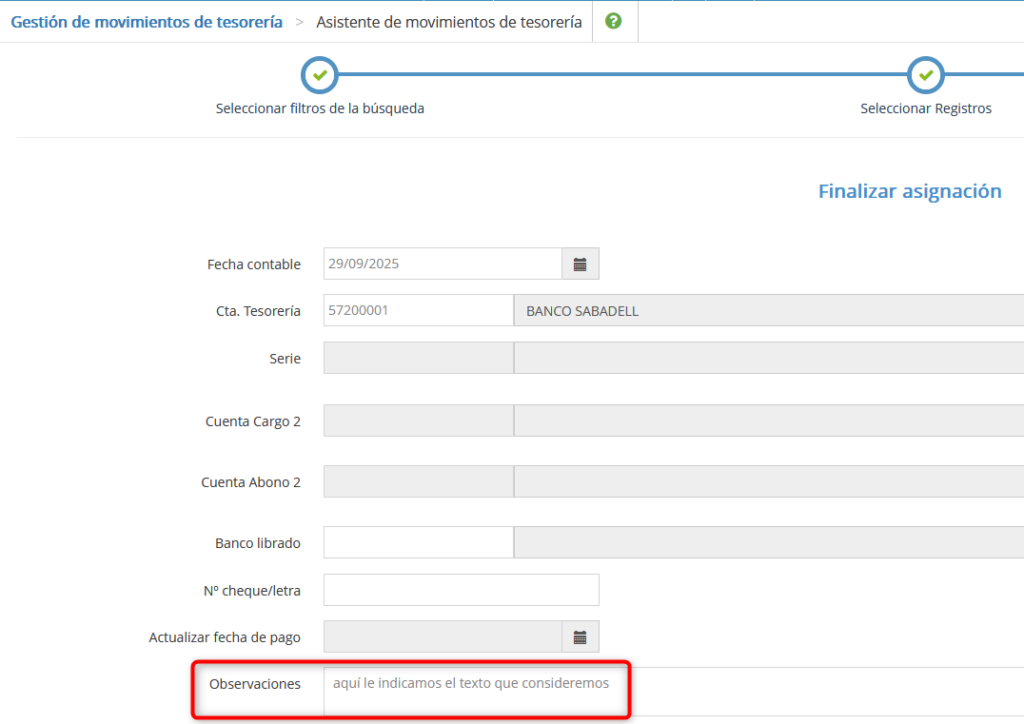
cuando se genere el movimiento, el asiento contable quedaría así:

Los circuitos de tesorería que incluyan en alguna línea de cuenta la clave “C” (Cuenta de tesorería) provocarán que se pueda editar esa cuenta y se asigne a todos los registros punteados, permitiendo el cambio de cuenta si procede.