Desde la opción «Gestión de pedidos» del menú de Ventas – Pedidos, se gestiona (visualizar, crear, editar, borrar, imprimir) la cartera de pedidos.
Hay tres modos diferentes de generar un pedido:
- Con la opción «+ Nuevo registro» desde la pantalla principal.
- Desde un presupuesto con la opción «Generar pedido»
- Desde un pedido «Importar líneas de presupuestos»
La opción primera no difiere nada de la creación de otros documentos, introducimos la serie, fechas y cliente, el programa cargará todos los datos de la ficha del cliente, editamos la cabecera y añadimos las líneas de productos. Se utiliza cuando no hay un presupuesto previo.
Como siempre recordar que si al introducir una línea en el documento aparece los signos de interrogación, hay que revisar en la familia del artículo la pestaña «validaciones».
**IMPORTANTE**. Desplazándose entre los campos con el Tabulador, cuando el cursor llega al campo dto. éste vuelve al inicio de la línea y la clonará sin tener que pulsar cualquier otra tecla. Esto es especialmente útil cuando se desea introducir muchas líneas con el mismo concepto, se gana celeridad en el proceso de introducción de líneas.

La segunda alternativa, la encontramos desde «Editar» un presupuesto, en la cabecera disponemos de la opción «Generar pedido» de esta forma se pasa a pedido la totalidad del presupuesto, si se desea pasar sólo parte, debe usar la tercera opción.
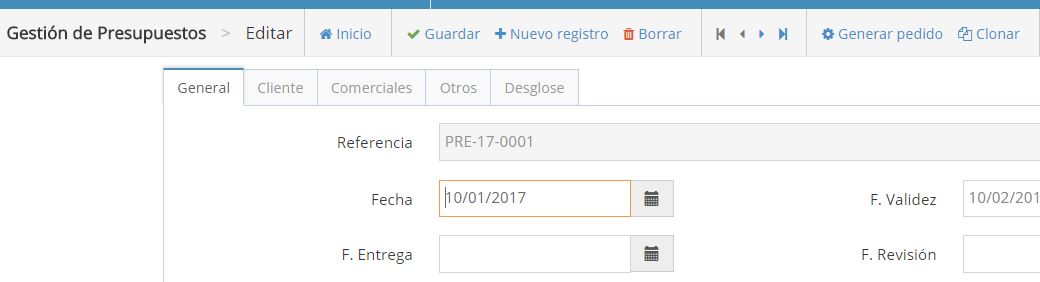
Que nos llevará a la pantalla de pedidos con todos los datos relacionados introducidos.
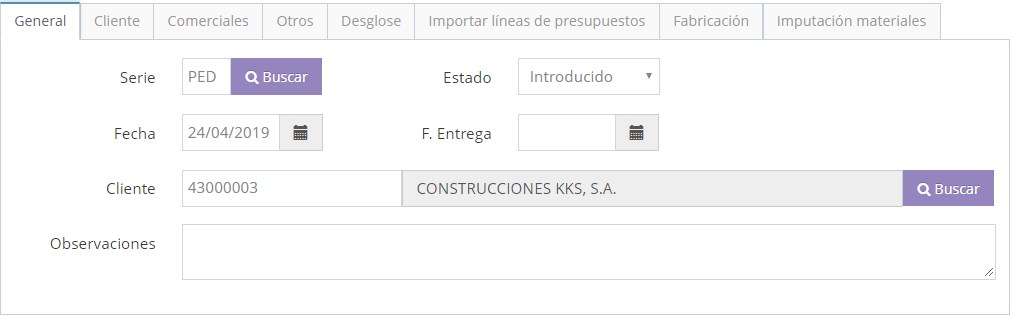
El pedido generado no está grabado todavía, una vez editado y revisado pulsaremos el botón «Crear» para que Marfil le asigne número y lo guarde.
La tercera opción «Importar líneas de presupuestos» está disponible para presupuestos nuevos o que ya contienen líneas, accedemos a la última pestaña para seleccionar el presupuesto(s) que queremos añadir.
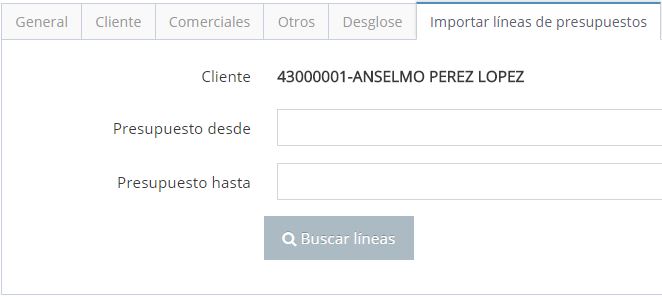
Con la opción «Buscar» podemos visualizar todos los presupuestos del cliente que no están finalizados.
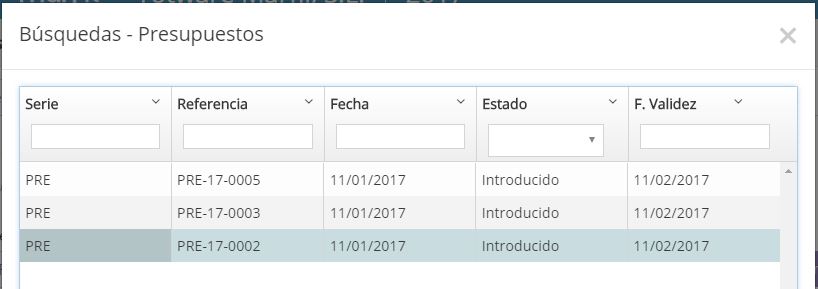
Como de costumbre, seleccionamos una línea y «Aceptamos». Como habitualmente es un sólo documento el que se suele importar, Marfil llenará los dos campos Presupuesto Desde y Hasta con el mismo número, si se desea importar un rango de presupuestos, se indicará el último en «presupuesto Hasta»
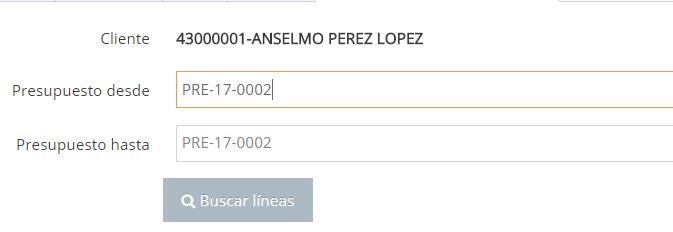
A continuación pincharemos «Buscar líneas»

Marfil presentará entonces una ventana con todas las líneas con cantidades disponibles de los presupuestos seleccionados. Nos tenemos que fijar en la columna de la izquierda pues allí seleccionaremos las líneas que queremos traspasar. Pinchando en la marca de la cabecera, las marcaremos todas. También podemos editar el campo cantidad, para indicar las unidades que irán al pedido. Se puede indicar una cantidad a traspasar mayor que la presupuestada.
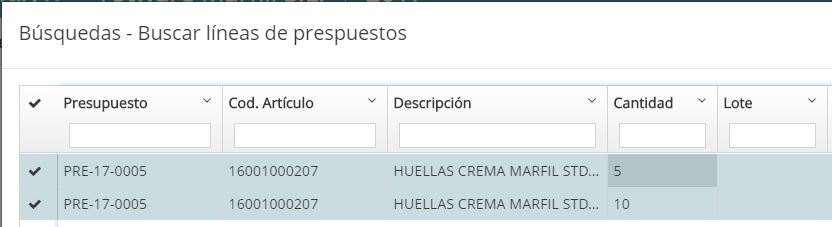
Como es habitual, pincharemos «Aceptar» para validar la selección. El mensaje «Líneas importadas correctamente» nos confirmará el trabajo realizado. Ahora veremos que en la pestaña «Desglose» están las líneas importadas y el total del pedido está calculado. Observará también que la pestaña «Importar líneas de presupuestos» ha desaparecido. Si desea repetir la operación, deberá guardar primero los cambios y luego volver a editar el pedido para importar más presupuestos.
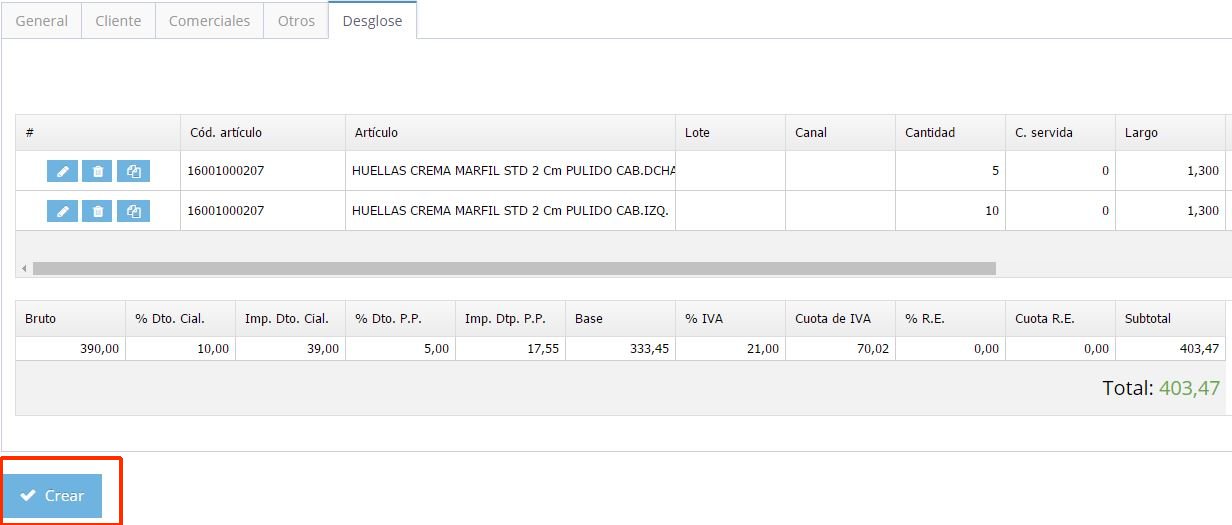
Deberá como de costumbre pinchar en «Crear» para archivar el pedido. En las líneas (pestaña Desglose) se puede consultar la trazabilidad de las mismas (documento origen y destino si los tiene)
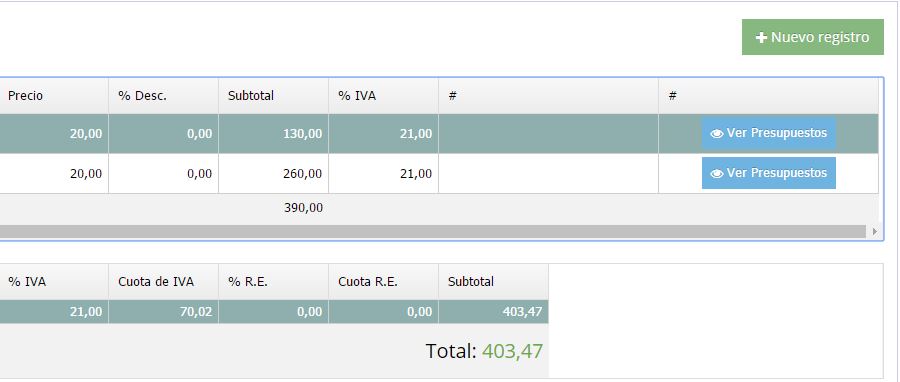
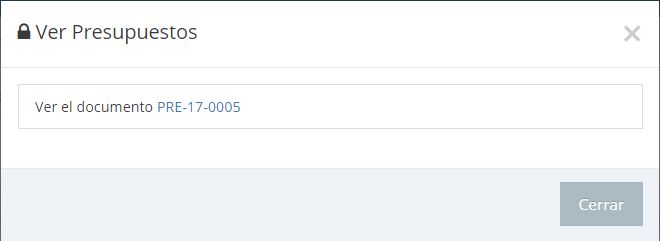
Si pinchamos en «Ver Presupuesto» se abre una ventana con el documento relacionado, pinchando en su número, se abrirá.
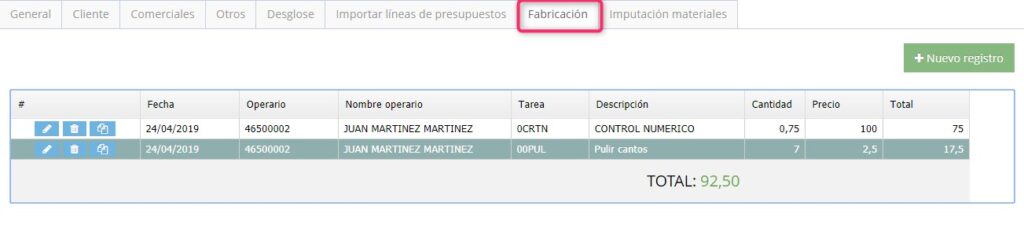
Fabricación.
En los pedidos de taller, se pueden introducir las operaciones (tareas), cantidad y precio unitario de las mismas y el operario que las realizó.
Imputación de materiales para fabricación:
Los materiales del stock consumidos para fabricar el pedido, se gestionan mediante el botón «Imputación de materiales» que llama a una entrega de stock del tipo «Salida varia» con el cliente definido en la configuración de la empresa en «Cliente salidas varias», usualmente «Taller-Autoconsumo».
Antes de nada tenemos que parametrizarlo en la configuración de la empresa:
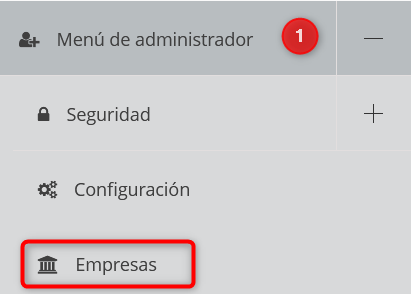
Seleccionamos la empresa en cuestión y luego vamos a la pestaña «Gestión»:
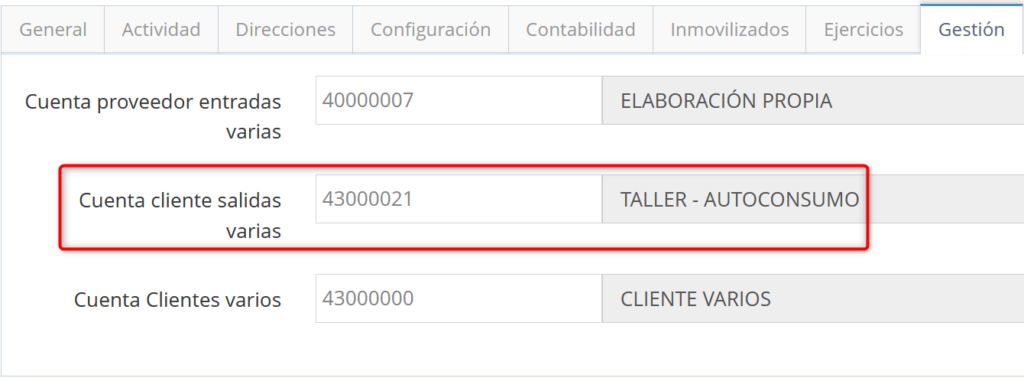
Aquí le indicaremos que cuenta vamos a utilizar para gestionar éstas imputaciones porque serán albaranes que no se facturarán.
Y además, éste campo se utiliza para indicarle al programa que cuando se realice una imputación de costes de un lote en cuestión, ésta sea valorada al precio de compra de ése lote. Para que el programa valore la imputación al precio de compra de ese lote, solamente hay que dejar en blanco el campo del precio y él automáticamente le asigna el precio de compra de ese lote en concreto.
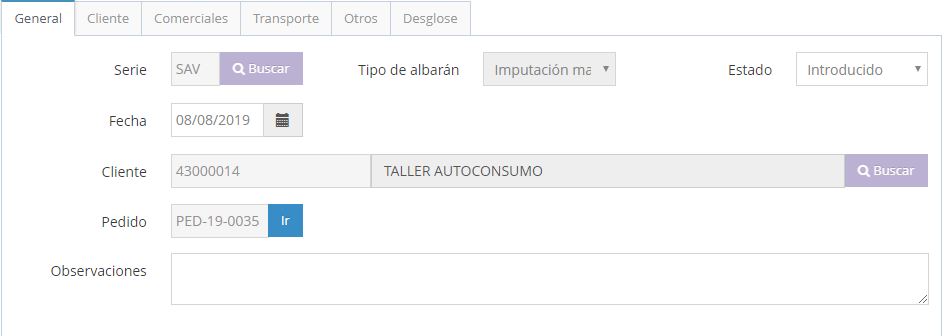
Los lotes indicados en este documento (o varios), se muestran en la pestaña «Imputación materiales». Esta imputación es manual, es decir que mediante un albarán del tipo Salida varia – Imputación de materiales, indicaremos los lotes (usualmente de tablas) utilizadas para fabricar el pedido (todavía no existe el proceso-milagro que al fabricar por ejemplo una fachada dé de baja de forma automática los materiales utilizados). Si se necesita media tabla, habrá primero que usar el proceso «División de lote» para obtener el fragmento deseado.
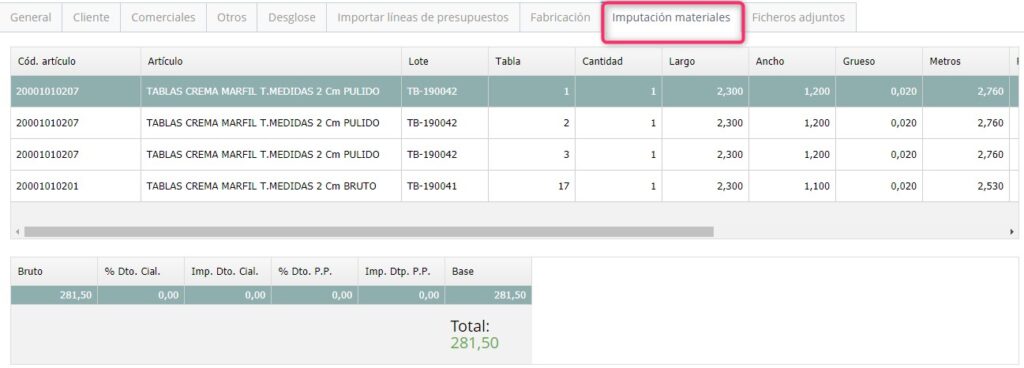
Posteriormente, el informe «Balance de pedidos» nos mostrará el pedido, sus operaciones de fabricación y materiales imputados y el resultado económico de la operación.
VER DEMO IMPUTACIÓN DE MATERIALES EN PEDIDOS DE VENTA
VER DEMO ENTREGAS PARCIALES EN PEDIDOS DE VENTA
Desde un pedido se puede generar una entrega de stock.
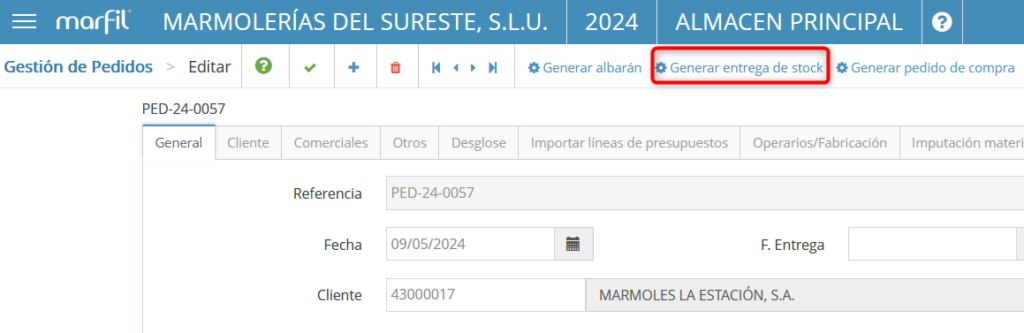
VER DEMO GENERAR ENTREGA DE STOCK
Es importante recordar que la gestión posterior del pedido la podrá realizar mediante su cambio de estado.
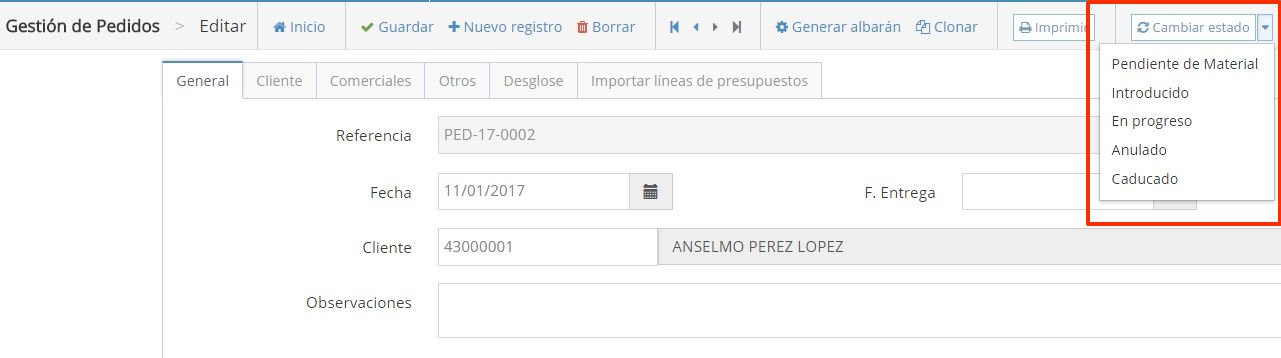
Los estados se definen en el menú de «Ficheros generales» – «Estados de los documentos» y la asignación automática (estados al introducir y entregas parcial y total) en la configuración de la aplicación. Su correcta aplicación da mucho juego para gestionar los documentos.
Como hemos comentado en el párrafo anterior, cuando imputemos materiales para la fabricación del pedido se generará un albarán del tipo «Salida varia». Éste albarán se quedará en el estado Inicial del documento que tengamos parametrizado por defecto en la configuración de la aplicación. Se quedará en el mismo estado que los demás albaranes, con la salvedad de que éstos no se deben de facturar porque son de imputación de materiales. Debemos prestar especial atención a cambiarles el estado para que no nos lleven a equívoco cuando filtremos los albaranes que tenemos pendientes de facturar.
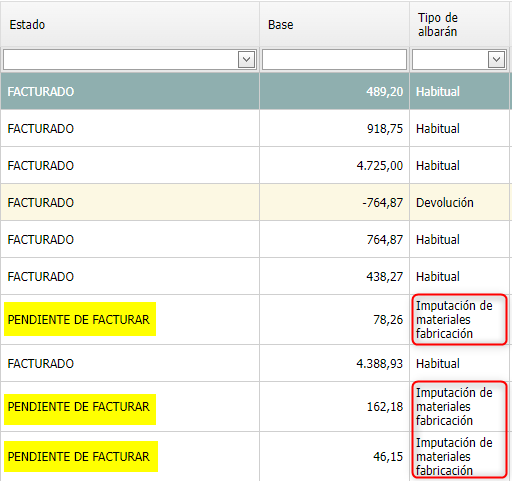
Se puede crear un estado por ejemplo «No Facturable» para éste tipo de albaranes y cambiarlo manualmente una vez hayamos generado la imputación de los materiales de ése pedido.
En la pestaña «Otros» está el campo «peso» del pedido si no se informa manualmente Marfil calculará el peso del documento totalizando los kg x unidad de medida de la ficha de artículo por los metros de cada línea. Por ello si quiere volver a recalcular el peso después de haber añadido/eliminado elementos deberá poner a cero este dos campo o introducir manualmente el que considere.
Funcionalidad «Calculadora de Labores». Una opción muy útil para calcular las labores – trabajos que tienen los despieces. Véase la ayuda –> Calculadora de labores
Importar pedido cliente
De vez en cuando los clientes suelen enviar sus pedidos en formato Excel. Ésta función es perfecta si el cliente pasa un despiece con muchas líneas porque evita el tener que teclearlas y el posible error a la hora de introducir los datos.
Si el pedido consta de 2 – 3 líneas no vale la pena generar la importación porque se acaba antes introduciendo el pedido manualmente. Para importar el pedido del cliente hay que hacerlo según unas directrices.
El primer paso y el más importante es crear el pedido y grabarlo con 0 líneas, para que la opción de Importar Pedido Cliente esté operativa. Si el documento tiene alguna línea ésta función no estará disponible.
Otra cosa muy importante a tener en cuenta es el precio al que se va a valorar el pedido importado. Como se puede apreciar en el archivo de importación no está la columna precio. Marfil cuando se importe el pedido lo valorará de la siguiente manera:
- 1º –> La aplicación coge en primer lugar el último precio al que se suministró.
- 2º –> Si no ha habido ventas anteriores ó ventas anteriores a precio «0» (generalmente muestras sin valor comercial), el siguiente precio que coge es el el de la tarifa que el cliente tenga asignada en su ficha. No obstante, el cliente podrá cambiarlo si así lo desea con la lupita.
¿Porqué es importante recalcar ésto?, porque el programa asigna el precio automáticamente y es posible que el precio que ponga no sea el que realmente se haya pactado. Antes de importar el pedido debe de cerciorarse que el precio que va a poner la aplicación esté correctamente detallado en la(s) tarifas porque actualmente el programa no tiene ningún proceso mediante el cual se pueda sustituir el precio de todas las líneas del pedido con un «solo click». Función disponible para la versión 2.0 de la aplicación.
El formato de la tabla de Excel tiene que ser .csv. El cliente enviará su hoja Excel en formato .xls. Hay que cambiarlo, ver imagen:

El formato de la hoja Excel que envíe el cliente tiene que ser la siguiente (además lo dice el asistente de importación)
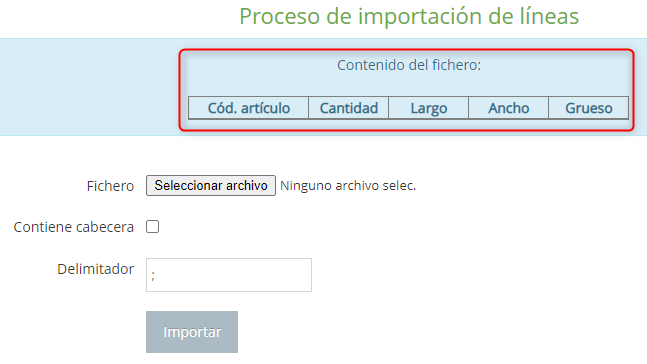
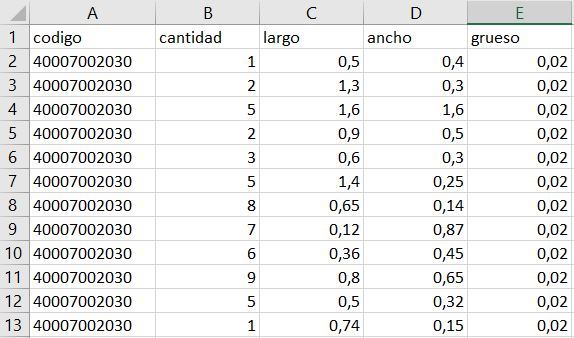
En el campo código el cliente enviará lo que solicita, p. ej.: «PIEZAS DE ROSA PORRIÑO 02 CM. PULIDO», no va codificar el artículo porque el cliente no sabe que codificación tiene cada empresa para ese artículo, con lo cual éste dato hay que introducirlo manualmente.
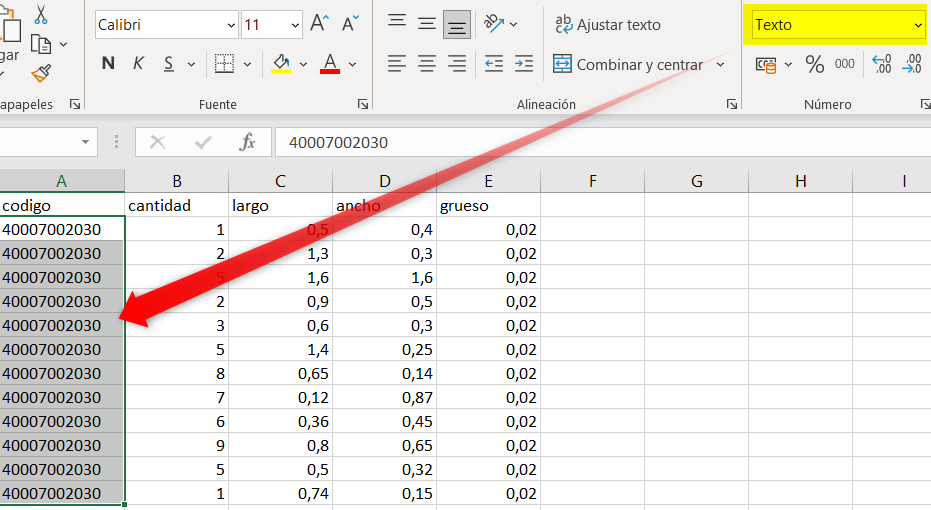
Importante comprobar el formato de las celdas de la casilla código, que esté en formato de texto, sino dará error en la importación
Hay que prestar atención también a la unidad de medida. El cliente seguramente pasará el grosor de 2 cms. tal cual, es decir 2 cms. El grosor hay que indicárselo tal cual esté configurado en Gestión de Grosores:
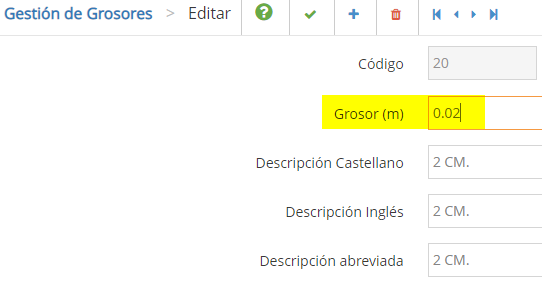
Si no se hace así el programa nos devolverá mensaje de error y no importará ningún registro.
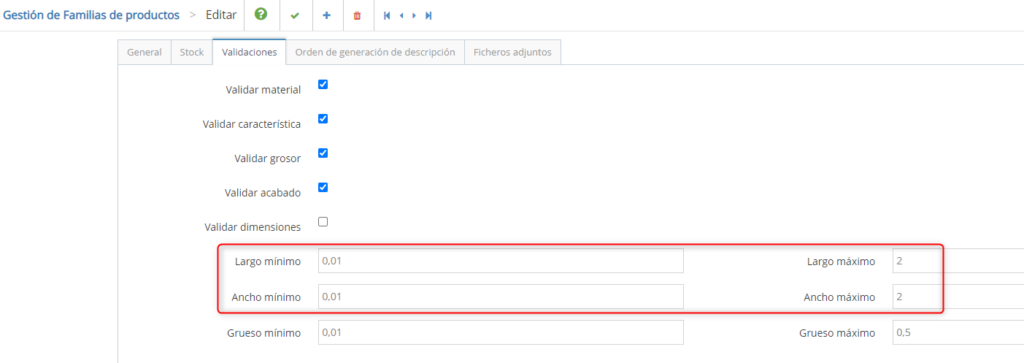
Durante el proceso de importación, la función verifica que las medidas Largo, Ancho y Grueso están dentro de los valores que se le hayan parametrizado, si se le ha indicado en la configuración de la familia:
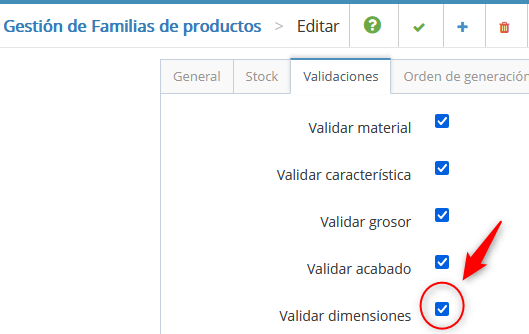
Si el «check» no está marcado, no tendrá en cuenta ésta validación.
El grosor lo comprueba con el artículo. El Largo y Ancho lo comprueba con la familia del artículo. P. ej., para la familia «40», piezas de Rosa Porriño… el ejemplo está parametrizado que el mínimo sea 1 cm. y el máximo 2 metros tanto para el Largo como para el Ancho.
Si los valores que vienen en la Excel no están dentro de los parámetros, no importará ningún registro.
En la pestaña del asistente de importación aparece un «check» contiene cabecera. Éste «check» se marcará cuando la Excel a importar tenga una línea de datos. P. ej.:
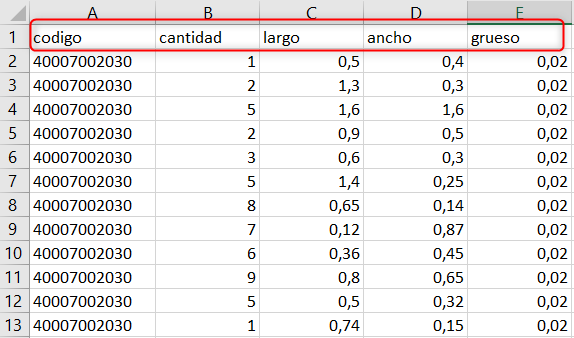
Sino se marca, habrá problemas con la importación. La casilla DELIMITADOR se deja tal cual, no hay que tocar nada.
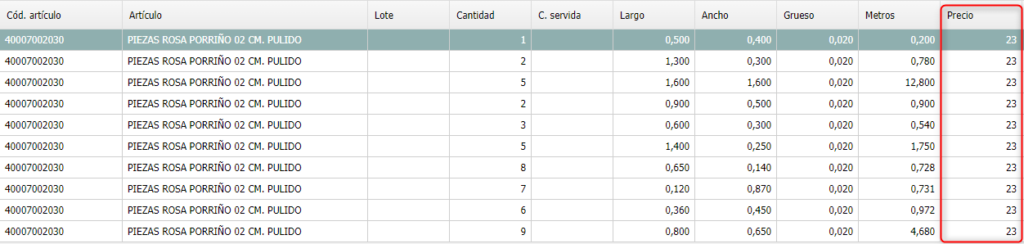
Si se han seguido todos los pasos correctamente, se habrá completado el proceso de importación con éxito. Como se puede ver en la imagen se ha traspasado el pedido del cliente al sistema quedando debidamente registrado.
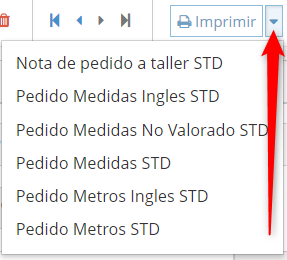
Como en todas las pantallas tenemos el botón de Imprimir y al lado una flechita, que si pulsamos sobre ella nos muestra todos los formatos de impresión disponibles. Marfil suministra por defecto algunos, pero se pueden configurar los que se deseen. Si pulsamos directamente «Imprimir»:
muestra en pantalla el formato que tengamos predefinido por defecto.
Si pinchamos el desplegable nos muestra los modelos que tenemos.